2Slides Team
3 min read


快速回答(≤60字): Google Workspace 没有原生的“Doc 转 Slides”功能——Google Slides 只能导入已有的
.pptx文件,不能从文档自动生成幻灯片。2026 年最快的解决方案是将 Google Docs 连接到 AI 幻灯片工具。使用 2Slides,授权只读访问一次,粘贴文档链接,即可获得设计好的演示文稿,支持导出为 PowerPoint、PDF 或带旁白的视频。
如果你曾在 Google Docs 中写过演讲大纲、项目简报或报告,然后面对空白幻灯片的困境,你就知道问题所在:文字有了,但 Google 没有按钮能一键变成演示文稿。本文展示了实用的解决方案,以及 AI 集成如何胜过简单复制粘贴。
我们是 2Slides,本文会明确说明我们的工具适合什么场景,哪里不适合。先说说为什么这件事比想象中难。
.pptx 或 Slides 文件,不能从文档文本生成幻灯片。所有真正可用的方案都是第三方 AI 工具或插件。.pptx。这几乎让所有人第一次用时都困惑。Google Docs 和 Google Slides 是两个独立应用,除了复制粘贴外没有互通。在 Google Slides 中,文件 → 导入幻灯片 存在,但只能从已有的 .pptx 或 Slides 文件中导入幻灯片——没有办法读取文档并自动排版成幻灯片。Google 自家的 AI(Workspace 中的 Gemini)可以帮你在文档里草拟文本,但不会把文档变成完整的演示文稿。
所以,“Google Docs 转 Slides”的所有可行方案都是第三方工具。市场上分为两类:
选择通常取决于一个问题:你想把幻灯片锁定在 Google Slides 里,还是导出成可移植的 .pptx 文件?
最直接的做法是全选文档内容,粘贴到幻灯片工具里,抱有希望。但它失败的原因很明确:粘贴会扁平化结构。 文档中的 H1、H2、项目符号列表和表格都变成一段无差别的文本。AI 只能从原始文本里反向推断大纲——这正是幻灯片出错的地方,要么每段文字都变成一页幻灯片,要么完全丢失重点。
真正的集成会把文档当作文档来读。2Slides 读取 Google Doc 时,会保留标题层级和表格,幻灯片大纲由你写好的结构生成,而不是从一堆粘贴文本中猜测。
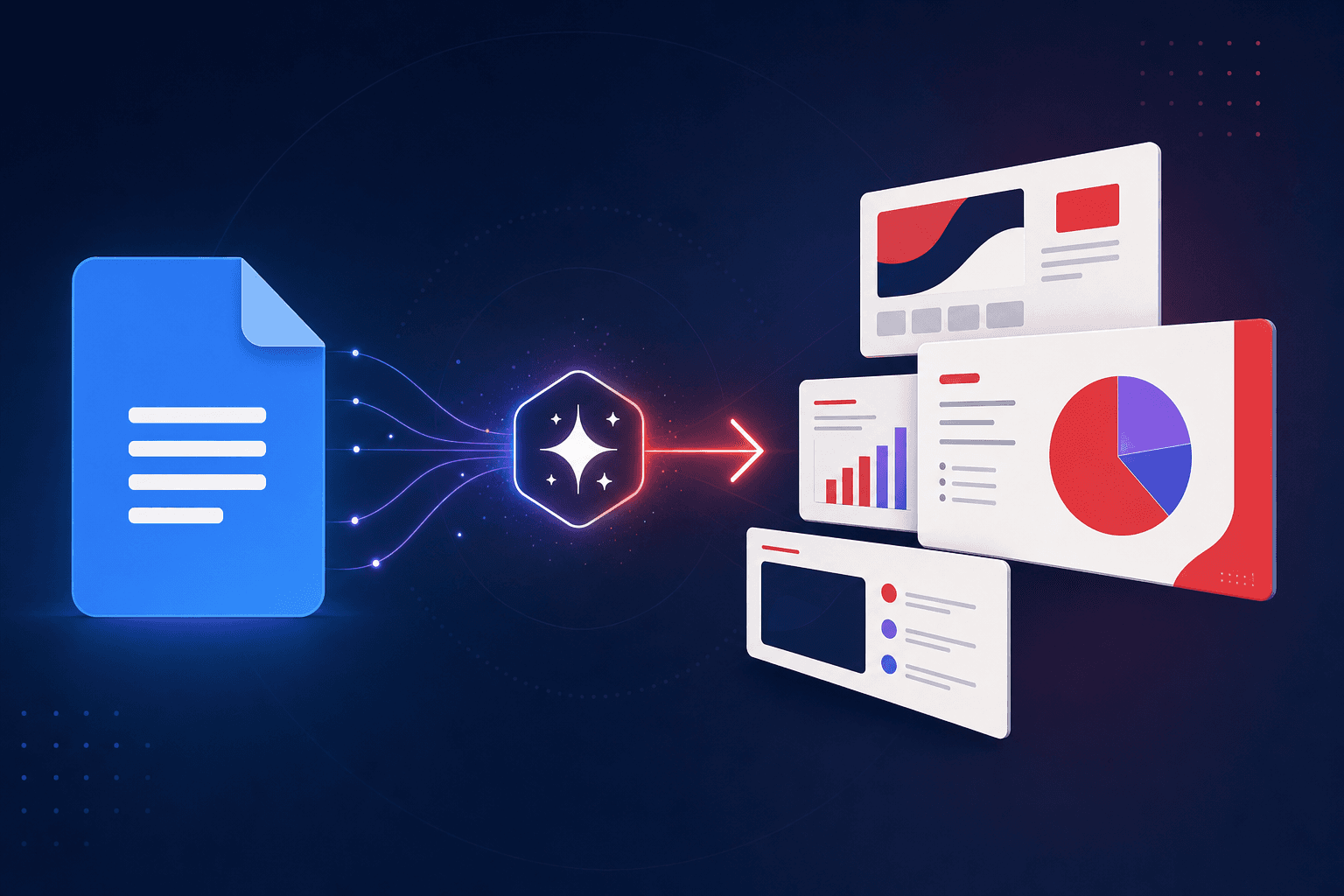
2Slides 直接连接 Google Docs,保证文档结构完整。完整流程如下——实时体验请见 Google Docs 集成页面。
.pptx,生成后导出为 PowerPoint、PDF,或(Workspace 幻灯片)带旁白的 MP4。整个过程只需一个链接和几次点击,无需安装插件,无需重新共享文档,也无需重新输入。
Google Doc 在 2Slides 中可以生成两种截然不同的演示文稿。根据需求选择:
| AI 设计幻灯片(Workspace) | 快速 PPT(模板驱动) | |
|---|---|---|
| 适用场景 | 精美、以演示为核心的幻灯片 | 原生、可编辑的 PowerPoint 文件 |
| 输出格式 | 设计好的幻灯片 → PPTX / PDF / MP4 | 可编辑的模板驱动 .pptx |
| 旁白 | 每页 AI 语音旁白 | 无 |
| 速度 | 1-2 分钟 | 几秒钟 |
| 导入目标 | 从文件/Workspace 创建 | 快速 PPT |
如果你要给团队做简报并希望他们能看视频,选 Workspace 流程并添加旁白。如果你需要一个 .pptx 文件,方便套用公司模板并手动编辑,选快速 PPT。
2Slides 导入 Google Doc 时会读取基于文本的内容:
| 导入内容 | 不导入内容 |
|---|---|
| 标题(H1–H3) | 内嵌图片和绘图 |
| 段落文本 | 图表和嵌入对象 |
| 项目符号和编号列表 | 评论和建议 |
| 表格(含数据) | 脚注格式 |
原则是:文字和表格会导入并构建幻灯片,图片则不会——AI 会重新设计视觉元素。对于图片较多的文档,使用 PDF 导入 更合适,因为它在分析时能保留布局。
安全是团队最关心的问题,简单说明如下:
你随时可以在同一菜单断开集成,也可以在你的 Google 账户权限 页面撤销访问。
你有一个 Google Doc,名为“Q3 项目简报”,包含介绍、三个作为 H2 的工作流章节和一个时间表表格。
幻灯片结构遵循简报结构,因为 2Slides 读取了简报的结构,而非扁平化的复制文本。
完整市场列表见 2026 年最佳 AI 工具:Google Docs 转 Slides。
没有内置功能——Google Workspace 没有原生的 Docs 转 Slides 转换器,Google Slides 的导入只接受已有 .pptx 或 Slides 文件。要自动转换文档,需要用 AI 工具。用 2Slides 连接 Google Docs(只读),粘贴文档链接,生成设计好的幻灯片,可导出为 PowerPoint、PDF 或 Google Slides。
连接 Google Docs 到 2Slides,粘贴文档 URL,生成。选择快速 PPT 流程获得可编辑 .pptx,或 Workspace 流程获得设计好的幻灯片,也可导出 PDF 或带旁白的视频。无论哪种,都是正儿八经的 PowerPoint 文件,不是截图。
不需要。2Slides 使用只读 OAuth,权限仅限于你粘贴的单个文档,文档的隐私或共享状态保持不变。你无需公开或重新共享文档。
不会。设计上没有 Drive 文件选择器。2Slides 只读取你粘贴链接的那个文档,不能列出、浏览或打开你 Drive 中的其他文件。
文本、标题、列表和表格(含数据)。内嵌图片、绘图、图表和评论不会导入——AI 会重新设计幻灯片视觉。图片较多的文档建议导入 PDF 以更好保留布局。
可以,只要你的 Google Workspace 管理员允许第三方应用访问。你用同样的只读 OAuth 授权;如果组织限制外部应用,管理员可能需要批准连接。
连接 Google Docs 免费。只有生成幻灯片时才消耗积分——与任何 2Slides 生成任务价格相同,导入 Google Docs 不额外收费。
Google 从未做过 Doc 转 Slides 的按钮,真正的问题是你选择哪条第三方路径。复制粘贴会丢失你辛苦建立的结构。只读集成能保留结构:用 2Slides 只需粘贴一个链接,不改共享设置,就能获得设计好的、可导出的幻灯片——PowerPoint、PDF 或带旁白视频。
**试试你的文档:**打开 Google Docs 集成,连接并粘贴链接。用其他来源?看 PDF 转幻灯片、电子表格转幻灯片 或 Notion 集成。
相关阅读:2026 年最佳 AI 工具:Google Docs 转 Slides · 2Slides vs Plus AI · PDF 转幻灯片 · 全部集成
最后审阅:2026-07-08,2Slides 团队。
Create stunning AI-powered presentations in seconds. Transform your ideas into professional slides with 2slides AI Agent.
Try For Free


