

Thực Hành Tốt Nhất Cho Video Thuyết Trình Slides (2Slides + Remotion) — Từ Một Prompt Đến MP4 Sẵn Sàng Chia Sẻ
Tạo một video thuyết trình slides từng là quy trình kéo dài nhiều giờ: phác thảo → thiết kế slides → viết kịch bản → thu âm giọng nói → đồng bộ thời gian → render.
Với 2Slides + Remotion, giờ đây bạn có thể làm điều đó chỉ bằng một prompt và nhận được file MP4 chuyên nghiệp trong ~10 phút—đủ tốt cho video giải thích sản phẩm, đào tạo và nội dung marketing.
Hướng dẫn này là danh sách kiểm tra thực tế để tạo ra các video thuyết trình chất lượng cao một cách nhất quán.
Những gì bạn đang xây dựng

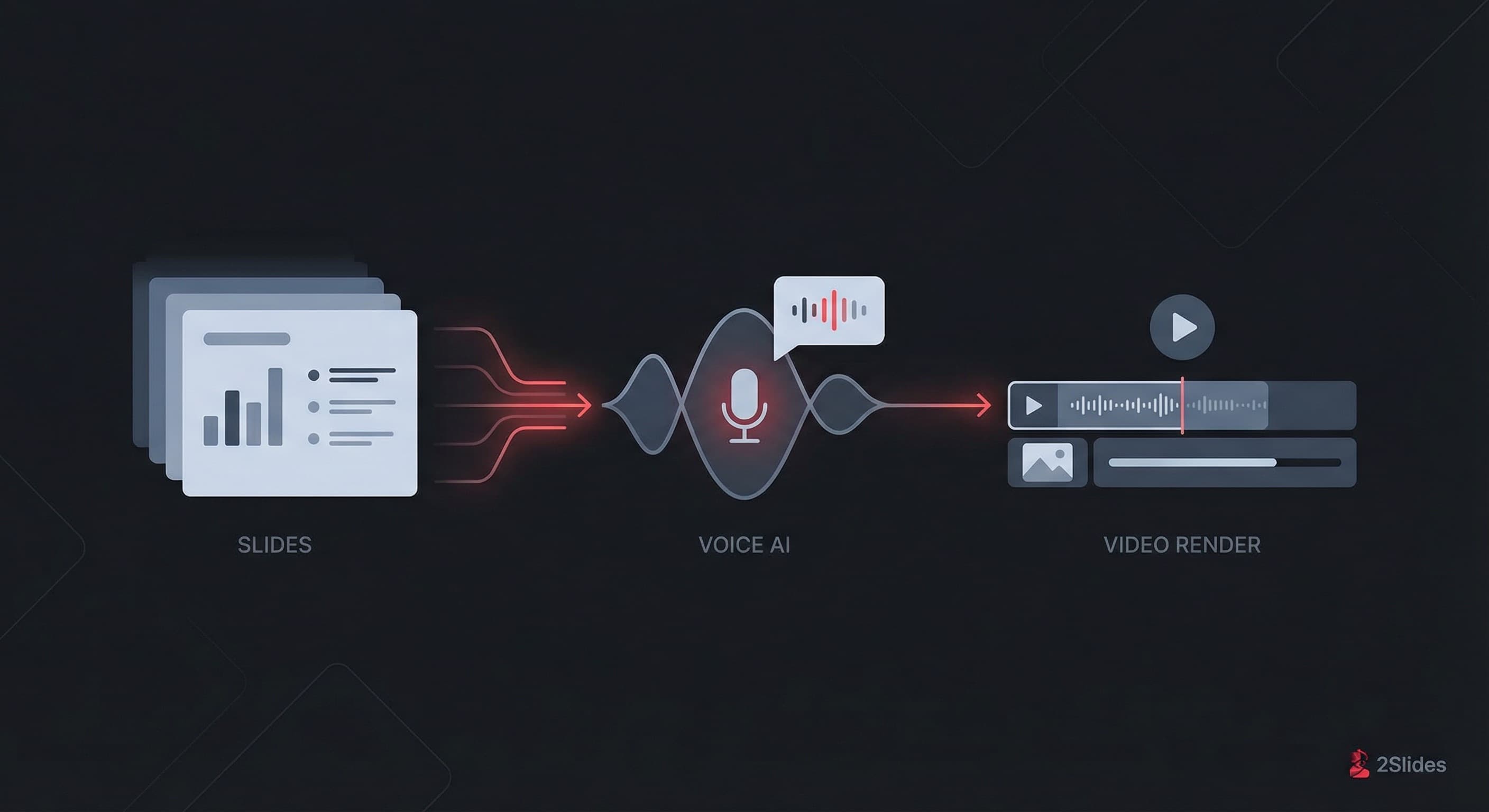
Một quy trình tự động hoàn toàn:
- Tạo slides (trang/PDF) với 2Slides
- Tạo âm thanh thuyết trình với 2Slides
- Tải xuống tài nguyên (trang + file zip âm thanh)
- Tạo project Remotion và sắp xếp trang + âm thanh
- Render MP4
Nguyên tắc 80/20: điều gì khiến video thuyết trình trông "chuyên nghiệp"
1) Kịch bản trước, slides sau (ngay cả khi AI tạo cả hai)
Video thuyết trình là dẫn dắt bằng âm thanh. Nếu phần thuyết trình rõ ràng và nhịp độ tốt, người xem sẽ bỏ qua slides đơn giản. Nếu phần thuyết trình lộn xộn, thiết kế đẹp đến mấy cũng không cứu được.
Thực hành tốt nhất
- Giữ câu ngắn gọn (ngôn ngữ nói, không phải ngôn ngữ blog)
- Một ý tưởng cho mỗi slide
- Tránh đọc nguyên văn các đoạn văn dày đặc
2) Quy tắc về thời gian luôn hiệu quả
- Mục tiêu 12–18 giây mỗi slide cho video giải thích
- Tốc độ thuyết trình: ~140–170 từ/phút (tiếng Anh)
- Nếu phần thuyết trình cho một slide vượt quá 25–30 giây, hãy chia nhỏ slide
3) Nhịp điệu hình ảnh: coi slides như các cảnh cắt
Video thuyết trình nên có cảm giác như "các cảnh cắt" trong chỉnh sửa video.
- Luân phiên bố cục (nhiều chữ → hình ảnh → chữ)
- Chèn thỉnh thoảng "slide thở" (tiêu đề lớn + 1 biểu tượng)
- Sử dụng lề và hệ thống phân cấp font chữ nhất quán
4) Chất lượng âm thanh: độ to và khoảng lặng
Ngay cả với TTS tốt, bạn vẫn muốn mức âm thanh có thể dự đoán được.
- Chuẩn hóa về mục tiêu độ to nhất quán (ví dụ: -16 LUFS cho web)
- Thêm khoảng trống 200–500ms giữa các slide khi chuyển chủ đề
- Tránh bắt đầu đột ngột: sử dụng fade-in ngắn (50–100ms)
5) Khả năng tiếp cận: phụ đề là yếu tố nhân
Nếu quy trình có thể tạo phụ đề, hãy làm điều đó.
- Nhúng phụ đề cho phân phối mạng xã hội
- Hoặc xuất file đi kèm
.srt
Quy trình làm việc khuyên dùng trong Claude Code + OpenClaw (copy/paste)
Bạn có thể chạy quy trình này từ môi trường agent (Claude Code / OpenClaw) bằng cách cài đặt hai skill pack:
- 2Slides skills: https://github.com/2slides/slides-generation-2slides-skills
- Remotion skills: https://github.com/remotion-dev/remotion/tree/main/packages/skills
Sau đó sử dụng một prompt đơn giản như sau (thay thế chủ đề):
Please help me create a slides narration video for the topic: [NỘI_DUNG_CHỦ_ĐỀ_CỦA_BẠN] - Create slides using 2Slides create pdf slides API; decide the slide pages count by AI. - Generate voice narration using 2Slides API. - Download slides pages and voices zip using 2Slides API. - Create a Remotion project and a slides narration video using pages and voices in sequence. - Render and output the video.
Demo thực tế: https://www.youtube.com/watch?v=_KswiI-Tgdc
Phương pháp hay nhất cho từng bước trong quy trình
Bước 1) Tạo slides (trang/PDF)
Mục tiêu: tạo slides dễ đọc ở độ phân giải video.
- Ưu tiên font chữ lớn hơn, ít dấu đầu dòng hơn
- Tránh biểu đồ quá nhỏ (nén video sẽ làm hỏng chúng)
- Sử dụng bố cục 16:9, độ tương phản cao
Mẹo chuyên nghiệp: yêu cầu agent chọn số lượng slide dựa trên độ dài nội dung.
Bước 2) Lồng tiếng thuyết minh
Mục tiêu: khớp cấu trúc thuyết minh với ranh giới slide.
- Tạo thuyết minh cho từng slide (không phải một file audio khổng lồ)
- Duy trì giọng điệu nhất quán ("tự tin, bình tĩnh, súc tích")
- Với từ viết tắt/thuật ngữ thương hiệu: cung cấp gợi ý phát âm
Bước 3) Đóng gói tài nguyên (tải xuống zip)
Mục tiêu: làm cho quá trình render có tính xác định.
- Đặt tên tài nguyên theo thứ tự: ,
001.jpg… và002.jpg,001.mp3…002.mp3 - Giữ mọi thứ trong một thư mục duy nhất cho Remotion
Bước 4) Sắp xếp chuỗi Remotion
Mục tiêu: đồng bộ chính xác, không có lỗi.
- Đặt thời lượng slide từ độ dài audio + khoảng đệm
- Chuyển cảnh mờ dần (tùy chọn): 6–12 khung hình là đủ
- Cân nhắc thêm nhạc nền nhẹ ở mức -28 đến -32 dB
Bước 5) Render
Mục tiêu: xuất file MP4 sẵn sàng chia sẻ.
- Sử dụng H.264, 1080p, ~8–12 Mbps cho hầu hết trường hợp
- Kiểm tra trên mobile (lỗi thường gặp: chữ quá nhỏ)
Danh sách kiểm tra QA (trước khi xuất bản)

- Tiêu đề mỗi slide có khớp với lời thuyết minh không?
- Có slide nào hiển thị >25–30 giây? Chia nhỏ nó ra.
- Có slide nào có chữ quá nhỏ? Tăng cỡ chữ.
- Có đoạn audio nào bắt đầu đột ngột? Thêm fade/đệm ngắn.
- Thêm phụ đề cho phân phối trên mạng xã hội.
Bước tiếp theo
Thử nghiệm với một chủ đề thực tế mà bạn quan tâm (tính năng sản phẩm, quy trình onboarding, hoặc cập nhật hàng tuần). Nếu bạn có thể biến một prompt thành quy trình video nhất quán, bạn có thể xuất bản nội dung nhanh hơn đối thủ cạnh tranh.
About 2Slides
Create stunning AI-powered presentations in seconds. Transform your ideas into professional slides with 2slides AI Agent.
Try For Free



