2Slides Team
7 min read

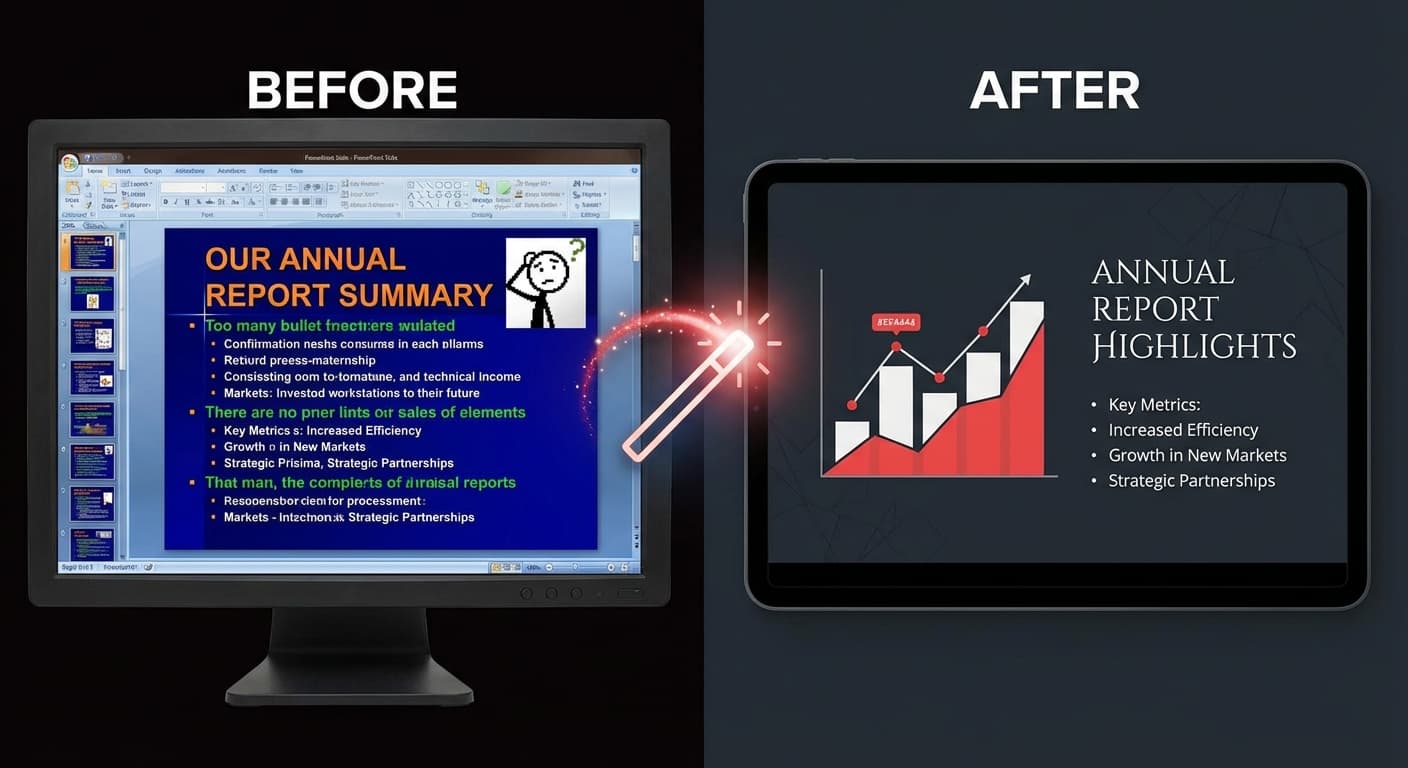
Chúng ta đều từng nhận được bộ slide đó — bộ slide có 12 dấu đầu dòng mỗi trang, clip art từ năm 2005, phông chữ không nhất quán và màu sắc chói lọi. Slide xấu làm mất đi những ý tưởng hay. AI có thể biến những bài thuyết trình xấu thành bản chuyên nghiệp chỉ trong vài phút.
| Vấn Đề | Trông Như Thế Nào | Tại Sao Xảy Ra |
|---|---|---|
| Quá tải văn bản | 200+ từ mỗi slide | Người trình bày sử dụng slide như tài liệu |
| Thiết kế không nhất quán | Phông chữ, màu sắc, bố cục khác nhau ở mỗi slide | Nhiều người đóng góp, không có template |
| Lựa chọn màu sắc tệ | Màu sắc chói lọi, độ tương phản thấp | Không được đào tạo thiết kế |
| Clip art / ảnh stock | Hình ảnh nhàm chán, lỗi thời | Sử dụng thư viện tích hợp sẵn của PowerPoint |
| Không có hệ thống phân cấp trực quan | Mọi thứ đều cùng kích thước và độ đậm | Không hiểu về thiết kế slide |
Cách nhanh nhất để biến đổi slide xấu:
"Redesign this presentation with clean, modern layouts.
Keep all key content but reduce text density.
Use clear visual hierarchy and professional typography."Nếu bạn có một thiết kế bạn yêu thích (từ bộ slide khác, một trang web, hoặc Dribbble):
Cho những bộ slide phần lớn ổn nhưng có slide có vấn đề:
Trước: 15 dấu đầu dòng, 3 cỡ chữ, không có cấu trúc trực quan AI Prompt: "Tái cấu trúc thành khung chiến lược 2x2 chỉ với các điểm chính" Sau: Bố cục ma trận rõ ràng, 4 góc phần tư, 2-3 từ mỗi điểm, kiểu chữ chuyên nghiệp
Trước: Bảng Excel thô được dán vào PowerPoint, 50 hàng dữ liệu AI Prompt: "Tạo tóm tắt điều hành với top 5 chỉ số dưới dạng số lớn, bao gồm mũi tên xu hướng" Sau: 5 thẻ KPI lớn với mũi tên, trực quan hóa dữ liệu rõ ràng, phân cấp rõ ràng
Trước: 20 slide từ 5 người khác nhau, mỗi slide sử dụng phông chữ và màu sắc khác nhau AI Prompt: "Thống nhất thiết kế trên tất cả các slide với chủ đề doanh nghiệp nhất quán" Sau: Hệ thống thiết kế gắn kết duy nhất, kiểu chữ nhất quán, bảng màu đồng nhất
Khi bạn thiết kế lại với AI, nó tự động áp dụng các nguyên tắc thiết kế chuyên nghiệp:
Đối với những trường hợp này, chỉnh sửa thủ công trong PowerPoint vẫn là cách tốt nhất.
AI sẽ cấu trúc lại và cô đọng nội dung của bạn để trình bày slide tốt hơn. Nó vẫn giữ nguyên ý nghĩa nhưng có thể diễn đạt lại để rõ ràng và ngắn gọn hơn. Luôn kiểm tra kết quả đầu ra để đảm bảo độ chính xác.
Có — thiết kế lại các slide cụ thể riêng biệt và chèn chúng trở lại vào bộ slide gốc của bạn trong PowerPoint.
Tải lên toàn bộ file PDF. AI xử lý tài liệu dài rất tốt, nhưng hãy cân nhắc thêm gợi ý như "tập trung vào 15 slide chính" để có được thiết kế lại ấn tượng nhất.
Xuất Google Slides của bạn thành PDF (File → Tải xuống → PDF), tải lên 2Slides, sau đó tải xuống file .pptx đã được thiết kế lại. Bạn có thể nhập nó trở lại vào Google Slides.
Biến đổi những slide kém đẹp của bạn — tải lên 2Slides và xem sự khác biệt trước & sau.
Create stunning AI-powered presentations in seconds. Transform your ideas into professional slides with 2slides AI Agent.
Try For FreeYour AI Agent for slides. Save time, shine faster with intelligent presentation creation.




© 2026 2slides. All rights reserved.