2Slides Team
17 min read

Bởi Sophie Reed, Chuyên gia Truyền thông Hình ảnh | 1 tháng 4, 2026
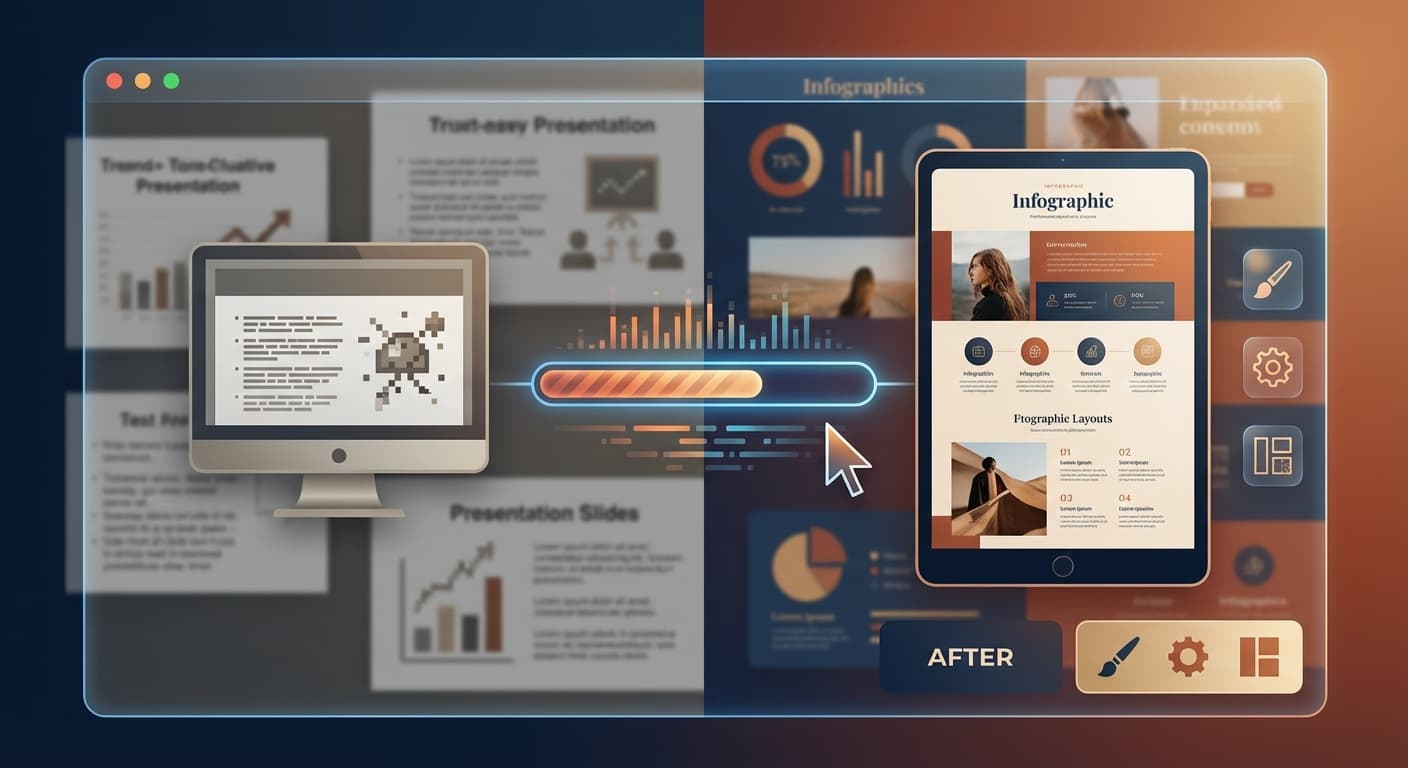
Hầu hết mọi người đều từng kế thừa hoặc tự tạo ra một bản PowerPoint trông thật tệ — bố cục lộn xộn, font chữ không đồng nhất, hình ảnh vỡ hạt và bảng màu khiến khán giả nhức mắt. Các công cụ thuyết trình hỗ trợ AI hiện nay cung cấp một cách hệ thống để chẩn đoán và khắc phục những lỗi thiết kế này mà không cần thuê nhà thiết kế đồ họa hay bắt đầu lại từ đầu. Các công cụ như 2Slides có thể phân tích file thuyết trình hiện có, xác định các vấn đề thiết kế cụ thể như bố cục kém, typography không nhất quán và slide quá chật chội, sau đó tự động áp dụng các nguyên tắc thiết kế chuyên nghiệp để tạo ra kết quả bóng bẩy. Phương pháp hiệu quả nhất kết hợp chẩn đoán AI với các sửa chữa có mục tiêu: tải lên file có vấn đề, để AI phát hiện những điểm sai, chọn template chuyên nghiệp và tạo ra phiên bản thiết kế lại trong vòng chưa đầy 60 giây. Quy trình này hoạt động trên 22+ ngôn ngữ và xử lý mọi thứ từ slide đơn lẻ đến bộ thuyết trình 50 trang, với kết quả trông như được tạo bởi một công ty thiết kế chuyên nghiệp.
Trước khi sửa một bài thuyết trình hỏng, bạn cần hiểu điều gì đã xảy ra sai. Sau khi phân tích hàng nghìn bộ slide, các chuyên gia thiết kế liên tục xác định ra bảy vấn đề tương tự là nguyên nhân của khoảng 90% tất cả các bài thuyết trình trông tệ.
1. Tường Chữ Slide nhồi nhét hơn 150 từ buộc khán giả phải đọc thay vì lắng nghe. Slide lý tưởng không chứa quá 30 đến 40 từ. Các công cụ AI phát hiện mật độ văn bản và tự động phân phối lại nội dung sang nhiều slide hoặc chuyển đổi đoạn văn thành gạch đầu dòng và các yếu tố hình ảnh.
2. Font Chữ Không Nhất Quán Sử dụng bốn hoặc năm kiểu chữ khác nhau trong một bộ slide ngay lập tức báo hiệu công việc nghiệp dư. Thuyết trình chuyên nghiệp sử dụng tối đa hai font — một cho tiêu đề và một cho nội dung. Các công cụ thiết kế lại AI tự động áp dụng tính nhất quán về typography bằng cách áp dụng một cặp font thống nhất trên toàn bộ bộ slide.
3. Hình Ảnh Độ Phân Giải Thấp Hình ảnh vỡ hạt hoặc bị kéo giãn phá hủy uy tín nhanh hơn hầu hết mọi lỗi thiết kế khác. Chúng báo hiệu rằng người thuyết trình không quan tâm đủ để tìm kiếm hình ảnh phù hợp. Các công cụ hỗ trợ AI có thể gắn cờ các tài sản độ phân giải thấp và đề xuất hoặc tạo ra các thay thế chất lượng cao hơn.
4. Không Có Thứ Bậc Hình Ảnh Khi mỗi yếu tố trên slide có trọng lượng hình ảnh như nhau, không có gì nổi bật và khán giả không biết nhìn vào đâu trước. AI áp dụng các nguyên tắc phân cấp bằng cách định cỡ tiêu đề từ 36 đến 44 point, tiêu đề phụ từ 24 đến 28 point và nội dung từ 18 đến 22 point, sau đó điều chỉnh khoảng cách để tạo ra đường dẫn đọc rõ ràng.
5. Màu Sắc Xung Đột Chữ xanh lá cây huỳnh quang trên nền đỏ hoặc năm màu nhấn không liên quan cạnh tranh nhau khiến slide khó nhìn. Các công cụ AI áp dụng bảng màu đã được chứng minh với tỷ lệ tương phản phù hợp, đảm bảo các tiêu chuẩn tiếp cận như WCAG AA được đáp ứng tự động.
6. Slide Quá Chật Chội Nhét biểu đồ, hình ảnh, khối văn bản và logo vào một slide duy nhất tạo ra sự hỗn loạn hình ảnh. Các nhà thiết kế chuyên nghiệp tuân theo quy tắc ba — không quá ba yếu tố chính mỗi slide. Thiết kế lại AI phân phối nội dung trên các slide bổ sung khi mật độ vượt quá ngưỡng tối ưu.
7. Căn Lề Kém Các yếu tố nằm rải rác ngẫu nhiên trên slide mà không có lề, padding hoặc căn chỉnh lưới nhất quán trông cẩu thả và lộn xộn. AI áp dụng logic snap-to-grid và lề chuẩn hóa, căn chỉnh mọi yếu tố vào một cấu trúc bố cục nhất quán.
| Vấn đề thiết kế | Điều gì sai | AI sửa như thế nào | Tính năng 2Slides |
|---|---|---|---|
| Tường chữ | 150+ từ mỗi slide | Tách nội dung qua nhiều slide, chuyển đoạn thành gạch đầu dòng | Tải lên File-to-Slides |
| Font không nhất quán | 4-5 kiểu chữ khác nhau | Áp dụng cặp font thống nhất | Hệ thống template (1.500+) |
| Hình ảnh độ phân giải thấp | Ảnh vỡ hạt hoặc bị kéo giãn | Gắn cờ tài sản và đề xuất thay thế | Gợi ý hình ảnh AI |
| Không có thứ bậc hình ảnh | Các yếu tố có trọng lượng bằng nhau | Quy tắc phân cấp kích thước/khoảng cách | Sao chép phong cách Create-Like-This |
| Màu sắc xung đột | Tương phản kém, màu không liên quan | Áp dụng bảng màu chuyên nghiệp | Công cụ màu chủ đề |
| Bố cục quá chật chội | Quá nhiều yếu tố mỗi slide | Phân phối lại nội dung qua các slide | Cân bằng bố cục tự động |
| Căn lề kém | Đặt yếu tố ngẫu nhiên | Sửa căn chỉnh theo lưới | Hệ thống lưới template |
Các công cụ thuyết trình AI hiệu quả nhất không chỉ đơn giản áp dụng một lớp ngoài mới lên nội dung hiện có của bạn. Chúng tuân theo quy trình chẩn đoán và sửa chữa ba giai đoạn phản ánh cách một nhà thiết kế chuyên nghiệp tiếp cận một bộ slide có vấn đề.
AI phân tích file được tải lên của bạn — dù là PowerPoint, PDF hay xuất file Google Slides — và lập danh mục mọi yếu tố: khối văn bản, hình ảnh, biểu đồ, hình dạng và thuộc tính của chúng. Nó đo mật độ văn bản mỗi slide, đếm biến thể font, kiểm tra độ phân giải hình ảnh và lập bản đồ bảng màu đang sử dụng. Bước chẩn đoán này mất khoảng 3 đến 5 giây cho một bộ slide 20 trang thông thường.
Sử dụng các heuristic thiết kế được đào tạo trên hàng nghìn thuyết trình chuyên nghiệp, AI xác định các vi phạm cụ thể. Ví dụ, nó có thể gắn cờ slide 7 có 187 từ (vượt quá ngưỡng 40 từ), slide 3 đến 12 dùng bốn font khác nhau và slide 15 có tỷ lệ tương phản màu dưới 3:1.
Dựa trên chẩn đoán, AI áp dụng các sửa chữa có mục tiêu. Nó chọn template hoặc phong cách phù hợp, phân phối lại nội dung, thực thi tính nhất quán typography và màu sắc, điều chỉnh thứ bậc hình ảnh và xuất một bộ slide sạch, chuyên nghiệp. Toàn bộ quá trình từ tải lên đến tải xuống thường mất 30 đến 60 giây trên một nền tảng như 2Slides.
Phương pháp có hệ thống này khác biệt căn bản so với sửa chữa thủ công, nơi một người có thể mất 2 đến 4 giờ điều chỉnh từng yếu tố riêng lẻ mà không có khung chẩn đoán rõ ràng.
2Slides cung cấp hai quy trình làm việc khác nhau để sửa các bài thuyết trình tệ, mỗi quy trình phù hợp với các tình huống khác nhau.
Đây là con đường nhanh nhất khi bạn muốn AI xử lý mọi thứ tự động.
Tổng thời gian từ tải lên đến tải xuống: thường dưới 30 giây cho một bộ slide tiêu chuẩn.
Quy trình này lý tưởng khi bạn có một tham chiếu thiết kế cụ thể muốn khớp — bộ slide của đối thủ, tài liệu hướng dẫn thương hiệu công ty hoặc bất kỳ thuyết trình nào có phong cách bạn ngưỡng mộ.
Phương pháp này đặc biệt mạnh mẽ để đảm bảo tính nhất quán thương hiệu trong các tổ chức lớn, nơi nhiều nhóm cần tạo ra các thuyết trình khớp với bản sắc hình ảnh đã được thiết lập.
Không phải mọi phương pháp AI để sửa thuyết trình đều như nhau. Phương pháp bạn chọn phụ thuộc vào tình huống cụ thể — bạn cần bao nhiêu quyền kiểm soát, bạn cần kết quả nhanh như thế nào và ngân sách của bạn là bao nhiêu.
Các công cụ như ChatGPT hoặc Claude có thể phân tích nội dung slide và đề xuất cải tiến thiết kế dưới dạng văn bản. Chúng có thể viết lại văn bản quá dài, đề xuất bảng màu và cung cấp các khuyến nghị bố cục. Tuy nhiên, chúng không thể trực tiếp sửa đổi file PowerPoint. Bạn vẫn cần thực hiện mọi thay đổi thủ công.
Tính năng Designer tích hợp của Microsoft đề xuất các lựa chọn bố cục thay thế cho từng slide. Nó hoạt động tốt để cải thiện nhanh một slide đơn lẻ nhưng không thực hiện chẩn đoán toàn bộ bộ slide hoặc thực thi tính nhất quán trên tất cả các slide. Nó cũng yêu cầu đăng ký Microsoft 365.
Các công cụ như 2Slides được xây dựng đặc biệt để tạo và thiết kế lại thuyết trình. Chúng chấp nhận tải lên file, thực hiện phân tích toàn diện và xuất ra các file PowerPoint hoàn chỉnh. Danh mục này cung cấp con đường nhanh nhất từ thuyết trình hỏng đến kết quả đánh bóng vì toàn bộ quy trình — chẩn đoán, thiết kế lại và xuất — diễn ra trên một nền tảng.
| Phương pháp | Phù hợp nhất cho | Thời gian sửa bộ slide 20 trang | Chất lượng đầu ra | Chi phí điển hình |
|---|---|---|---|---|
| Chatbot AI thông thường (ChatGPT, Claude) | Viết lại văn bản, đề xuất nội dung | 2-3 giờ (thực hiện thủ công) | Trung bình — phụ thuộc vào kỹ năng người dùng | Đăng ký $20/tháng |
| PowerPoint Designer (tích hợp) | Sửa bố cục nhanh cho từng slide | 30-60 phút (từng slide) | Trung bình-Cao cho từng slide | Bao gồm trong Microsoft 365 ($7-22/tháng) |
| 2Slides File-to-Slides | Thiết kế lại toàn bộ bộ slide từ tải lên | Dưới 30 giây | Cao — template chuyên nghiệp | Từ $5 (dựa trên tín dụng) |
| 2Slides Create-Like-This | Thiết kế lại khớp thương hiệu hoặc sao chép phong cách | Dưới 60 giây | Rất cao — khớp thiết kế tham chiếu | Từ $5 (dựa trên tín dụng) |
| Thuê nhà thiết kế freelance | Thuyết trình tùy chỉnh phức tạp | 3-7 ngày làm việc | Cao nhất — hoàn toàn tùy chỉnh | $200-1.000+ mỗi bộ slide |
Khi AI sửa một bài thuyết trình tệ, nó không đưa ra các lựa chọn thẩm mỹ ngẫu nhiên. Nó áp dụng các nguyên tắc thiết kế cụ thể, có thể đo lường được để thay đổi cách slide giao tiếp hình ảnh.
Trước: Một slide chứa 3 đoạn văn dày đặc tổng cộng 210 từ. Sau: AI tách nội dung qua 4 slide, mỗi slide chứa không quá 6 gạch đầu dòng với không quá 6 từ mỗi điểm. Nội dung chi tiết hỗ trợ chuyển sang ghi chú người thuyết trình.
Trước: Tiêu đề bằng Comic Sans ở 20pt, nội dung bằng Times New Roman ở 16pt, chú thích bằng Arial ở 14pt, chân trang bằng Calibri ở 10pt. Sau: AI áp dụng hệ thống hai font — sans-serif hiện đại cho tiêu đề ở 36pt kết hợp với font nội dung sạch ở 20pt. Tất cả các loại chữ khác được loại bỏ hoặc hợp nhất.
Trước: Một slide sử dụng 7 màu khác nhau không có mối quan hệ logic. Chữ đỏ xuất hiện trên nền xanh đậm với tỷ lệ tương phản 2,1:1. Sau: AI áp dụng bảng màu 3 màu từ màu thương hiệu chính, với tất cả các kết hợp chữ-nền đáp ứng tỷ lệ tương phản tối thiểu WCAG AA là 4,5:1.
Trước: Các yếu tố chiếm 95% diện tích slide mà không có lề nhất quán. Sau: AI áp dụng lề 10% ở tất cả các cạnh và đảm bảo ít nhất 15% diện tích slide vẫn trống, cho mỗi yếu tố không gian thở hình ảnh.
Trước: Hộp văn bản, hình ảnh và biểu đồ được đặt ở tọa độ tùy ý mà không có mối quan hệ căn chỉnh. Sau: AI căn tất cả các yếu tố vào lưới 12 cột với gutter nhất quán, đảm bảo các cạnh trái, cạnh phải và đường cơ sở căn chỉnh trên tất cả các slide trong bộ.
Có. Các công cụ thiết kế lại AI như 2Slides bảo tồn văn bản gốc, dữ liệu và thông điệp chính của bạn trong khi chuyển đổi bài thuyết trình hình ảnh. Tính năng File-to-Slides trích xuất nội dung của bạn nguyên văn và đóng gói lại vào template chuyên nghiệp. Bạn có thể xem xét đầu ra và thực hiện điều chỉnh trước khi tải xuống file cuối cùng.
Trên các nền tảng chuyên dụng như 2Slides, việc thiết kế lại hoàn toàn một bộ slide 20 đến 30 trang thường mất dưới 30 giây cho File-to-Slides và dưới 60 giây cho sao chép phong cách Create-Like-This. Các phương pháp AI thủ công sử dụng chatbot để hướng dẫn vẫn yêu cầu 2 đến 3 giờ làm việc thực hiện.
Hoàn toàn có. Tính năng Create-Like-This trên 2Slides cho phép bạn tải lên bất kỳ thiết kế tham chiếu nào tuân thủ thương hiệu và AI sao chép phong cách hình ảnh đó cho nội dung của bạn. Điều này đảm bảo font doanh nghiệp, màu sắc, vị trí logo và các quy ước bố cục được duy trì nhất quán trên mọi slide được tạo ra.
2Slides chấp nhận file PowerPoint (.pptx) và tài liệu PDF cho quy trình thiết kế lại File-to-Slides. Đối với Create-Like-This, bạn có thể tải lên thuyết trình, PDF hoặc hình ảnh làm tham chiếu phong cách. Đầu ra luôn là file PowerPoint có thể tải xuống tương thích với Microsoft PowerPoint, Google Slides và Keynote.
Đối với hầu hết các bối cảnh kinh doanh, các thuyết trình được AI thiết kế lại đáp ứng hoặc vượt qua chất lượng của các slide do những người không phải nhà thiết kế tạo ra thủ công. Kết quả tuân theo các nguyên tắc thiết kế đã được thiết lập một cách nhất quán. Đối với các thuyết trình có rủi ro cao như bài pitch cho nhà đầu tư hoặc địa chỉ keynote, AI cung cấp điểm khởi đầu tuyệt vời mà nhà thiết kế có thể tinh chỉnh thêm.
Thiết kế PowerPoint tệ không chỉ là vấn đề thẩm mỹ — chúng làm suy yếu thông điệp, giảm sự tham gia của khán giả và làm tổn hại uy tín chuyên nghiệp. Bảy lỗi thiết kế được nêu trong hướng dẫn này — tường chữ, font không nhất quán, hình ảnh độ phân giải thấp, thiếu thứ bậc hình ảnh, màu sắc xung đột, bố cục quá chật chội và căn lề kém — chịu trách nhiệm cho phần lớn các thất bại thuyết trình.
Các công cụ AI đã làm cho việc chẩn đoán và sửa tất cả những vấn đề này có thể thực hiện trong vài giây thay vì nhiều giờ. Dù bạn sử dụng quy trình File-to-Slides để tổng tu nhanh tự động hay tính năng Create-Like-This để khớp một tiêu chuẩn thiết kế cụ thể, các nền tảng như 2Slides biến quá trình từ một công việc thủ công đau đớn thành một hoạt động hợp lý, chất lượng chuyên nghiệp bắt đầu từ chỉ $5.
Chiến lược hiệu quả nhất là ngừng cố sửa các bài thuyết trình tệ từng yếu tố một. Tải lên toàn bộ file, để AI áp dụng các nguyên tắc thiết kế có hệ thống trên mọi slide đồng thời, và đầu tư thời gian của bạn vào nơi quan trọng nhất — xây dựng câu chuyện và chuẩn bị cách trình bày.
Create stunning AI-powered presentations in seconds. Transform your ideas into professional slides with 2slides AI Agent.
Try For FreeYour AI Agent for slides. Save time, shine faster with intelligent presentation creation.




© 2026 2slides. All rights reserved.