2Slides Team
15 min read

Bởi Amy Chen, Chuyên gia Quy trình Kỹ thuật số | 1 tháng 4, 2026
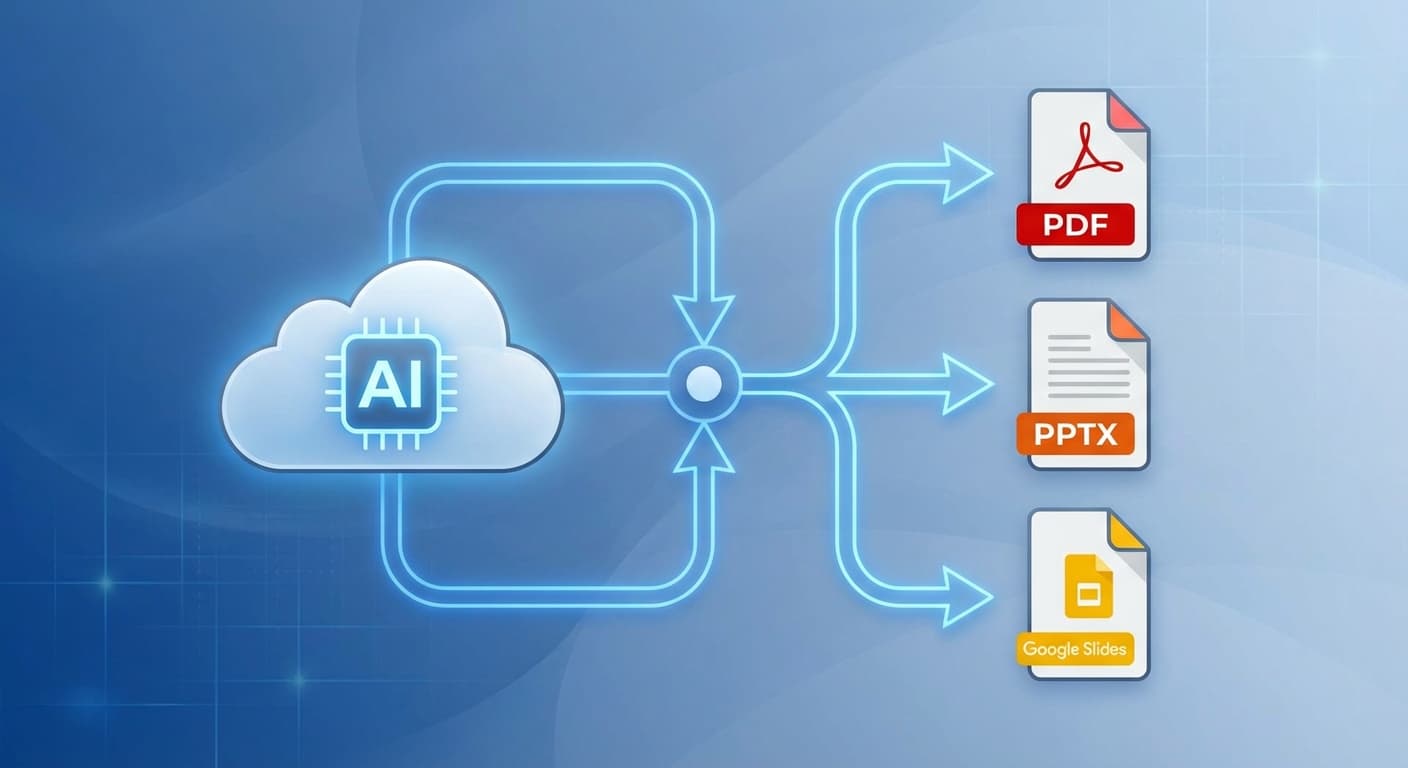
Tạo một bài thuyết trình bằng AI mới chỉ là một nửa công việc. Nửa còn lại là đưa nó vào đúng định dạng cho khán giả, nền tảng và quy trình làm việc của bạn. Dù bạn cần file PowerPoint có thể chỉnh sửa cho buổi làm việc nhóm, PDF đã khóa để giao nộp cho khách hàng, ảnh PNG từng trang cho mạng xã hội, hay video MP4 cho buổi thuyết trình bất đồng bộ, việc chọn đúng định dạng xuất bản ảnh hưởng trực tiếp đến cách nội dung của bạn được tiếp nhận và sử dụng. Các công cụ tạo thuyết trình AI hiện đại như 2Slides hỗ trợ nhiều đường dẫn xuất bản nội sinh, loại bỏ nhu cầu dùng công cụ chuyển đổi thủ công. Hướng dẫn này đi qua từng định dạng xuất bản chính, so sánh hỗ trợ trên các nền tảng slides AI hàng đầu và cung cấp cho bạn khung quyết định rõ ràng để không bao giờ phải giao thuyết trình sai định dạng nữa.
Trước khi đi sâu vào quy trình, đây là cái nhìn so sánh bốn định dạng xuất bản chính hiện có từ các công cụ thuyết trình AI.
| Tính năng | PPTX | PNG (mỗi slide) | Video MP4 | |
|---|---|---|---|---|
| Khả năng chỉnh sửa | Có thể chỉnh sửa hoàn toàn trong PowerPoint, Keynote, Google Slides | Chỉ xem; không thể chỉnh sửa gốc | Chỉ xem; hình ảnh đơn | Chỉ xem; phát tuyến tính |
| Kích thước file thông thường (20 slides) | 5-15 MB | 2-8 MB | 1-3 MB mỗi slide | 30-120 MB |
| Trường hợp sử dụng tốt nhất | Cộng tác nhóm, chỉnh sửa lặp, tái sử dụng template | Giao nộp cho khách hàng, lưu trữ, in ấn | Đăng mạng xã hội, thumbnail, nhúng vào tài liệu | Thuyết trình bất đồng bộ, hội thảo trực tuyến, video xã hội |
| Tương thích | PowerPoint, Google Slides, Keynote, LibreOffice | Phổ quát (mọi thiết bị, mọi HĐH) | Phổ quát (bất kỳ trình xem ảnh) | Phổ quát (bất kỳ trình phát video) |
| Bảo toàn hoạt ảnh | Có | Không | Không | Có (nhúng vào video) |
| Xem ngoại tuyến | Có | Có | Có | Có |
| Đối tượng lý tưởng | Đồng nghiệp, cộng tác viên | Lãnh đạo, bên ngoài | Nhóm marketing, nhà thiết kế | Khán giả từ xa, mạng xã hội |
Bức tranh thuyết trình AI đã trưởng thành đáng kể kể từ các công cụ ban đầu chỉ xuất được bộ slides cơ bản theo một định dạng duy nhất. Vào năm 2026, khả năng xuất bản của công cụ slides AI là điểm khác biệt thực sự.
Hầu hết các nền tảng thuyết trình AI thuộc một trong ba cấp độ về hỗ trợ xuất bản:
Cấp 1 -- Xuất bản đa định dạng gốc. Các công cụ như 2Slides tạo file PowerPoint gốc và cũng cung cấp xuất bản PDF, PNG và video MP4 trực tiếp từ nền tảng. Không có bước chuyển đổi của bên thứ ba, nghĩa là font chữ, bố cục và yếu tố thương hiệu vẫn nguyên vẹn.
Cấp 2 -- Định dạng chính cộng chuyển đổi hạn chế. Các nền tảng như Gamma và Beautiful.ai tạo định dạng độc quyền của họ trước, sau đó cung cấp tải xuống PDF hoặc PPTX như tùy chọn phụ. Quá trình chuyển đổi đôi khi gây ra sự không nhất quán định dạng, đặc biệt với bố cục phức tạp hoặc font chữ tùy chỉnh.
Cấp 3 -- Xuất bản một định dạng. Một số công cụ AI nhẹ hơn chỉ xuất PDF hoặc chỉ trình bày dựa trên web mà không có file tải xuống nào cả, buộc người dùng phải dùng chụp màn hình hoặc công cụ chuyển đổi bên thứ ba.
Hiểu công cụ của bạn thuộc cấp độ nào giúp đặt kỳ vọng trước khi bắt đầu xây dựng bộ slide. Nếu tính linh hoạt xuất bản quan trọng với quy trình của bạn, hãy chọn công cụ Cấp 1 ngay từ đầu. 2Slides, chẳng hạn, được xây dựng với PowerPoint là định dạng xuất bản gốc, nghĩa là file PPTX bạn tải xuống không phải là chuyển đổi -- đó là tạo phẩm gốc, với độ trung thực hoàn toàn cho 1.500+ template tích hợp sẵn.
PPTX vẫn là định dạng xuất bản linh hoạt nhất vì nó bảo toàn khả năng chỉnh sửa hoàn toàn. Đây là cách xuất bản từ công cụ AI điển hình, lấy 2Slides làm ví dụ chính.
Đối với các nhóm dùng Microsoft 365 hoặc Google Workspace, PPTX hầu như luôn là lựa chọn mặc định đúng đắn.
PDF là định dạng "chỉ đọc" phổ quát. Khi bạn cần khóa nội dung, đảm bảo hiển thị nhất quán trên các thiết bị hoặc chuẩn bị file sẵn sàng in, PDF là tiêu chuẩn.
Một hạn chế quan trọng: PDF không bảo toàn hoạt ảnh hay hiệu ứng chuyển trang. Nếu thuyết trình của bạn phụ thuộc vào hiệu ứng xây dựng, hãy cân nhắc xuất bản video MP4 thay thế.
Google Slides không hỗ trợ nhập trực tiếp từ hầu hết các công cụ thuyết trình AI, nhưng cầu nối PPTX giúp quy trình này liền mạch.
Xuất bản video là tính năng phát triển nhanh nhất trong các công cụ thuyết trình AI. Nó biến bộ slide tĩnh thành tài sản có thể chia sẻ, có thể xem -- lý tưởng cho mạng xã hội, hệ thống quản lý học tập và giao tiếp bất đồng bộ.
2Slides cung cấp tính năng tạo video tích hợp kết hợp slides với lời thuyết minh do AI tạo ra. Quy trình như sau:
Xuất bản video tốn 20 tín dụng mỗi slide trên 2Slides.
| Tính năng | 2Slides | Gamma | SlidesAI | Canva | Beautiful.ai |
|---|---|---|---|---|---|
| Xuất bản PPTX gốc | Có (xuất gốc) | Có (đã chuyển đổi) | Có (add-on Google Slides) | Có (đã chuyển đổi) | Có (đã chuyển đổi) |
| Xuất bản PDF | Có | Có | Hạn chế | Có | Có |
| PNG mỗi Slide | Có | Không | Không | Có | Không |
| Xuất bản Video MP4 | Có (với lời thuyết minh AI) | Không | Không | Có (hạn chế) | Không |
| Hỗ trợ Google Slides | Qua nhập PPTX | Qua nhập PPTX | Gốc (add-on) | Qua nhập PPTX | Qua nhập PPTX |
| Số lượng Template | 1.500+ | 100+ | 50+ | 10.000+ (thiết kế chung) | 60+ |
| Hỗ trợ Xuất bản API | Có (REST API) | Không | Không | Hạn chế | Không |
| Ngôn ngữ Hỗ trợ | 22+ | 10+ | 8+ | 100+ (thiết kế chung) | Chỉ tiếng Anh |
| Giá Khởi Điểm | $5 | $10/tháng | $10/tháng | Miễn phí (hạn chế) | $12/tháng |
Chọn PPTX khi:
Chọn PDF khi:
Chọn PNG khi:
Chọn MP4 khi:
Hầu hết các công cụ thuyết trình AI, bao gồm 2Slides, không xuất trực tiếp sang định dạng Google Slides. Quy trình chuẩn là xuất bản dưới dạng PPTX trước, sau đó tải file lên Google Drive và mở nó bằng Google Slides. Google xử lý chuyển đổi tự động, và font chuẩn cùng bố cục chuyển sạch trong hầu hết các trường hợp.
Không. Xuất bản PDF từ công cụ AI chất lượng như 2Slides bảo toàn tất cả font, ảnh, màu sắc và vị trí bố cục với độ phân giải cao. Các phần tử duy nhất bạn mất là hoạt ảnh và hiệu ứng chuyển trang, vì PDF là định dạng tĩnh. Đối với các thuyết trình phụ thuộc vào hiệu ứng chuyển động, hãy xem xét xuất bản video MP4 thay thế.
Kích thước file phụ thuộc vào số lượng slides và mật độ media. File PPTX 20 slides điển hình từ 2Slides nằm trong khoảng 5 đến 15 MB. PDF khoảng 2 đến 8 MB. Xuất bản PNG trung bình 1 đến 3 MB mỗi slide. File video MP4 từ 30 đến 120 MB tùy thuộc vào thời lượng, độ phân giải và có bao gồm lời narration âm thanh không.
Có. 2Slides cung cấp REST API cho phép bạn tạo và xuất bản thuyết trình theo chương trình. Bạn có thể kích hoạt tạo slides, theo dõi trạng thái công việc và tải xuống file PPTX đã hoàn thành -- tất cả mà không cần chạm vào giao diện web. Điều này đặc biệt hữu ích cho các nhóm cần sản xuất báo cáo, dashboard hoặc tài liệu khách hàng ở quy mô lớn.
Khi công cụ AI tạo PPTX gốc -- như 2Slides làm -- file có thể chỉnh sửa hoàn toàn. Hộp văn bản, hình dạng, ảnh và biểu đồ đều có thể chỉnh sửa trong PowerPoint, Keynote hoặc Google Slides. Các công cụ chuyển đổi từ định dạng độc quyền sang PPTX có thể tạo ra file với các phần tử được nhóm hoặc làm phẳng khó chỉnh sửa hơn.
Xuất bản thuyết trình do AI tạo ra nên dễ dàng như việc tạo nó. Định dạng bạn chọn -- PPTX, PDF, PNG hoặc MP4 -- định hình cách khán giả trải nghiệm nội dung của bạn, cách nhóm cộng tác và thời gian tài sản vẫn hữu ích.
Để linh hoạt tối đa, hãy bắt đầu với công cụ tạo thuyết trình AI hỗ trợ xuất bản đa định dạng gốc. 2Slides tạo file PowerPoint gốc, xuất sang PDF và PNG chỉ một cú nhấp chuột, và sản xuất video MP4 với lời thuyết minh AI tích hợp -- tất cả bắt đầu từ $5 với 1.500+ template và hỗ trợ 22+ ngôn ngữ.
Xuất bản thuyết trình AI đầu tiên của bạn ngay hôm nay và xem bạn tiết kiệm được bao nhiêu thời gian khi bước chuyển đổi định dạng biến mất hoàn toàn.
Create stunning AI-powered presentations in seconds. Transform your ideas into professional slides with 2slides AI Agent.
Try For FreeYour AI Agent for slides. Save time, shine faster with intelligent presentation creation.




© 2026 2slides. All rights reserved.