2Slides Team
8 min read

Chuyển đổi tài liệu PDF thành bài thuyết trình là một trong những tác vụ năng suất phổ biến nhất trong kinh doanh. Dù là bài nghiên cứu, báo cáo quý, hay đề xuất dự án, nội dung đã sẵn có — chỉ cần chuyển thành slide.
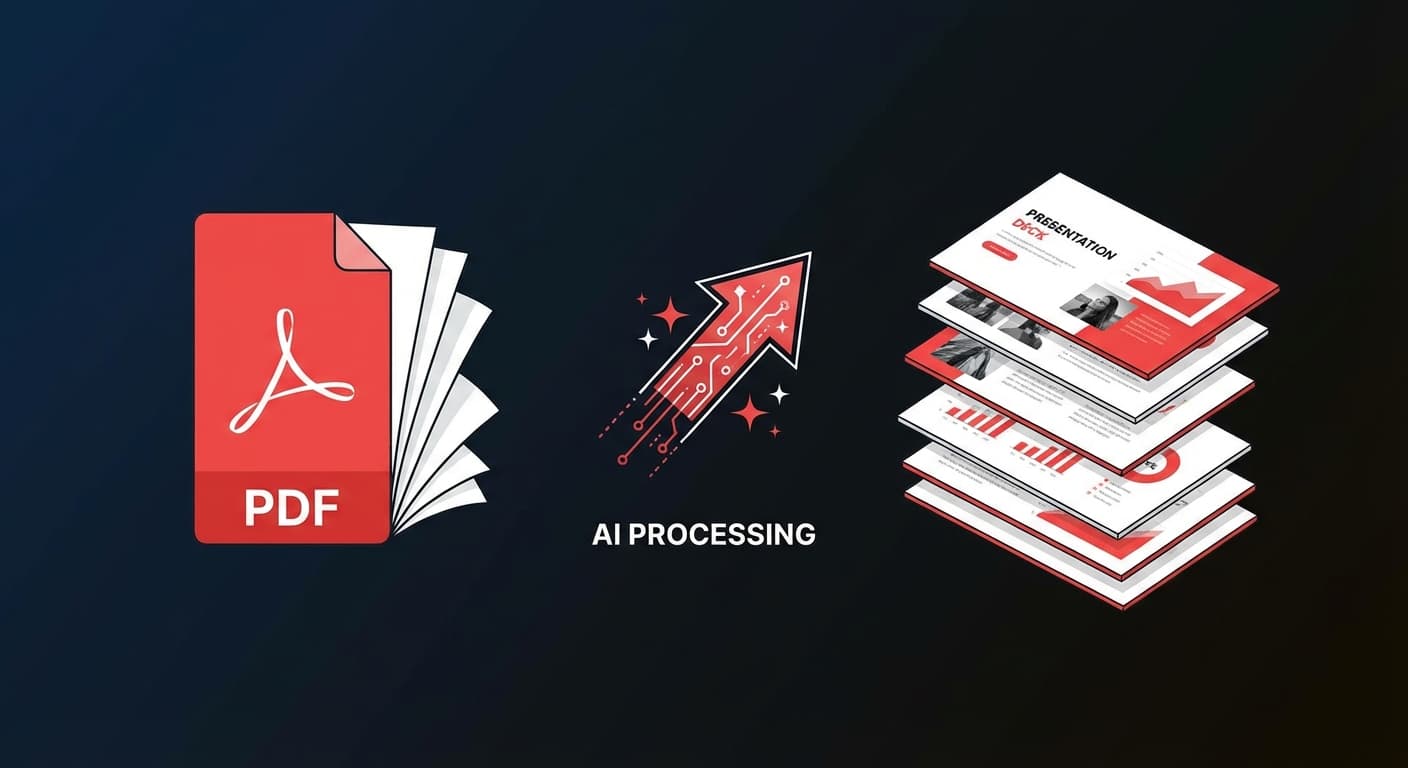
Hướng dẫn này chỉ cho bạn cách biến đổi bất kỳ file PDF nào thành slide chuyên nghiệp bằng AI, tiết kiệm hàng giờ sao chép-dán và định dạng thủ công.
Các công cụ chuyển đổi PDF sang PowerPoint truyền thống chỉ đơn giản trích xuất văn bản và hình ảnh — để lại cho bạn những slide xấu xí, chưa định dạng cần dọn dẹp thủ công nhiều. Chuyển đổi bằng AI hoàn toàn khác biệt:
| Chuyển Đổi Truyền Thống | Chuyển Đổi Bằng AI |
|---|---|
| Trích xuất khối văn bản thô | Hiểu cấu trúc và ý nghĩa nội dung |
| Phá vỡ định dạng | Tạo bố cục mới, chuyên nghiệp |
| Bỏ qua hệ thống phân cấp trực quan | Tạo hình ảnh trực quan phù hợp |
| Yêu cầu 1-2 giờ dọn dẹp | Sẵn sàng thuyết trình trong vài phút |
| Không tóm tắt nội dung | Chắt lọc điểm chính tự động |
2Slides hỗ trợ chuyển đổi nhiều định dạng tài liệu sang slide:
Điều này khiến 2Slides trở thành công cụ chuyển đổi tài liệu sang slide đa năng nhất hiện có.
Truy cập không gian làm việc 2Slides và chọn Tạo Slides từ File:
Bạn có thể hướng dẫn AI bằng prompt tùy chỉnh:
Nếu bạn bỏ qua bước này, AI sẽ tự động xác định nội dung quan trọng nhất và cấu trúc nó một cách logic.
Chọn từ hơn 15 mẫu chuyên nghiệp:
Hoặc sử dụng Tạo Như Thế Này để tải lên hình ảnh tham khảo và để AI khớp đúng phong cách thiết kế đó.
| Cài Đặt | Tùy Chọn | Khuyến Nghị |
|---|---|---|
| Độ phân giải | 512px, 1K, 2K, 4K | 2K cho hầu hết các bài thuyết trình |
| Tỷ lệ khung hình | 16:9, 4:3, 1:1, tùy chỉnh | 16:9 cho bài thuyết trình tiêu chuẩn |
| Chi tiết nội dung | Ngắn gọn, Tiêu chuẩn | Ngắn gọn cho lãnh đạo, Tiêu chuẩn cho đào tạo |
| Ngôn ngữ | Hơn 22 ngôn ngữ | Phù hợp với đối tượng của bạn |
Nhấp Tạo và chờ slides của bạn. Thời gian xử lý thông thường:
Tải xuống dưới dạng PowerPoint (.pptx) để chỉnh sửa, hoặc xuất dưới dạng PDF hoặc hình ảnh.
Đầu vào: Bài báo học thuật 25 trang (PDF) Prompt: "Tạo bài thuyết trình hội nghị 15 phút làm nổi bật phương pháp và các phát hiện chính" Kết quả: 12 slides với luồng phương pháp rõ ràng, trực quan hóa kết quả, và kết luận
Đầu vào: Báo cáo kinh doanh quý 40 trang (PDF) Prompt: "Tóm tắt điều hành cho hội đồng quản trị, tập trung vào doanh thu, chỉ số tăng trưởng, và sáng kiến chiến lược" Kết quả: 10 slides với điểm nổi bật tài chính, biểu đồ, và khuyến nghị chiến lược
Đầu vào: Tài liệu API (Markdown) Prompt: "Tạo slides đào tạo giới thiệu cho lập trình viên mới" Kết quả: 15 slides với ví dụ code, sơ đồ kiến trúc, và hướng dẫn từng bước
Đầu vào: Dữ liệu bán hàng (XLSX) Prompt: "Đánh giá doanh số hàng tháng với phân tích theo khu vực và xu hướng" Kết quả: 8 slides với biểu đồ tự động tạo, so sánh, và thông tin chi tiết chính
Đối với quy trình chuyển đổi tài liệu sang slide định kỳ, hãy sử dụng API của 2Slides:
# Tải lên và chuyển đổi PDF sang slide
POST https://2slides.com/api/v1/slides/create-pdf-slides
Content-Type: application/json
Authorization: Bearer sk-2slides-xxx

{
  "fileUrl": "https://example.com/quarterly-report.pdf",
  "userInput": "Executive summary, 10 slides max",
  "themeId": "your-theme-id",
  "mode": "async"
}
Điều này cho phép tự động hóa quy trình: mỗi khi báo cáo mới được đưa vào hệ thống của bạn, slide sẽ được tạo tự động.
AI hoạt động tốt nhất với PDF dạng văn bản. Đối với tài liệu scan, hãy chạy OCR trước (Adobe Acrobat, công cụ trực tuyến) để trích xuất văn bản, sau đó chuyển đổi.
2Slides xử lý tài liệu lên đến 100MB. Đối với tài liệu rất dài (100+ trang), chúng tôi khuyên bạn nên cung cấp hướng dẫn tùy chỉnh để AI tập trung vào các phần cụ thể.
Thông qua API, có — bạn có thể xử lý hàng loạt nhiều tài liệu. Trên giao diện web, hãy tải lên từng file một.
AI xác định các chủ đề chính, điểm dữ liệu, kết luận và các hành động cụ thể. Nó ưu tiên mật độ nội dung và loại bỏ văn bản không cần thiết, phụ lục và tài liệu tham khảo trừ khi được yêu cầu cụ thể.
Chuyển đổi mọi tài liệu thành slide chuyên nghiệp — dùng thử 2Slides và chuyển đổi PDF đầu tiên của bạn trong vài phút.
Create stunning AI-powered presentations in seconds. Transform your ideas into professional slides with 2slides AI Agent.
Try For FreeYour AI Agent for slides. Save time, shine faster with intelligent presentation creation.




© 2026 2slides. All rights reserved.