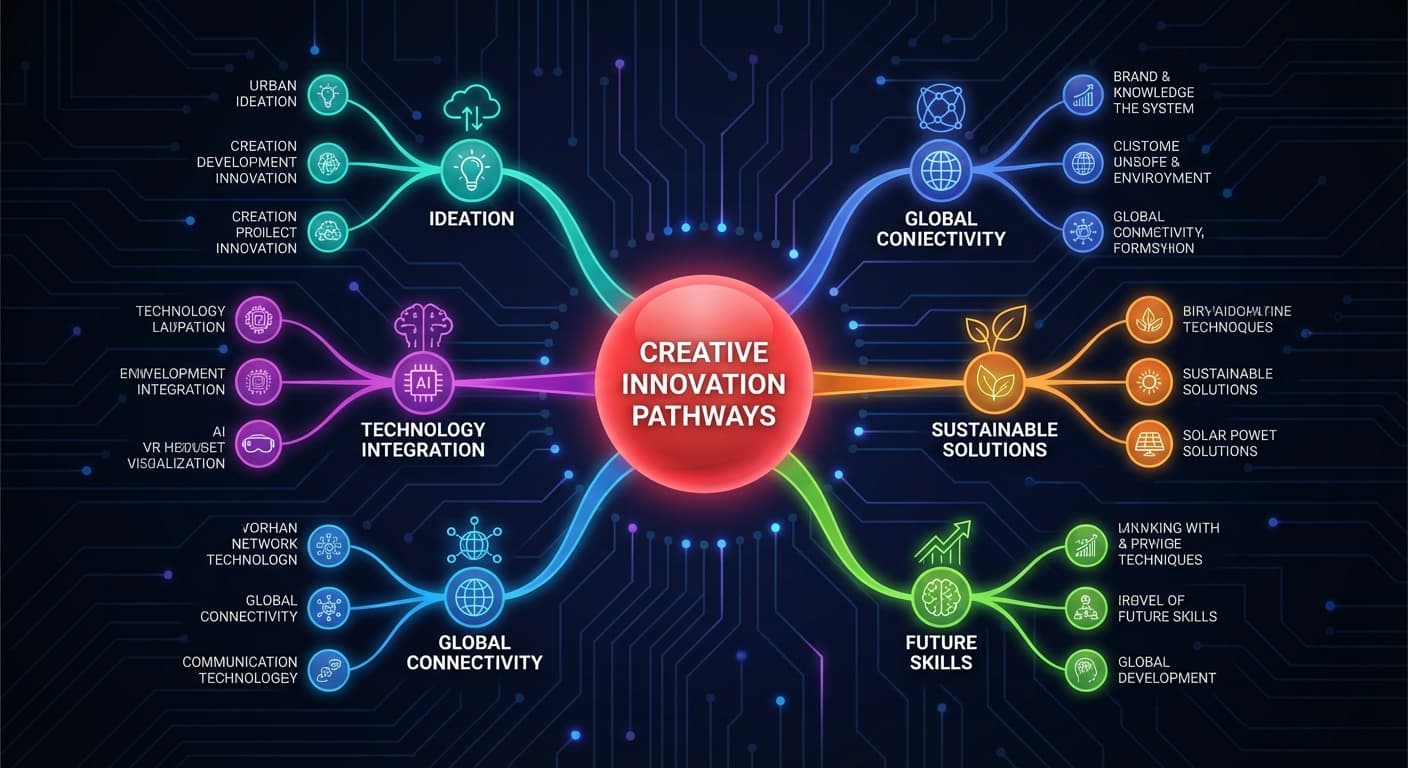
Cách Tạo Bài Thuyết Trình AI Mindmap Trong Vài Phút
Mindmap là một trong những công cụ mạnh mẽ nhất để tổ chức ý tưởng — nhưng việc biến mindmap thành bài thuyết trình luôn là một quy trình thủ công, tốn thời gian. Tính năng AI mindmap của 2Slides biến đổi bất kỳ chủ đề hoặc buổi brainstorming nào thành bài thuyết trình mindmap được thiết kế chuyên nghiệp.
Bài Thuyết Trình Mindmap Là Gì?
Bài thuyết trình mindmap trực quan hóa thông tin có cấu trúc phân cấp:
- Chủ đề trung tâm ở phần lõi
- Nhánh chính cho các chủ đề hoặc danh mục chính
- Nhánh phụ cho các chi tiết hỗ trợ, ví dụ, dữ liệu
- Kết nối trực quan hiển thị mối quan hệ giữa các ý tưởng
Khác với các slide trình chiếu tuyến tính, bài thuyết trình mindmap giúp khán giả nhìn thấy bức tranh toàn cảnh và mối quan hệ giữa các khái niệm một cách đồng thời.
Khi Nào Nên Sử Dụng Slide Mindmap
| Trường Hợp Sử Dụng | Tại Sao Mindmap Hiệu Quả Hơn |
|---|
| Buổi brainstorming | Hiển thị tất cả ý tưởng và các kết nối của chúng |
| Lập kế hoạch dự án | Trực quan hóa các luồng công việc, phụ thuộc và mốc quan trọng |
| Bài thuyết trình chiến lược | Ánh xạ mục tiêu với các sáng kiến và KPI |
| Nội dung giáo dục | Giúp học sinh nhìn thấy cấu trúc chủ đề |
| Tài liệu quy trình | Hiển thị luồng công việc và điểm quyết định |
| Tổng quan tính năng sản phẩm | Tổ chức các tính năng theo danh mục |
| Phân tích đối thủ cạnh tranh | Ánh xạ điểm mạnh/điểm yếu của đối thủ |
Cách Tạo Slide Mindmap Với 2Slides
Bước 1: Nhập Chủ Đề Của Bạn
Trong không gian làm việc, chọn tùy chọn Mindmap và nhập chủ đề của bạn:
- Đơn giản: "Kiến thức cơ bản về machine learning"
- Có cấu trúc: "Chiến lược marketing Q4: kênh, ngân sách, KPI, thời gian"
- Từ nội dung có sẵn: Dán ghi chú, dàn ý hoặc danh sách gạch đầu dòng
Bước 2: AI Tạo Mindmap
AI sẽ:
- Phân tích chủ đề của bạn và xác định các nhánh chính
- Tạo cấu trúc phân cấp (sâu 3-4 cấp)
- Tạo các slide mindmap trực quan với thiết kế chuyên nghiệp
- Thêm nội dung hỗ trợ cho mỗi nhánh
Bước 3: Tùy Chỉnh và Xuất File
- Chỉnh sửa nhánh và nội dung trong không gian làm việc
- Chọn theme phù hợp với phong cách thuyết trình của bạn
- Xuất dưới dạng PowerPoint, PDF hoặc hình ảnh
- Thêm thuyết minh bằng giọng nói cho bài thuyết trình tự giải thích
Ví Dụ Thực Tế
Mindmap Chiến Lược Sản Phẩm
Input: "Chiến lược sản phẩm 2026 cho nền tảng B2B SaaS"
Các nhánh được tạo:
- Sản phẩm cốt lõi → lộ trình tính năng, tích hợp, mở rộng API
- Tăng trưởng → kênh thu hút khách hàng, sáng kiến giữ chân, tối ưu giá
- Đội ngũ → tuyển dụng kỹ sư, năng lực thiết kế, chăm sóc khách hàng
- Chỉ số → mục tiêu ARR, mục tiêu NPS, giảm tỷ lệ rời bỏ
Thiết Kế Chương Trình Giảng Dạy
Input: "Giới thiệu về Khoa học Dữ liệu — khóa học 12 tuần"
Các nhánh được tạo:
- Nền tảng → thống kê, cơ bản Python, các kiểu dữ liệu
- Kỹ năng cốt lõi → làm sạch dữ liệu, trực quan hóa, SQL
- Machine learning → có giám sát, không giám sát, đánh giá
- Ứng dụng → dự án, portfolio, chuẩn bị nghề nghiệp
Phân Tích Đối Thủ Cạnh Tranh
Input: "Bối cảnh cạnh tranh công cụ trình bày AI 2026"
Các nhánh được tạo:
- Dẫn đầu thị trường → Gamma, Beautiful.ai, Canva
- Hướng đến developer → 2Slides (API), SlideSpeak
- Giáo dục → SlidesAI, Google Slides + Gemini
- Doanh nghiệp → Microsoft Copilot, Tome (đã chuyển hướng)
Kết Hợp Với Các Tính Năng Khác
Bản trình bày mindmap còn mạnh mẽ hơn khi kết hợp:
- + Thuyết minh bằng giọng nói → hướng dẫn mindmap tự giải thích
- + Create Like This → mindmap theo phong cách thiết kế thương hiệu của bạn
- + Xuất video → video mindmap có thể chia sẻ cho giao tiếp không đồng bộ
- + Tự động hóa API → tạo mindmap từ dữ liệu theo chương trình
Mẹo Để Đạt Kết Quả Tốt Nhất
- Bắt đầu với các danh mục rõ ràng — AI hoạt động tốt nhất khi bạn gợi ý cấu trúc
- Sử dụng mức độ chi tiết Standard — chế độ Concise có thể đơn giản hóa quá mức các nhánh
- Chọn định dạng ngang (16:9) — mindmap cần không gian ngang
- Chọn theme đơn giản — để hình ảnh mindmap là tâm điểm
- Xem lại phân cấp nhánh — đảm bảo AI nắm bắt đúng cấu trúc
Câu Hỏi Thường Gặp
Tôi có thể thêm hoặc xóa nhánh sau khi tạo không?
Có. Chỉnh sửa từng slide trong không gian làm việc để thêm, xóa hoặc sắp xếp lại các nhánh.
Mindmap đi sâu bao nhiêu cấp độ?
AI thường tạo 3-4 cấp độ phân cấp. Bạn có thể yêu cầu độ sâu hơn với prompt như "Tạo mindmap chi tiết với 5 cấp độ chi tiết."
Tôi có thể chuyển đổi tài liệu hiện có thành mindmap không?
Có — sử dụng Create Slides from File với prompt như "Chuyển đổi tài liệu này thành bản trình bày mindmap tập trung vào các chủ đề chính và mối quan hệ."
Trực quan hóa ý tưởng của bạn — tạo bản trình bày mindmap với 2Slides.