2Slides Team
8 min read

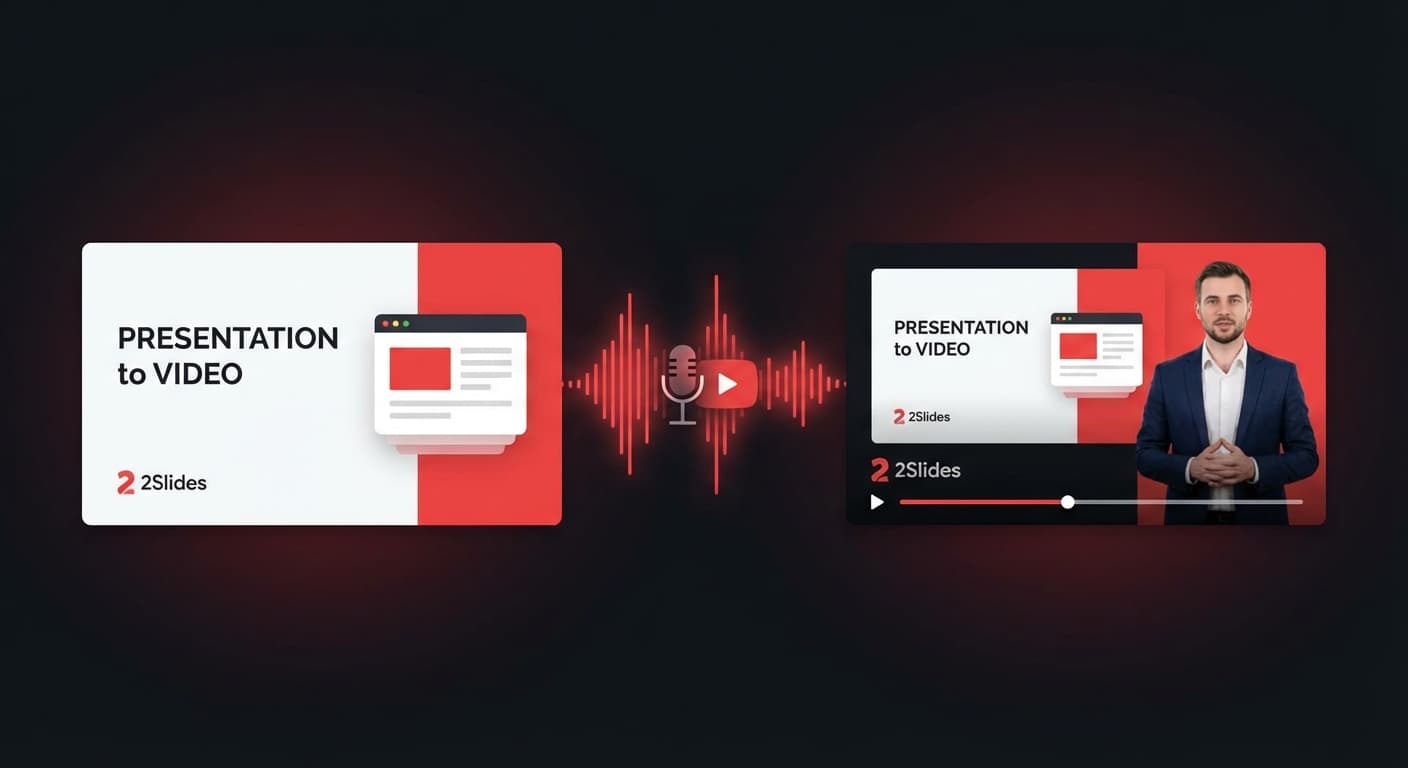
Nếu các slide của bạn có thể tự nói — theo đúng nghĩa đen thì sao? Với 2Slides, bạn có thể chuyển đổi bất kỳ bản trình bày nào được tạo bởi AI thành video có lồng tiếng chuyên nghiệp, với giọng nói AI nghe tự nhiên, chỉ trong vài phút.
Hướng dẫn này sẽ đưa bạn qua quy trình hoàn chỉnh: từ tạo slide đến thêm lồng tiếng và xuất video MP4 chỉn chu.
Video thuyết trình có lồng tiếng AI kết hợp ba yếu tố:
Kết quả là một video thuyết trình trông và nghe như được sản xuất bởi một studio chuyên nghiệp — nhưng chỉ mất vài phút thay vì hàng giờ.
Video có lồng tiếng giải quyết những vấn đề thực tế trong nhiều lĩnh vực:
Bắt đầu bằng cách tạo bài thuyết trình trong không gian làm việc của 2Slides:
Khi slide của bạn đã sẵn sàng, hãy cấu hình cài đặt giọng nói:
Chọn chế độ thuyết minh:
Chọn từ 30 giọng nói AI:
2Slides cung cấp 30 giọng nói tự nhiên được hỗ trợ bởi các mô hình TTS mới nhất của Google. Mỗi giọng nói có cá tính riêng biệt:
| Giọng Nói | Giọng Điệu | Phù Hợp Nhất Cho |
|---|---|---|
| Puck | Sôi nổi, năng động | Marketing, demo sản phẩm |
| Kore | Ấm áp, chuyên nghiệp | Đào tạo doanh nghiệp |
| Charon | Vững chãi, có thẩm quyền | Báo cáo tài chính |
| Fenrir | Hào hứng, năng động | Giáo dục, kể chuyện |
| Aoede | Thoải mái, trò chuyện | Nội dung kiểu podcast |
| Zephyr | Tươi sáng, rõ ràng | Bài thuyết trình bán hàng |
...và 24 giọng nói khác để phù hợp với bất kỳ giọng điệu nào.
Chọn mật độ nội dung:
Nhấp Generate Voice Text để tạo kịch bản thuyết minh. AI sẽ:
Chi phí: 10 credits mỗi trang slide
Bạn có thể xem lại và chỉnh sửa văn bản được tạo trước khi tiếp tục.
Nhấp Generate Voice Audio để tổng hợp giọng nói:
Chi phí: 200 credits mỗi trang slide
Với tất cả các slide đã có thuyết minh, nhấp Generate Video từ menu Export:
Chọn tỷ lệ khung hình:
Tạo video chạy phía client bằng FFmpeg.wasm — dữ liệu của bạn không bao giờ rời khỏi trình duyệt
Tải xuống video MP4 H.264 hoàn chỉnh
Chi phí: 20 credits mỗi trang slide
Đối với một video có thuyết minh 10 slide:
| Bước | Mỗi Slide | Tổng |
|---|---|---|
| Tạo slide | ~100 credits | 1.000 |
| Văn bản giọng nói | 10 credits | 100 |
| Âm thanh giọng nói | 200 credits | 2.000 |
| Xuất video | 20 credits | 200 |
| Tổng cộng | 3.300 credits |
Với 2Slides Pro ở mức $12.50/tháng (10.000 credits), bạn có thể tạo 3 video có thuyết minh đầy đủ mỗi tháng — hoặc nhiều hơn với các bài thuyết trình ngắn hơn.
Các nhà phát triển có thể tự động hóa toàn bộ quy trình thông qua API của 2Slides:
# Bước 1: Tạo slide với Nano Banana (bắt buộc để có lồng tiếng)
POST /api/v1/slides/create-pdf-slides
{
  "userInput": "Tổng quan Kết quả Tài chính Q1 2026",
  "designStyle": { "global": { "referenceImageUrl": "..." } }
}

# Kiểm tra định kỳ cho đến khi hoàn thành
GET /api/v1/jobs/{jobId}

# Bước 2: Tạo lồng tiếng cho tất cả các trang
POST /api/v1/slides/generate-narration
{
  "jobId": "your-job-id",
  "mode": "multi",
  "speaker1Name": "Nhà phân tích",
  "speaker2Name": "Người dẫn",
  "speaker1Voice": "Charon",
  "speaker2Voice": "Aoede",
  "contentMode": "standard"
}

# Bước 3: Tải xuống tất cả tài nguyên
POST /api/v1/slides/download-slides-pages-voices
{
  "jobId": "your-job-id"
}
Lưu ý: Tính năng lồng tiếng chỉ khả dụng với các công việc Nano Banana (
create-like-thishoặccreate-pdf-slides). Các công việc Fast PPT tiêu chuẩn không hỗ trợ lồng tiếng.
API trả về một file ZIP chứa tất cả hình ảnh slide, file âm thanh lồng tiếng và bản transcript đầy đủ — sẵn sàng để lắp ráp video trong quy trình của bạn.
2Slides tự động phát hiện ngôn ngữ của nội dung slide và tạo lồng tiếng bằng ngôn ngữ tương ứng:
30 giọng nói tương tự hoạt động trên tất cả các ngôn ngữ được hỗ trợ với phát âm tự nhiên.
Với bài thuyết trình 10 slide: tạo văn bản lồng tiếng mất ~30 giây, tạo âm thanh ~2 phút và xuất video ~2 phút. Tổng cộng: dưới 5 phút.
Có. Sau khi tạo văn bản lồng tiếng, bạn có thể xem xét và chỉnh sửa nội dung lồng tiếng của từng slide trong không gian làm việc trước khi tạo âm thanh.
2Slides xuất video MP4 H.264 — tương thích phổ biến với YouTube, mạng xã hội, nền tảng LMS và tất cả các trình phát video chính.
Có. Mã hóa video diễn ra hoàn toàn trong trình duyệt của bạn bằng FFmpeg.wasm. Hình ảnh slide và file âm thanh của bạn không được gửi đến bất kỳ máy chủ bên thứ ba nào để xử lý video.
API hỗ trợ tạo slide và lồng tiếng. Việc lắp ráp video có thể được thực hiện phía client hoặc với pipeline FFmpeg của riêng bạn sử dụng các tài nguyên đã tải xuống.
Biến đổi bài thuyết trình của bạn thành video lồng tiếng chuyên nghiệp — dùng thử 2Slides ngay.
Create stunning AI-powered presentations in seconds. Transform your ideas into professional slides with 2slides AI Agent.
Try For FreeYour AI Agent for slides. Save time, shine faster with intelligent presentation creation.




© 2026 2slides. All rights reserved.