2Slides Team
5 min read

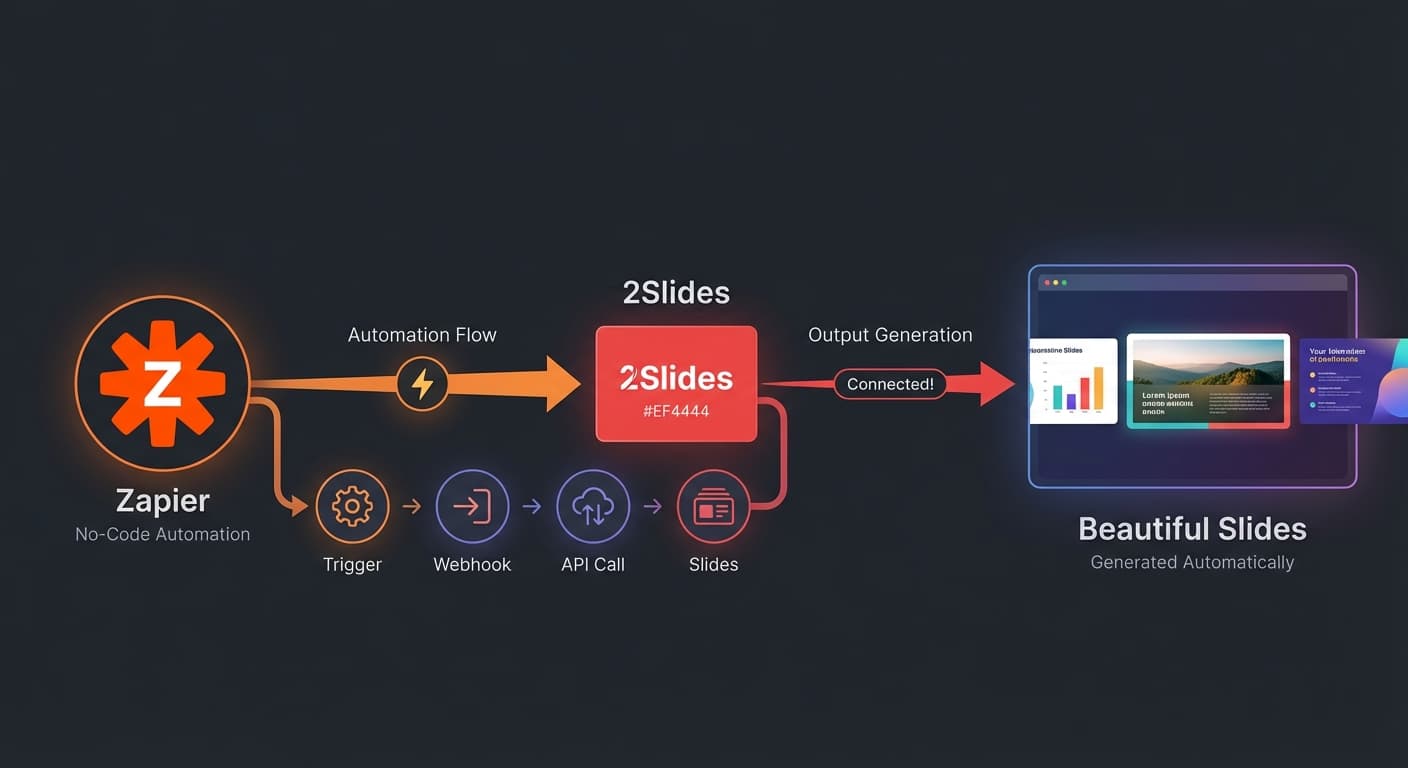
Hãy tưởng tượng mỗi sáng thứ Hai, nhóm của bạn nhận được một bài thuyết trình mới toanh tóm tắt các chỉ số tuần trước — mà không cần ai phải động tay. Với Zapier và 2Slides API, bạn có thể xây dựng điều này chỉ trong 15 phút.
Kích hoạt (Lịch trình/Sự kiện) → Zapier → 2Slides API → Tạo Slides → Gửi đi (Slack/Email)Zapier đóng vai trò điều phối, kết nối nguồn dữ liệu của bạn với 2Slides và phân phối kết quả đến bất cứ nơi nào nhóm bạn làm việc.
Đối với báo cáo hàng tuần:
Đối với tạo tự động theo sự kiện:
Thêm action: Webhooks by Zapier → Custom Request
Cấu hình:
https://2slides.com/api/v1/slides/generateAuthorization: Bearer sk-2slides-your-api-keyContent-Type: application/json{
"userInput": "Báo cáo bán hàng tuần: Doanh thu 420 nghìn đô (tăng 12%), 15 thương vụ mới chốt được, pipeline ở mức 1,2 triệu đô. Nhân viên xuất sắc nhất: Sarah với 180 nghìn đô đã chốt.",
"themeId": "your-theme-id",
"responseLanguage": "vi",
"mode": "sync"
}Mẹo chuyên nghiệp: Sử dụng tính năng ánh xạ dữ liệu của Zapier để lấy giá trị động từ trigger của bạn. Ví dụ, nếu trigger là Google Sheet, hãy ánh xạ giá trị ô vào trường userInput.
Thêm một action khác để gửi slides đã tạo:
Phương án A: Thông báo Slack
Phương án B: Email
Phương án C: Google Drive
Kích hoạt: Lịch trình (mỗi thứ Hai) Dữ liệu: Lấy từ HubSpot/Salesforce Slides: Doanh thu, pipeline, giao dịch chốt được, hiệu suất nhân viên Gửi đến: Kênh Slack #sales
Kích hoạt: Deal trên HubSpot chuyển sang giai đoạn "Đề xuất" Dữ liệu: Tên công ty, ngành, quy mô deal từ CRM Slides: Bộ tài liệu pitch tùy chỉnh phù hợp với khách hàng tiềm năng Gửi đến: Email cho account executive
Kích hoạt: Lịch trình (thứ Hai đầu tiên mỗi tháng) Dữ liệu: Google Analytics + chỉ số mạng xã hội Slides: Traffic, chuyển đổi, ROI chiến dịch, đề xuất Gửi đến: Thư mục chia sẻ Google Drive
Kích hoạt: Tính năng sản phẩm mới được thêm (ticket Jira đã đóng) Dữ liệu: Mô tả tính năng, tài liệu Slides: Slide đào tạo cho đội ngũ sales Gửi đến: Tải lên LMS hoặc thông báo Slack
Make.com cung cấp chức năng tương tự với trình xây dựng workflow trực quan. Sử dụng module HTTP để gọi API 2Slides với cấu hình tương tự.
Hiện tại, sử dụng action Webhooks by Zapier để gọi REST API trực tiếp. Tích hợp chính thức đang trong lộ trình phát triển.
Không có giới hạn theo ngày — phụ thuộc vào số dư credit 2Slides và giới hạn task của gói Zapier của bạn.
Có — tính năng data mapping của Zapier cho phép bạn chèn giá trị từ bất kỳ bước trước đó vào body gọi API.
Tự động hóa báo cáo của bạn — kết nối Zapier với API 2Slides và không bao giờ phải tạo slide thủ công nữa.
Create stunning AI-powered presentations in seconds. Transform your ideas into professional slides with 2slides AI Agent.
Try For FreeYour AI Agent for slides. Save time, shine faster with intelligent presentation creation.




© 2026 2slides. All rights reserved.