2Slides Team
14 min read

Nếu bạn đã từng làm thủ công 100 thẻ từ vựng — gõ từ, tìm hình ảnh, tra IPA, viết hai câu ví dụ, ghi âm — bạn sẽ biết rằng nút thắt thực sự của việc học ngôn ngữ không phải là việc học. Đó là việc làm thẻ.
Hướng dẫn này chỉ cho người học và giáo viên ESL cách dùng 2Slides để tạo thẻ từ vựng đa ngôn ngữ, trực quan với hình ảnh, câu ví dụ, IPA và âm thanh thuyết minh AI trong một quy trình duy nhất — và xuất chúng dưới dạng bài thuyết trình slide, bản PDF in để học, hoặc video ngắn ôn tập cho TikTok/Reels.
Ba điểm đau xuất hiện liên tục trong các luồng r/languagelearning, r/Anki và r/EnglishLearning:
Một thẻ từ vựng AI hiện đại phải giải quyết cả ba: tạo nhanh, giàu giác quan (hình ảnh + âm thanh), và đa dạng ngữ cảnh.
Thẻ từ vựng AI là một đơn vị học tự động được tạo ra, tối thiểu chứa:
Khi sắp xếp các yếu tố này lên slide, bạn có một bài thuyết trình slide từ vựng — có thể ôn trên PowerPoint, xuất sang PDF in cho lớp học, hoặc dựng thành MP4 có thuyết minh cho các nền tảng mạng xã hội ngắn.
2Slides có hai luồng tạo riêng biệt. Chọn đúng luồng rất quan trọng vì chỉ một trong hai luồng hỗ trợ lồng tiếng và xuất MP4:
| Luồng | Sản phẩm tạo ra | Lồng tiếng | Xuất MP4 | Phù hợp nhất với |
|---|---|---|---|---|
Fast PPT (/fast-ppt + /templates) | PPTX dựa trên template | ❌ | ❌ | PPTX nhanh để chiếu hoặc bàn giao — không cần lồng tiếng |
| Luồng Workspace (Create Slides Like This / Create Slides from File / Nano Banana presentation slides) | Slide tạo bằng hình ảnh, có thể chỉnh sửa trong Workspace | ✅ theo từng trang, một hoặc nhiều giọng | ✅ 16:9 và 9:16 | Thẻ từ vựng trực quan có hình ảnh + IPA + thuyết minh; video ôn tập cho TikTok/Reels/Shorts |
Đối với thẻ từ vựng có hình ảnh, IPA và lồng tiếng, hãy dùng luồng Workspace. Hình ảnh từng thẻ đến từ pipeline tạo ảnh nano banana, và lồng tiếng + xuất MP4 chỉ tồn tại trong luồng này.
Toàn bộ pipeline: chọn điểm vào Workspace → tạo hình ảnh và văn bản từng thẻ → cấu hình giọng nói → xuất.
Cả ba đều đưa bạn vào cùng Workspace, nơi bạn có thể chỉnh sửa văn bản từng trang, tạo lại hình ảnh, cấu hình giọng nói và xuất.
Trong ô nhập, hãy cung cấp:
Một prompt B2 cho y tá ESL có thể trông như sau:
Tạo 30 thẻ từ vựng tiếng Anh cấp B2 cho y tá nói tiếng Tây Ban Nha. Mỗi thẻ: từ mục tiêu, bản dịch tiếng Tây Ban Nha, IPA và hai câu ví dụ trong ngữ cảnh bệnh viện. Chủ đề: bàn giao bệnh nhân, thuốc, dấu hiệu sinh tồn.
Khi thẻ đã được tạo và bạn đang ở Workspace, hãy mở bảng giọng nói cho từng trang. Mỗi thẻ có thể có cài đặt giọng riêng. Hai mẫu hiệu quả:
Workspace tạo văn bản giọng trước (kịch bản cho mỗi thẻ dựa trên nội dung slide), sau đó tạo âm thanh giọng. Bạn có thể chỉnh sửa văn bản giọng cho từng thẻ trước khi tổng hợp âm thanh — hữu ích để bắt gợi ý phát âm IPA hoặc cắt bớt phần đọc quá dài.
Từ cùng một bài thuyết trình Workspace, bạn có thể xuất theo bốn cách:
| Sản phẩm | Khi nào dùng |
|---|---|
| PPTX | Máy chiếu lớp học, bàn giao cho giáo viên khác, chỉnh sửa bất kỳ slide nào |
| In một thẻ một trang hoặc hai thẻ một trang để phát | |
| MP4 16:9 | Video ôn YouTube, tải lên LMS (Canvas, Moodle, Blackboard) — thuyết minh đã được nung vào |
| MP4 9:16 | Ôn từ vựng cho TikTok, Instagram Reels, YouTube Shorts — thuyết minh đã được nung vào |
Các bản xuất MP4 bao gồm âm thanh thuyết minh từng trang bạn đã tạo ở Bước 3. PPTX và PDF chỉ mang phần hình ảnh — nếu cần bản in hoặc chiếu im lặng, vẫn chỉ một cú nhấp.
Với đầu ra cho mạng xã hội, xem hướng dẫn video thuyết trình có thuyết minh.
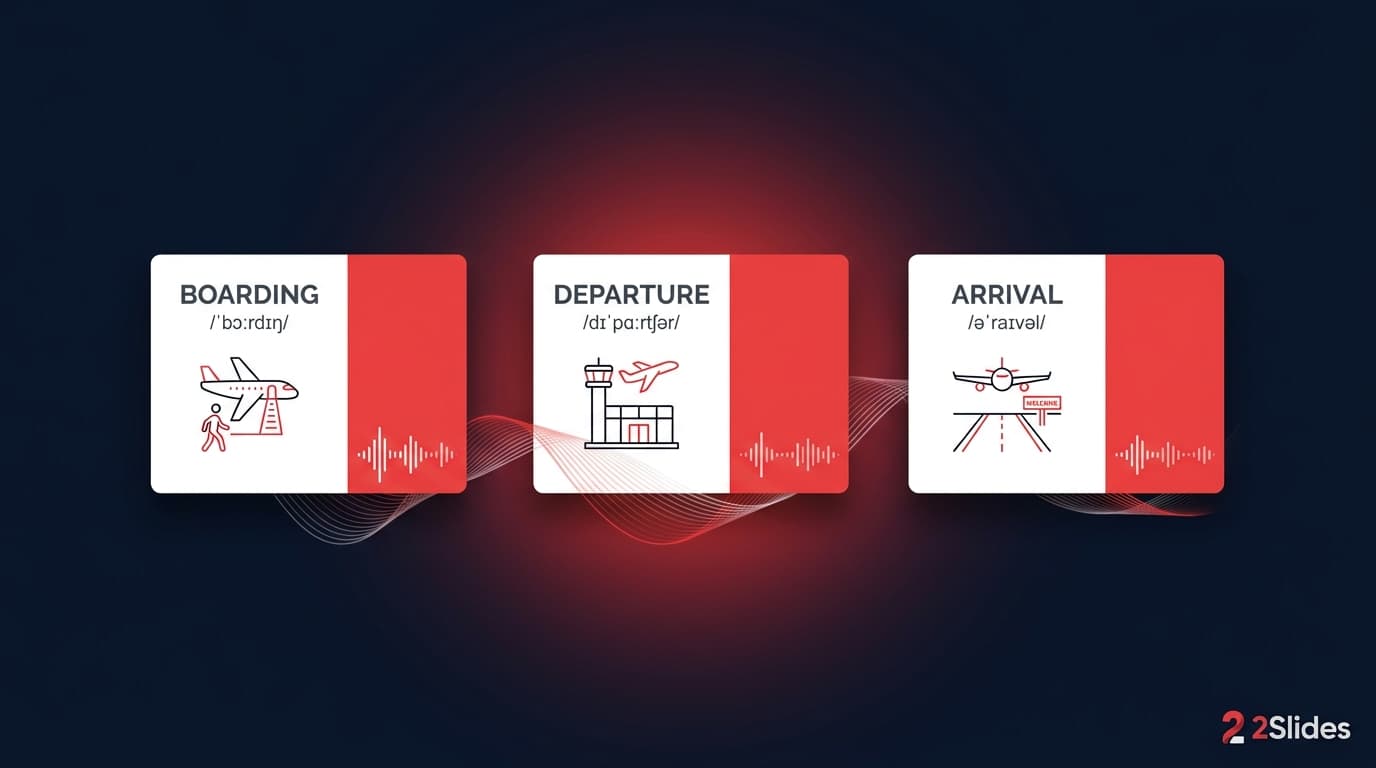
Một slide tiêu biểu được tạo cho động từ "to confront" ở cấp B1 trông như sau:
Lặp lại cho 30 từ và bạn có một bộ 30 slide sẵn sàng để học, chiếu, in hoặc đăng.
Tạo các bộ thẻ theo chủ đề gồm 40 từ học thuật với câu ví dụ ở phong cách văn bản tiểu luận. Xuất PDF để ôn ngoại tuyến trên máy tính bảng, MP4 để ôn 5 phút mỗi ngày trên đường đi làm.
Giáo viên tạo bộ 10 thẻ vào sáng thứ Hai phù hợp với bài đọc tuần đó. Chiếu PPTX lên bảng thông minh. Phát PDF làm tài liệu tham khảo bài tập về nhà. Bộ thẻ tuần sau mất 4 phút, không phải 40.
Các kênh giáo dục faceless trong ngách học ngôn ngữ được cho là kiếm $9–$14 CPM. Quy trình: chọn 5 từ theo chủ đề, tạo MP4 9:16 có thuyết minh, đăng hàng ngày, liên kết sản phẩm kiểu Patreon (ví dụ "Bộ 200 từ vựng du lịch PDF giá $5"). Một creator có thể tung ra 5 video một tuần từ 30 phút đầu vào.
Phụ huynh dạy ngôn ngữ di sản tại nhà tạo các bộ thẻ theo chủ đề ("món ăn bữa tối," "hoạt động cuối tuần") trong ngôn ngữ di sản với bản dịch sang ngôn ngữ chủ đạo. In dưới dạng tấm lót PDF hoặc phát MP4 có thuyết minh trong bữa ăn.
Bộ slide onboarding cho nhân viên quốc tế — từ vựng chuyên ngành (pháp lý, y tế, tài chính) tạo từ CSV bảng thuật ngữ trong 22+ ngôn ngữ. Xem so sánh các công cụ thuyết trình AI cho giáo viên để biết ma trận tính năng đầy đủ dùng trong giáo dục và L&D.
Anki, Quizlet, Knowt và Brainscape là hệ thống ôn tập — chúng tuyệt vời ở việc lập lịch và lặp lại có cách quãng. Chúng không được tối ưu cho việc tạo thẻ phong phú. Hầu hết người dùng vẫn xây thẻ thủ công, dán hình bằng tay, và thu được đầu ra chỉ có chữ.
Bộ slide thẻ từ vựng và app flashcard giải quyết các phần khác nhau của vòng lặp:
| Nhu cầu | Công cụ tốt nhất |
|---|---|
| Lập lịch lặp lại có cách quãng | Anki, Quizlet, Knowt |
| Tạo thẻ nhanh, giàu hình ảnh, đa ngôn ngữ | 2Slides |
| Chiếu lớp học / tài liệu in | 2Slides (PPTX/PDF) |
| Video ôn tập ngắn cho mạng xã hội (Reels/TikTok) | 2Slides (MP4 9:16) |
| Ôn ngoại tuyến trên máy bay / đường đi | PDF hoặc MP4 từ 2Slides |
Nhiều người học dùng cả hai: tạo bộ slide trực quan trong 2Slides, sau đó xuất CSV cùng các từ đó và nhập vào Anki để lập lịch SRS.
Có. 2Slides hỗ trợ 22+ ngôn ngữ bao gồm tiếng Tây Ban Nha, Pháp, Đức, Ả Rập, Nhật, Hàn, Hindi, Việt, Nga, Ba Lan, Ý, Bồ Đào Nha, Indonesia, Thái, Thổ Nhĩ Kỳ, và tiếng Trung Giản thể/Phồn thể. Bản dịch sang tiếng mẹ đẻ có thể đặt sang bất kỳ ngôn ngữ nào trong số đó.
Có — IPA có thể được yêu cầu trong prompt cho bất kỳ ngôn ngữ nào có ngữ âm được model nền hỗ trợ. Với tiếng Anh, Đức, Pháp, Tây Ban Nha và pinyin/Bopomofo tiếng Quan thoại, IPA đáng tin cậy. Với ngôn ngữ ít tài nguyên, hãy đối chiếu phát âm với từ điển.
Bạn có thể xuất bộ slide dưới dạng PDF hoặc PPTX, sau đó chuyển danh sách từ thành CSV và nhập vào Anki. Một số công cụ cộng đồng chuyển PPTX thành bộ Anki; 2Slides giữ dữ liệu nguồn có cấu trúc nên việc chuyển đổi rất dễ dàng.
Thẻ từ vựng chạy trên luồng Nano Banana (slide tạo bằng hình ảnh), nên credit tính theo ảnh slide, không theo trang văn bản. Số liệu sơ bộ cho bộ 30 thẻ:
Không có thuyết minh thì cùng bộ thẻ tốn ~3,010 credit. Ở 4K, gấp đôi phần tạo slide. Không có phí theo người dùng — đó là khác biệt chi phí chính so với công cụ giáo viên truyền thống. Giá đầy đủ tại trang giá 2Slides.
Có. Chế độ nhiều giọng phân lời cho các giọng khác nhau, lý tưởng khi câu ví dụ là hội thoại. Cách thiết lập có trong hướng dẫn lồng tiếng nhiều giọng.
Thẻ sử dụng template thật với typography được kiểm soát, vị trí hình ảnh cân đối, và định dạng IPA nhất quán — chúng không trông giống đầu ra "poster AI" thông thường. Mẹo tránh vẻ ngoài AI có trong Cách tạo slide AI không trông giống AI.
Giáo viên tạo bộ slide; học sinh xem. Không có tài khoản học sinh, không có giao diện chat, không nhận đầu vào từ trẻ vị thành niên. Đây là cùng mô hình giáo viên trung gian mà phần mềm sách giáo khoa truyền thống sử dụng.
Việc tích lũy từ vựng luôn bị nghẽn ở khâu sản xuất thẻ, không phải thời gian ôn tập. Chuyển nút thắt sang AI và người học của bạn quay lại với phần thực sự xây dựng độ trôi chảy.
Create stunning AI-powered presentations in seconds. Transform your ideas into professional slides with 2slides AI Agent.
Try For FreeYour AI Agent for slides. Save time, shine faster with intelligent presentation creation.




© 2026 2slides. All rights reserved.