2Slides Team
5 min read

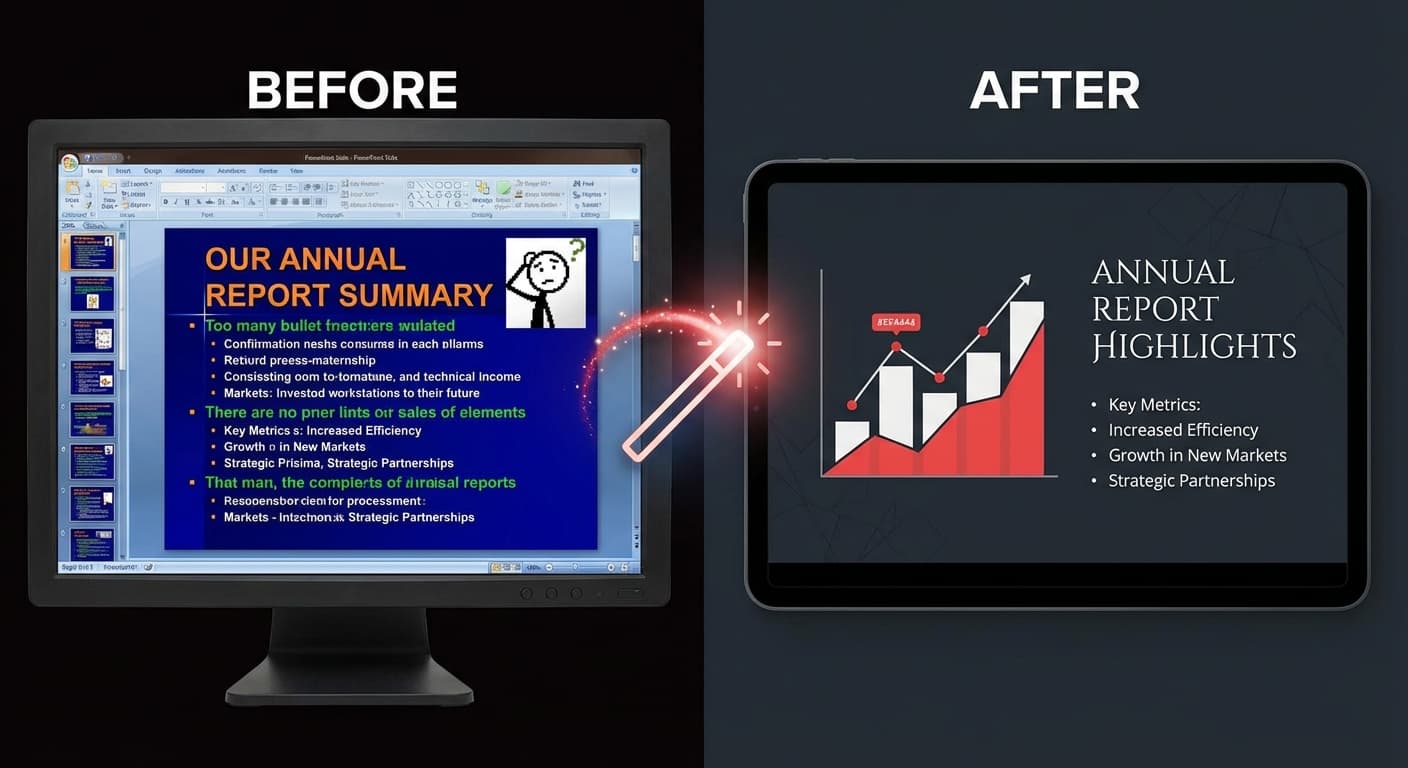
Hepimiz o sunumu aldık — slayt başına 12 madde işareti, 2005'ten kalma clipart'lar, tutarsız yazı tipleri ve uyumsuz renklerle dolu olanı. Kötü slaytlar iyi fikirleri baltalar. AI, çirkin sunumları dakikalar içinde profesyonel hale dönüştürebilir.
| Sorun | Nasıl Görünür | Neden Olur |
|---|---|---|
| Metin yükü | Slayt başına 200+ kelime | Sunucu slaytları belge olarak kullanıyor |
| Tutarsız tasarım | Her slaytta farklı yazı tipleri, renkler, düzenler | Birden fazla katkıda bulunan, şablon yok |
| Kötü renk seçimleri | Uyumsuz renkler, düşük kontrast | Tasarım eğitimi yok |
| Clipart / stok fotoğraflar | Jenerik, eski görseller | PowerPoint'in yerleşik kütüphanesini kullanma |
| Görsel hiyerarşi yok | Her şey aynı boyut ve ağırlıkta | Slayt tasarımı anlayışı yok |
Çirkin slaytları dönüştürmenin en hızlı yolu:
"Bu sunumu temiz, modern düzenlerle yeniden tasarla.
Tüm temel içeriği koru ama metin yoğunluğunu azalt.
Net görsel hiyerarşi ve profesyonel tipografi kullan."Sevdiğiniz bir tasarımınız varsa (başka bir sunumdan, bir web sitesinden veya Dribbble'dan):
Çoğunlukla iyi olan ancak sorunlu slaytları olan sunumlar için:
Öncesi: 15 madde işareti, 3 yazı boyutu, görsel yapı yok AI Prompt: "2x2 stratejik çerçeveye dönüştür, sadece ana noktaları bırak" Sonrası: Temiz matris düzeni, 4 çeyrek, nokta başına 2-3 kelime, profesyonel tipografi
Öncesi: PowerPoint'e yapıştırılmış ham Excel tablosu, 50 satır veri AI Prompt: "En önemli 5 metriği büyük sayılar olarak göster, trend oklarını ekle, yönetici özeti oluştur" Sonrası: Oklu 5 büyük KPI kartı, temiz veri görselleştirme, net hiyerarşi
Öncesi: 5 farklı kişiden 20 slayt, her slayt farklı font ve renkler kullanıyor AI Prompt: "Tüm slaytları tutarlı kurumsal tema ile birleştir" Sonrası: Tek tutarlı tasarım sistemi, tutarlı tipografi, tek tip renk paleti
AI ile yeniden tasarladığınızda, otomatik olarak profesyonel tasarım ilkeleri uygular:
Bu durumlar için PowerPoint'te manuel düzenleme hala tercih edilecek yoldur.
Yapay zeka, içeriğinizi daha iyi slayt sunumu için yeniden yapılandırır ve yoğunlaştırır. Anlamı korur ancak netlik ve kısalık için yeniden ifade edebilir. Doğruluk için çıktıyı her zaman gözden geçirin.
Evet — belirli slaytları ayrı ayrı yeniden tasarlayın ve bunları PowerPoint'te orijinal sunumunuza geri ekleyin.
PDF'nin tamamını yükleyin. Yapay zeka uzun belgeleri iyi işler, ancak en etkili yeniden tasarımı elde etmek için "ana 15 slayta odaklan" gibi bir komut eklemeyi düşünün.
Google Slides sunumunuzu PDF olarak dışa aktarın (Dosya → İndir → PDF), 2Slides'a yükleyin, ardından yeniden tasarlanmış .pptx dosyasını indirin. Bunu tekrar Google Slides'a aktarabilirsiniz.
Çirkin slaytlarınızı dönüştürün — 2Slides'a yükleyin ve önce & sonra farkını görün.
Create stunning AI-powered presentations in seconds. Transform your ideas into professional slides with 2slides AI Agent.
Try For FreeYour AI Agent for slides. Save time, shine faster with intelligent presentation creation.




© 2026 2slides. All rights reserved.