2Slides Team
12 min read

Sophie Reed, Görsel İletişim Tasarımcısı | 1 Nisan 2026
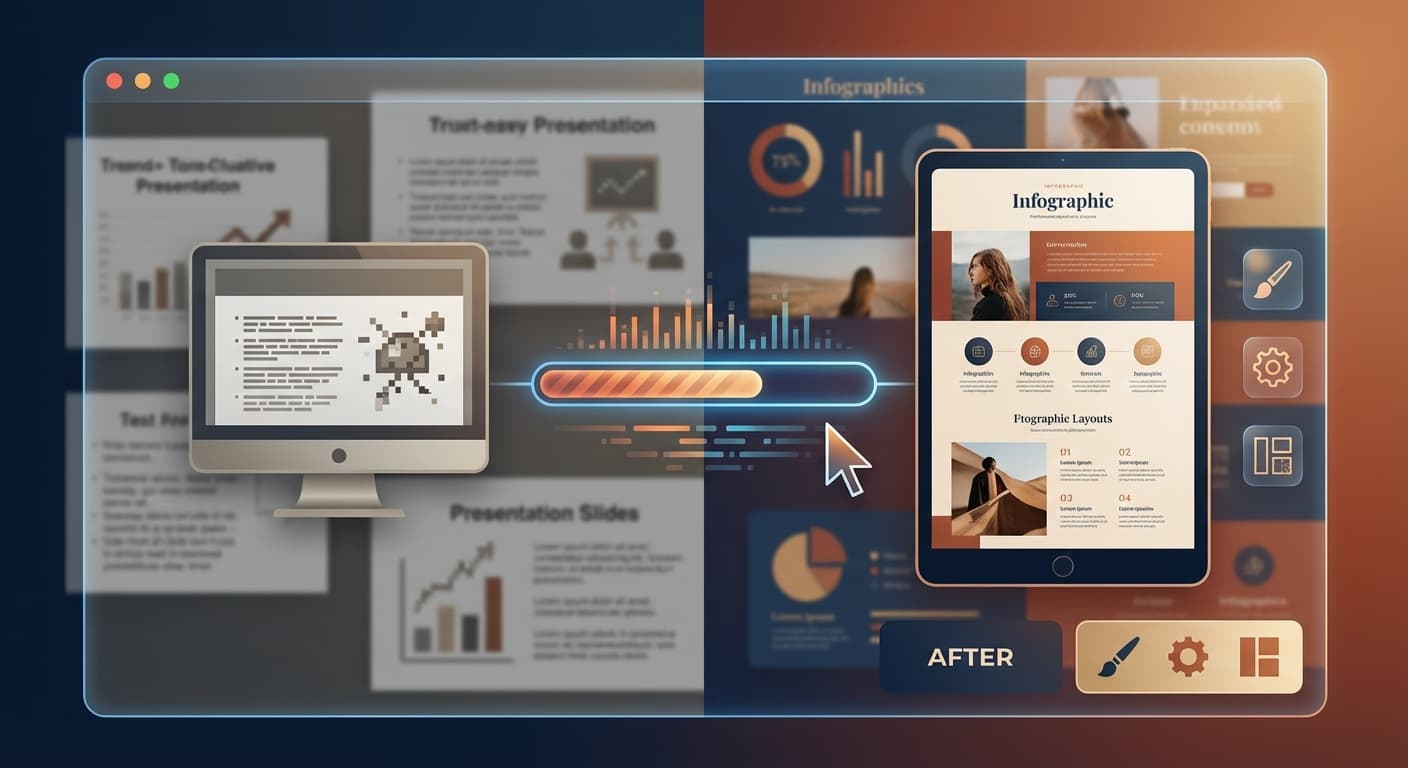
Her profesyonel, miras aldığı veya oluşturduğu bir PowerPoint'e bakarken yanlış bir şeyler hissetmiştir — dağınık düzenler, uyumsuz yazı tipleri, pikselli görseller ve izleyiciyi rahatsız eden renk seçimleri. Yapay zeka destekli sunum araçları artık bir grafik tasarımcı tutmadan veya sıfırdan başlamadan bu tasarım sorunlarını teşhis etmek ve düzeltmek için sistematik bir yol sunuyor. 2Slides gibi araçlar mevcut bir sunum dosyasını analiz edebilir, zayıf görsel hiyerarşi, tutarsız tipografi ve kalabalık slaytlar gibi belirli tasarım sorunlarını tespit edebilir ve ardından cilalı bir sonuç üretmek için profesyonel tasarım ilkelerini otomatik olarak uygulayabilir. En etkili yaklaşım, yapay zeka teşhisini hedefli düzeltmelerle birleştirir: sorunlu dosyanızı yükleyin, yapay zekanın neyin bozuk olduğunu tespit etmesine izin verin, profesyonel bir şablon veya referans tasarım seçin ve 60 saniyenin altında yeniden tasarlanmış bir versiyon oluşturun. Bu süreç 22'den fazla dilde çalışır ve tek slayttan 50 sayfalık destelere kadar her şeyi yönetir; sonuçlar bir tasarım ajansından gelmiş gibi görünür.
Bozuk bir sunumu düzeltmeden önce neyin yanlış gittiğini anlamanız gerekir. Binlerce slayt destesini analiz eden tasarım profesyonelleri, tüm kötü görünümlü sunumların yaklaşık %90'ından sorumlu olan yedi sorunu sürekli olarak tespit eder.
1. Metin Duvarı 150'den fazla kelime içeren slaytlar izleyiciyi dinlemek yerine okumaya zorlar. İdeal slayt en fazla 30 ila 40 kelime içerir. Yapay zeka araçları metin yoğunluğunu tespit eder ve içeriği otomatik olarak birden fazla slayda dağıtır ya da paragrafları madde işaretlerine ve görsel öğelere dönüştürür.
2. Tutarsız Yazı Tipleri Bir destede dört veya beş farklı yazı tipi kullanmak amatörlüğü anında belli eder. Profesyonel sunumlar en fazla iki yazı tipine bağlı kalır: biri başlıklar için, biri gövde metni için. Yapay zeka yeniden tasarım araçları, tüm destede birleşik bir yazı tipi çiftini uygulayarak tipografik tutarlılığı otomatik olarak sağlar.
3. Düşük Çözünürlüklü Görseller Pikselli veya gerilmiş görseller güvenilirliği neredeyse her tasarım hatasından daha hızlı yok eder. Sunumcunun uygun görseller bulmaya özen göstermediğini düşündürür. Yapay zeka destekli araçlar düşük çözünürlüklü öğeleri işaretleyebilir ve daha yüksek kaliteli alternatifler önerebilir ya da oluşturabilir.
4. Görsel Hiyerarşi Eksikliği Bir slayttaki her öğe eşit görsel ağırlığa sahip olduğunda hiçbir şey öne çıkmaz ve izleyici nereye bakacağını bilemez. Yapay zeka hiyerarşi ilkelerini uygular: başlıkları 36 ila 44 punto, alt başlıkları 24 ila 28 punto ve gövde metnini 18 ila 22 punto olarak boyutlandırır; ardından net okuma yolları oluşturmak için boşlukları ayarlar.
5. Çarpışan Renkler Kırmızı arka plan üzerine neon yeşil metin veya dikkat için yarışan beş ilgisiz vurgu rengi slaytları izlemesi zor kılar. Yapay zeka araçları uygun kontrast oranlarıyla kanıtlanmış renk paletleri uygular ve WCAG AA uyumluluğu gibi erişilebilirlik standartlarının otomatik olarak karşılandığını sağlar.
6. Kalabalık Slaytlar Grafikleri, görselleri, metin bloklarını ve logoları tek bir slayda sıkıştırmak görsel kaos yaratır. Profesyonel tasarımcılar üçler kuralını izler: slayt başına en fazla üç ana öğe. Yapay zeka yeniden tasarımı, yoğunluk optimal eşikleri aştığında içeriği ek slaytlara dağıtır.
7. Zayıf Hizalama Tutarlı kenar boşlukları, dolgu veya kılavuz hizalaması olmadan slaytlar üzerine rastgele dağılmış öğeler dikkatsiz ve düzensiz görünür. Yapay zeka kılavuz çizgisine yapış mantığını ve standartlaştırılmış kenar boşluklarını uygular; her öğeyi tutarlı bir düzen yapısına hizalar.
| Tasarım Sorunu | Neyin Yanlış Gittiği | Uygulanan Yapay Zeka Düzeltmesi | 2Slides Özelliği |
|---|---|---|---|
| Metin duvarı | Slayt başına 150+ kelime | İçerik slaytlara bölünür, paragraf madde işaretine dönüştürülür | Dosyadan Slayta yükleme |
| Tutarsız yazı tipleri | 4-5 farklı yazı tipi | Birleşik yazı tipi çifti uygulaması | Şablon sistemi (1.500+) |
| Düşük çözünürlüklü görseller | Pikselli veya gerilmiş fotoğraflar | Öğe işaretleme ve değiştirme | Yapay zeka görsel önerileri |
| Görsel hiyerarşi eksikliği | Eşit ağırlıklı öğeler | Boyut/boşluk hiyerarşi kuralları | Create-Like-This stil klonlama |
| Çarpışan renkler | Zayıf kontrast, ilgisiz tonlar | Profesyonel palet uygulaması | Tema renk motoru |
| Kalabalık düzenler | Slayt başına çok fazla öğe | Slaytlar arasında içerik dağıtımı | Otomatik düzen dengeleme |
| Zayıf hizalama | Rastgele öğe yerleşimi | Kılavuz tabanlı hizalama düzeltmesi | Şablon kılavuz sistemi |
En etkili yapay zeka sunum araçları mevcut içeriğinize yalnızca yeni bir görünüm uygulamaz. Sorunlu bir desteye nasıl yaklaşacağını bilen bir profesyonel tasarımcının yöntemini yansıtan üç aşamalı bir teşhis ve onarım sürecini izler.
Yapay zeka, yüklediğiniz dosyayı — ister bir PowerPoint, PDF veya Google Slides dışa aktarımı olsun — ayrıştırır ve her öğeyi kataloglar: metin blokları, görseller, grafikler, şekiller ve özellikleri. Slayt başına metin yoğunluğunu ölçer, yazı tipi varyasyonlarını sayar, görsel çözünürlüğünü kontrol eder ve kullanımdaki renk paletini haritalar. Bu teşhis adımı tipik bir 20 slaytlık deste için yaklaşık 3 ila 5 saniye sürer.
Binlerce profesyonel sunum üzerinde eğitilmiş tasarım sezgilerini kullanarak yapay zeka belirli ihlalleri tespit eder. Örneğin, 7. slaytın 187 kelime içerdiğini (40 kelime eşiğini aştığı), 3'ten 12'ye kadar olan slaytların dört farklı yazı tipi kullandığını ve 15. slaytın 3:1'in altında bir renk kontrast oranına sahip olduğunu işaretleyebilir.
Teşhise dayanarak yapay zeka hedefli düzeltmeler uygular. Uygun bir şablon veya stil seçer, içeriği yeniden dağıtır, tipografik ve renk tutarlılığını sağlar, görsel hiyerarşiyi ayarlar ve temiz, profesyonel bir deste dışa aktarır. 2Slides gibi bir platformda yüklemeden indirmeye kadar tüm süreç genellikle 30 ila 60 saniye alır.
Bu sistematik yaklaşım, bir kişinin net bir teşhis çerçevesi olmadan tek tek öğeleri ayarlayarak 2 ila 4 saat harcadığı manuel düzeltmelerden temelden farklıdır. Yapay zekanın manuel tasarım çalışmasıyla nasıl karşılaştırıldığına daha geniş bir bakış açısı için yapay zeka sunumları ve manuel tasarım rehberimize bakın.
2Slides, kötü sunumları düzeltmek için her biri farklı durumlara uygun iki farklı iş akışı sunar.
Yapay zekanın her şeyi otomatik olarak yönetmesini istediğinizde bu en hızlı yoldur.
Yüklemeden indirmeye toplam süre: standart bir deste için genellikle 30 saniyenin altında.
Eşleştirmek istediğiniz belirli bir tasarım referansınız olduğunda bu iş akışı idealdir — bir rakibin sunumu, şirketinizin marka yönergeleri belgesi veya stilini beğendiğiniz herhangi bir sunum.
Bu yöntem özellikle büyük kuruluşlarda marka tutarlılığı için güçlüdür; burada birden fazla ekibin yerleşik bir görsel kimlikle eşleşen sunumlar üretmesi gerekir.
Sunumları düzeltmeye yönelik tüm yapay zeka yaklaşımları eşit değildir. Seçtiğiniz yöntem, ne kadar kontrole ihtiyacınız olduğuna, ne kadar hızlı sonuç almanız gerektiğine ve bütçenizin ne olduğuna bağlıdır.
ChatGPT veya Claude gibi araçlar slayt içeriğinizi analiz edebilir ve metin formunda tasarım iyileştirmeleri önerebilir. Aşırı uzun metni yeniden yazabilir, renk paletleri önerebilir ve düzen tavsiyeleri verebilir. Ancak PowerPoint dosyanızı doğrudan değiştiremezler. Her değişikliği manuel olarak uygulamanız gerekir.
Microsoft'un yerleşik Designer özelliği, bireysel slaytlar için düzen alternatifleri önerir. Hızlı tek slayt iyileştirmeleri için iyi çalışır ancak tüm deste teşhisi yapmaz veya tüm slaytlarda tutarlılığı sağlamaz. Ayrıca bir Microsoft 365 aboneliği gerektirir.
2Slides gibi araçlar sunum oluşturma ve yeniden tasarım için özel olarak yapılmıştır. Dosya yüklemelerini kabul eder, kapsamlı analiz yapar ve tamamlanmış PowerPoint dosyaları çıktı verir. Bu kategori, bozuk sunumdan cilalı sonuca en hızlı yolu sunar çünkü tüm süreç — teşhis, yeniden tasarım ve dışa aktarma — tek bir platformda gerçekleşir.
| Yöntem | En İyi Olduğu Alan | 20 Slaytlık Desteyi Düzeltme Süresi | Çıktı Kalitesi | Tipik Maliyet |
|---|---|---|---|---|
| Genel yapay zeka sohbet robotu (ChatGPT, Claude) | Metin yeniden yazma, içerik önerileri | 2-3 saat (manuel uygulama) | Orta — kullanıcı becerisine bağlı | Aylık $20 abonelik |
| PowerPoint Designer (yerleşik) | Hızlı tek slayt düzen düzeltmeleri | 30-60 dakika (slayt slayt) | Bireysel slaytlar için orta-yüksek | Microsoft 365'e dahil ($7-22/ay) |
| 2Slides Dosyadan Slayta | Yüklemeden tam deste yeniden tasarımı | 30 saniyenin altında | Yüksek — profesyonel şablonlar | $5'tan (kredi bazlı) |
| 2Slides Create-Like-This | Markaya uygun veya stile klonlanmış yeniden tasarım | 60 saniyenin altında | Çok yüksek — referans tasarımla eşleşir | $5'tan (kredi bazlı) |
| Serbest çalışan tasarımcı tutma | Karmaşık özel sunumlar | 3-7 iş günü | En yüksek — tamamen özel | Deste başına $200-1.000+ |
Yapay zeka kötü bir sunumu düzelttiğinde, rastgele estetik seçimler yapmaz. Bir slaytın görsel olarak nasıl iletişim kurduğunu dönüştüren belirli, ölçülebilir tasarım ilkelerini uygular.
Önce: Tek bir slayt 210 kelimeden oluşan 3 yoğun paragraf içeriyor. Sonra: Yapay zeka içeriği 4 slayta böler; her slayt nokta başına en fazla 6 kelimeyle en fazla 6 madde içerir. Destekleyici ayrıntılar konuşmacı notlarına taşınır.
Önce: 20 punto Comic Sans'ta başlıklar, 16 punto Times New Roman'da gövde, 14 punto Arial'da altyazılar, 10 punto Calibri'de altbilgi. Sonra: Yapay zeka iki yazı tipi sistemi uygular — 36 punto modern bir sans-serif başlık, 20 punto temiz bir gövde yazı tipiyle eşleştirilmiş. Diğer tüm yazı tipi düzenlenir veya birleştirilir.
Önce: Bir slayt mantıksal ilişkisi olmayan 7 farklı renk kullanıyor. Kırmızı metin, 2,1:1 kontrast oranıyla koyu mavi arka planlarda görünüyor. Sonra: Yapay zeka birincil marka renginden türetilmiş 3 renkli bir palet uygular; tüm metin-arka plan kombinasyonları WCAG AA minimum kontrast oranı olan 4,5:1'i karşılar.
Önce: Öğeler tutarlı kenar boşlukları olmadan slayt alanının %95'ini dolduruyor. Sonra: Yapay zeka tüm kenarlarda %10 kenar boşluğu uygular ve slayt alanının en az %15'inin boş kalmasını sağlar; her öğeye görsel nefes alanı verir.
Önce: Metin kutuları, görseller ve grafikler hizalama ilişkisi olmadan rastgele koordinatlara yerleştirilmiş. Sonra: Yapay zeka tüm öğeleri tutarlı oluklarla 12 sütunlu bir kılavuza yapıştırır; sol kenarların, sağ kenarların ve taban çizgilerinin destekteki tüm slaytlarda hizalandığını sağlar.
Evet. 2Slides gibi yapay zeka yeniden tasarım araçları, görsel sunumu dönüştürürken orijinal metni, verileri ve kilit mesajlarınızı korur. Dosyadan Slayta özelliği içeriğinizi aynen çıkarır ve profesyonel bir şablona yeniden paketler. Son dosyayı indirmeden önce çıktıyı inceleyebilir ve ayarlamalar yapabilirsiniz.
2Slides gibi özel platformlarda, 20 ila 30 slaytlık bir desteyin tam yeniden tasarımı Dosyadan Slayta için genellikle 30 saniyenin altında, Create-Like-This stil klonlama için 60 saniyenin altında sürer. Sohbet robotlarının rehberliğini kullanan manuel yapay zeka destekli yöntemler yine de 2 ila 3 saatlik uygulama çalışması gerektirir.
Kesinlikle. 2Slides'taki Create-Like-This özelliği, markaya uygun herhangi bir referans tasarımı yüklemenize ve yapay zekanın bu görsel stili içeriğinize klonlamasına olanak tanır. Bu, kurumsal yazı tiplerinin, renklerin, logo yerleşiminin ve düzen kurallarının her oluşturulan slayt üzerinde tutarlı biçimde korunmasını sağlar.
2Slides, Dosyadan Slayta yeniden tasarım iş akışı için PowerPoint dosyalarını (.pptx) ve PDF belgelerini kabul eder. Create-Like-This için sunum, PDF veya görsel dosyalarını stil referansı olarak yükleyebilirsiniz. Çıktı her zaman Microsoft PowerPoint, Google Slides ve Keynote ile uyumlu indirilebilir bir PowerPoint dosyasıdır.
Çoğu iş bağlamında yapay zeka ile yeniden tasarlanan sunumlar, non-tasarımcıların manuel olarak ürettikleri slaytların kalitesini karşılar veya aşar. Sonuçlar yerleşik tasarım ilkelerini tutarlı biçimde izler. Yatırımcı sunumları veya açılış konuşmaları gibi yüksek riskli sunumlar için yapay zeka, bir tasarımcının daha sonra rafine edebileceği mükemmel bir başlangıç noktası sağlar.
Kötü PowerPoint tasarımları yalnızca estetik bir sorun değildir — mesajınızı zayıflatır, izleyici katılımını azaltır ve profesyonel güvenilirliği zedeler. Bu rehberde özetlenen yedi tasarım hatası — metin duvarları, tutarsız yazı tipleri, düşük çözünürlüklü görseller, eksik görsel hiyerarşi, çarpışan renkler, kalabalık düzenler ve zayıf hizalama — sunum başarısızlıklarının büyük çoğunluğundan sorumludur.
Yapay zeka araçları, tüm bu sorunları saatler yerine saniyeler içinde teşhis etmeyi ve düzeltmeyi mümkün kıldı. İster hızlı otomatik bir yenileme için Dosyadan Slayta iş akışını ister belirli bir tasarım standardını eşleştirmek için Create-Like-This özelliğini kullanın, 2Slides gibi platformlar süreci yalnızca $5'tan başlayan ağrılı bir manuel uğraştan kolaylaştırılmış, profesyonel kalitede bir operasyona dönüştürür.
En etkili strateji, kötü sunumları öğe öğe düzeltmeye çalışmayı bırakmaktır. Dosyanın tamamını yükleyin, yapay zekanın her slayta eş zamanlı olarak sistematik tasarım ilkelerini uygulamasına izin verin ve zamanınızı en önemli olduğu yere yatırın — hikayeyi oluşturmak ve sunumunuzu hazırlamak.
Create stunning AI-powered presentations in seconds. Transform your ideas into professional slides with 2slides AI Agent.
Try For FreeYour AI Agent for slides. Save time, shine faster with intelligent presentation creation.




© 2026 2slides. All rights reserved.