2Slides Team
12 min read

Amy Chen, Dijital İş Akışı Uzmanı | 1 Nisan 2026
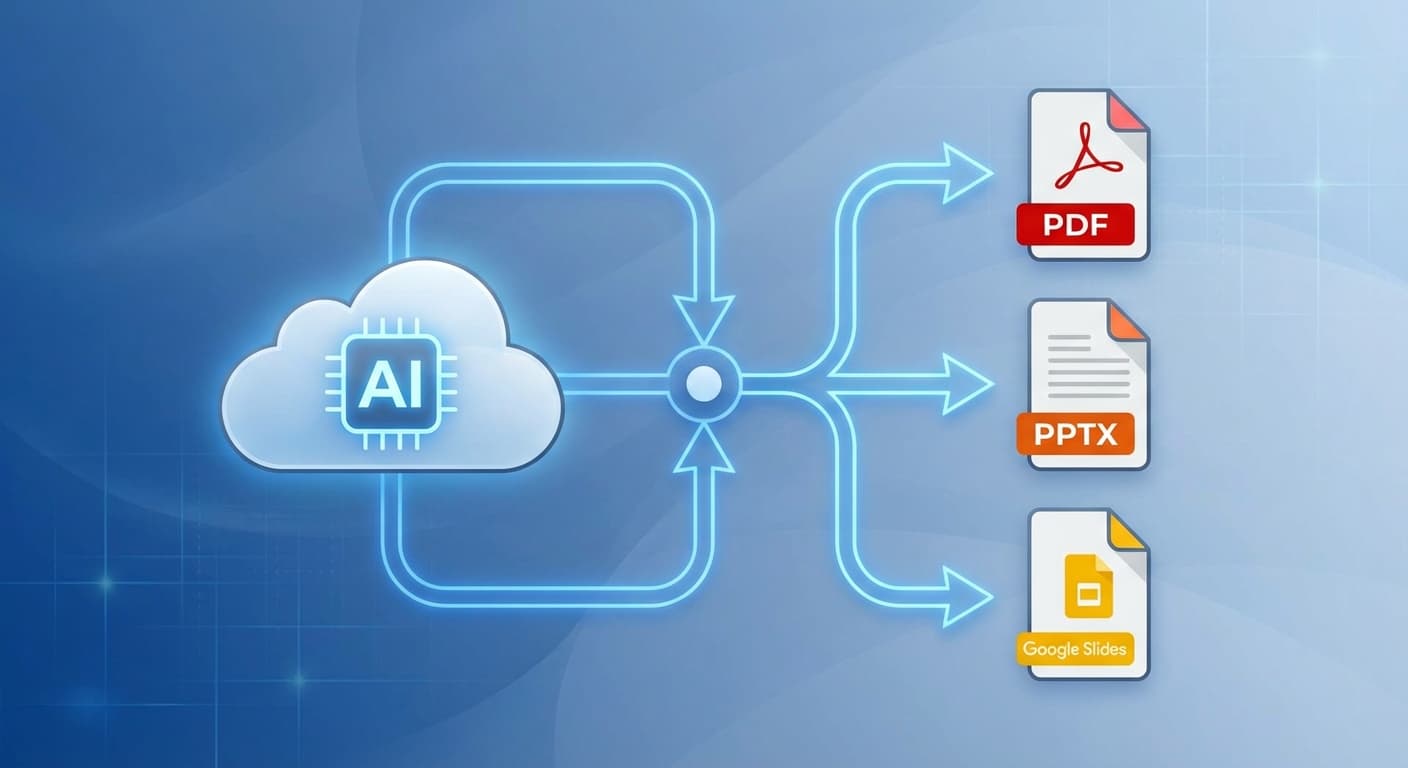
Yapay zeka destekli sunum oluşturmak işin yalnızca yarısıdır. Diğer yarısı ise onu izleyiciniz, platformunuz ve iş akışınız için doğru formata taşımaktır. Ekip işbirliği oturumu için düzenlenebilir bir PowerPoint dosyasına, müşteri teslimatı için kilitlenmiş bir PDF'e, sosyal medya için bireysel PNG slaytlarına ya da eşzamansız bir brifing için tam MP4 videosuna ihtiyaç duysanız da doğru dışa aktarma formatını seçmek içeriğinizin nasıl alındığını ve kullanıldığını doğrudan etkiler. 2Slides gibi modern yapay zeka sunum araçları artık birden fazla dışa aktarma yolunu yerel olarak desteklemekte ve manuel dönüştürme araçlarına olan ihtiyacı ortadan kaldırmaktadır. Bu rehber, her büyük dışa aktarma formatını incelemekte, önde gelen yapay zeka slayt platformları genelinde desteği karşılaştırmakta ve durumunuza en uygun formatı seçmek için net bir karar çerçevesi sunmaktadır.
İş akışlarına dalmadan önce, bugün yapay zeka sunum araçlarından sunulan dört birincil dışa aktarma formatının yan yana görünümü.
| Özellik | PPTX | PNG (slayt başına) | MP4 Video | |
|---|---|---|---|---|
| Düzenlenebilirlik | PowerPoint, Keynote, Google Slaytlar'da tam olarak düzenlenebilir | Yalnızca görüntüleme; yerel düzenleme yok | Yalnızca görüntüleme; tek görüntüler | Yalnızca görüntüleme; doğrusal oynatma |
| Tipik Dosya Boyutu (20 slayt) | 5-15 MB | 2-8 MB | Slayt başına 1-3 MB | 30-120 MB |
| En İyi Kullanım Durumu | Ekip işbirliği, yinelemeli düzenleme, şablon yeniden kullanımı | Müşteri teslimatları, arşivleme, baskı | Sosyal medya gönderileri, küçük resimler, belgelere yerleştirme | Eşzamansız sunumlar, web seminerleri, sosyal video |
| Uyumluluk | PowerPoint, Google Slaytlar, Keynote, LibreOffice | Evrensel (her cihaz, her işletim sistemi) | Evrensel (herhangi bir resim görüntüleyici) | Evrensel (herhangi bir video oynatıcı) |
| Animasyonları Korur | Evet | Hayır | Hayır | Evet (videoya işlenmiş) |
| Çevrimdışı Görüntüleme | Evet | Evet | Evet | Evet |
| İdeal Hedef Kitle | Meslektaşlar, ortak editörler | Yöneticiler, dış paydaşlar | Pazarlama ekipleri, tasarımcılar | Uzak izleyiciler, sosyal takipçiler |
Yapay zeka sunum ortamı, tek bir formatta temel slayt desteleri çıktılayabilen ilk araçlardan bu yana önemli ölçüde olgunlaştı. 2026'da bir yapay zeka slayt aracının dışa aktarma yetenekleri gerçek bir farklılaştırıcıdır.
Çoğu yapay zeka sunum platformu, dışa aktarma desteği söz konusu olduğunda üç kademeden birine düşmektedir:
Kademe 1 — Yerel çok formatlı dışa aktarma. 2Slides gibi araçlar PowerPoint dosyalarını yerel olarak oluşturur ve ayrıca doğrudan platformdan PDF, PNG ve MP4 video dışa aktarımı sunar. Üçüncü taraf dönüştürme adımı yoktur; bu, yazı tiplerinin, düzenlerin ve marka öğelerinin bütünlüğünü korur.
Kademe 2 — Birincil format artı sınırlı dönüştürme. Gamma ve Beautiful.ai gibi platformlar önce kendi tescilli formatlarını üretir, ardından ikincil seçenek olarak PDF veya PPTX indirmesi sunar. Dönüştürme, özellikle karmaşık düzenler veya özel yazı tipleriyle zaman zaman biçimlendirme tutarsızlıklarına yol açabilir.
Kademe 3 — Tek formatlı çıktı. Bazı hafif yapay zeka araçlar yalnızca PDF ya da yalnızca web tabanlı sunum çıktılar ve hiçbir indirilebilir dosya sunmaz; böylece kullanıcıları ekran yakalamaya veya üçüncü taraf dönüştürücülere bağımlı bırakır.
Aracınızın hangi kademede olduğunu anlamak, slayt destenizi oluşturmadan önce beklentileri yönetmeye yardımcı olur. Dışa aktarma esnekliği iş akışınız için önemliyse, başından Kademe 1 bir araç seçin. 2Slides, örneğin PowerPoint'i yerel çıktı formatı olarak göz önünde bulundurarak inşa edilmiştir; bu, indirdiğiniz PPTX dosyasının bir dönüştürme değil, 1.500'den fazla yerleşik şablona tam uyumla orijinal dosya olduğu anlamına gelir.
PPTX, tam düzenlenebilirliği koruduğu için en çok yönlü dışa aktarma formatı olmaya devam etmektedir. İşte tipik bir yapay zeka aracından, 2Slides'ı birincil örnek olarak kullanarak nasıl dışa aktarılacağı.
Microsoft 365 veya Google Workspace'e dayanan ekipler için PPTX neredeyse her zaman doğru varsayılan seçimdir. Her platformun planına kaç PPTX dışa aktarımı dahil edildiğini karşılaştırmak için yapay zeka sunum araçları fiyatlandırmasını inceleyin — 2Slides tam dışa aktarma erişimiyle $5'tan başlar.
PDF evrensel "salt okunur" formattır. İçeriği kilitlemeniz, cihazlar arasında tutarlı görüntüleme sağlamanız veya yazdırmaya hazır bir dosya hazırlamanız gerektiğinde PDF standarttır.
Önemli bir sınırlılık: PDF, slayt animasyonlarını veya geçişlerini korumaz. Sunumunuz yapı efektlerine dayanıyorsa bunun yerine MP4 video olarak dışa aktarmayı düşünün.
Google Slaytlar, çoğu yapay zeka sunum aracından doğrudan içe aktarmayı yerel olarak desteklemez; ancak PPTX köprüsü iş akışını sorunsuz hale getirir.
Bu PPTX-to-Google Slaytlar akışı, Google Workspace kullanan ancak 2Slides gibi araçların daha geniş şablon seçimine ve yapay zeka özelliklerine erişmek isteyen ekipler için standart iş akışıdır.
Video dışa aktarma, yapay zeka sunum araçlarında en hızlı büyüyen özelliktir. Statik bir slayt destesini paylaşılabilir, izlenebilir bir varlığa dönüştürür — sosyal medya, öğrenme yönetim sistemleri ve eşzamansız iletişim için idealdir.
2Slides, slaytlarınızı yapay zeka tarafından oluşturulan sesli anlatımla birleştiren yerleşik bir video oluşturma özelliği sunar. İşte süreç:
Video dışa aktarımı 2Slides'ta slayt başına 20 kredi maliyetindedir. Video oluşturma seçeneklerinin tam bir dökümü için sunum videoları oluşturmak için en iyi yapay zeka araçları rehberimize bakın.
Her platform her formatı desteklemiyor. İşte Nisan 2026 itibarıyla en popüler beş yapay zeka sunum aracının karşılaştırması.
| Özellik | 2Slides | Gamma | SlidesAI | Canva | Beautiful.ai |
|---|---|---|---|---|---|
| Yerel PPTX Dışa Aktarımı | Evet (yerel çıktı) | Evet (dönüştürülmüş) | Evet (Google Slaytlar eklentisi) | Evet (dönüştürülmüş) | Evet (dönüştürülmüş) |
| PDF Dışa Aktarımı | Evet | Evet | Sınırlı | Evet | Evet |
| Slayt Başına PNG | Evet | Hayır | Hayır | Evet | Hayır |
| MP4 Video Dışa Aktarımı | Evet (yapay zeka sesli anlatımla) | Hayır | Hayır | Evet (sınırlı) | Hayır |
| Google Slaytlar Desteği | PPTX içe aktarımı yoluyla | PPTX içe aktarımı yoluyla | Yerel (eklenti) | PPTX içe aktarımı yoluyla | PPTX içe aktarımı yoluyla |
| Şablon Sayısı | 1.500+ | 100+ | 50+ | 10.000+ (genel tasarım) | 60+ |
| API Dışa Aktarım Desteği | Evet (REST API) | Hayır | Hayır | Sınırlı | Hayır |
| Desteklenen Diller | 22+ | 10+ | 8+ | 100+ (genel tasarım) | Yalnızca İngilizce |
| Başlangıç Fiyatı | $5 | $10/ay | $10/ay | Ücretsiz (sınırlı) | $12/ay |
Temel çıkarım: 2Slides ve Canva en geniş dışa aktarma format desteğini sunar. Ancak 2Slides yerel PPTX çıktısı ve otomatik iş akışları için bir REST API'si olan, amaca özel sunum oluşturma için tasarlanmıştır; Canva ise sunum dışa aktarımının pek çok özellikten biri olduğu genel bir tasarım aracıdır.
Durumunuz için doğru formatı seçmek üzere bu karar rehberini kullanın.
Dışa aktarma sonrasında ekibinizin slaytları düzenlemesi gerektiğinde PPTX'i seçin:
Düzenlenmemesi gereken nihai bir teslimat gönderdiğinizde PDF'i seçin:
Sosyal medya gönderileri için bireysel slaytlara ihtiyacınız olduğunda PNG'yi seçin:
Sunumu eşzamansız olarak paylaşırken MP4'ü seçin (canlı sunucu yok):
Kararsızlık durumunda önce PPTX'e aktarın — en esnek başlangıç noktasıdır. PPTX'i daha sonra her zaman PDF'ye dönüştürebilir veya Google Slaytlar'a yükleyebilirsiniz. Videoya ihtiyaç duyarsanız, manuel ekran kaydı adımını atlamak için 2Slides'ın yerleşik MP4 dışa aktarımını kullanın.
Bu kez 2Slides dahil çoğu yapay zeka sunum aracı, Google Slaytlar formatına doğrudan dışa aktarmaz. Standart iş akışı önce PPTX olarak dışa aktarmak, ardından dosyayı Google Drive'a yüklemek ve Google Slaytlar ile açmaktır. Google dönüştürmeyi otomatik olarak yapar ve neredeyse tüm durumlarda standart yazı tipleri ve düzenler temiz bir şekilde aktarılır.
Hayır. 2Slides gibi kaliteli bir yapay zeka aracından PDF dışa aktarımı, yüksek çözünürlükte tüm yazı tiplerini, görselleri, renkleri ve düzen konumlandırmayı korur. Kaybettiğiniz tek şey animasyonlar ve geçişlerdir, çünkü PDF statik bir formattır. Hareket efektlerine dayanan sunumlar için bunun yerine MP4 video dışa aktarımını düşünün.
Dosya boyutları slayt sayısına ve medya yoğunluğuna bağlıdır. 2Slides'tan tipik bir 20 slaytlık PPTX dosyası 5 ila 15 MB arasındadır. PDF'ler 2 ila 8 MB arasında olur. PNG dışa aktarımları slayt başına ortalama 1 ila 3 MB'tır. MP4 video dosyaları süreye, çözünürlüğe ve ses anlatımının dahil olup olmadığına bağlı olarak 30 ila 120 MB arasında değişir.
Evet. 2Slides, sunumları programatik olarak oluşturmanıza ve dışa aktarmanıza olanak tanıyan bir REST API sunar. Web arayüzüne dokunmadan slayt oluşturmayı tetikleyebilir, iş durumunu sorgulayabilir ve bitmiş PPTX dosyasını indirebilirsiniz. Bu, ölçekte rapor, gösterge paneli veya müşteri slayt destesi üretmesi gereken ekipler için özellikle kullanışlıdır.
Yapay zeka aracı yerel PPTX oluşturduğunda — 2Slides'ın yaptığı gibi — dosya tamamen düzenlenebilirdir. Metin kutuları, şekiller, görseller ve grafikler PowerPoint, Keynote veya Google Slaytlar'da değiştirilebilir. Tescilli bir formattan PPTX'e dönüşüm yapan araçlar, düzenlemesi daha zor olan gruplandırılmış veya düzleştirilmiş öğelere sahip dosyalar üretebilir.
Yapay zeka tarafından oluşturulan bir sunumu dışa aktarmak, bir tane oluşturmak kadar zahmetsiz olmalıdır. Seçtiğiniz format — PPTX, PDF, PNG veya MP4 — izleyicinizin içeriğinizi nasıl deneyimlediğini, ekibinizin üzerinde nasıl ortak çalıştığını ve varlığın ne kadar süre kullanışlı kalacağını şekillendirir.
Maksimum esneklik için yerel çok formatlı dışa aktarımı destekleyen bir yapay zeka sunum aracıyla başlayın. 2Slides, PowerPoint dosyalarını yerel olarak oluşturur, tek tıklamayla PDF ve PNG'ye aktarır ve yerleşik yapay zeka sesli anlatımla MP4 video üretir — 1.500'den fazla şablon ve 22'den fazla dil desteğiyle $5'tan başlayarak.
İlk yapay zeka sunumunuzu bugün dışa aktarın ve format dönüştürme adımı tamamen ortadan kalktığında ne kadar zaman kazandığınızı görün.
Create stunning AI-powered presentations in seconds. Transform your ideas into professional slides with 2slides AI Agent.
Try For FreeSlaytlar için AI Ajanınız. Akıllı sunum oluşturma ile zaman kazanın, daha hızlı parlayın.




© 2026 2slides. Tüm hakları saklıdır.