2Slides Team
9 min read


Hızlı Cevap (≤60 kelime): Google Workspace’in yerleşik bir "Doc to Slides" özelliği yoktur - Google Slides yalnızca mevcut bir
.pptxdosyasını içe aktarabilir, bir Dokümandan sunum oluşturamaz. 2026’da en hızlı çözüm, Google Docs’u bir AI slayt aracına bağlamaktır. 2Slides ile yalnızca bir kez salt okunur erişim yetkisi verirsiniz, Dokümanın linkini yapıştırırsınız ve PowerPoint, PDF veya anlatımlı video olarak dışa aktarabileceğiniz tasarlanmış bir deste elde edersiniz.
Google Docs’ta bir konuşma taslağı, proje özeti veya rapor yazıp sonra boş slayt sorunuyla karşılaştıysanız, aradaki boşluğu zaten biliyorsunuzdur: kelimeler var ama Google, bunları sunuma dönüştüren bir buton sunmuyor. Bu makale, bu boşluğu pratik yollarla nasıl kapatacağınızı ve AI entegrasyonunun neden kopyala-yapıştırdan üstün olduğunu gösteriyor.
Biz 2Slides’iz, bu yüzden aracımızın nerede işe yaradığını ve nerede yaramadığını açıkça belirteceğiz. Öncelikle, neden bu işin olması gerekenden zor olduğuna bakalım.
.pptx veya başka bir Slides dosyasını kabul eder - bir Dokümanın metninden sunum oluşturamaz. Gerçek çözümler üçüncü taraf AI araçları veya eklentilerdir..pptx dosyasına dönüşebilir.Bu çoğu kişiyi ilk seferinde şaşırtır. Google Docs ve Google Slides, kopyala-yapıştır dışında birbirleriyle iletişim kurmayan ayrı uygulamalardır. Google Slides’da File → Import slides seçeneği vardır, ancak bu sadece başka bir .pptx veya Slides dosyasından slaytları çeker - bir Dokümanı okuyup slayt olarak düzenlemez. Google’ın kendi AI’sı (Workspace içindeki Gemini) bir Dokümanın içinde metin taslağı oluşturabilir, ama o Dokümanı tamamlanmış bir deste haline getirmez.
Dolayısıyla "Google Docs’tan Slides’a" gerçek çözümler üçüncü taraf araçlardır. Pazar ikiye ayrılır:
Seçim genellikle şu soruya bağlıdır: Deste Google Slides içinde kilitli kalsın mı yoksa istediğiniz kişiye verebileceğiniz taşınabilir .pptx dosyası mı olsun?
Bariz hareket, Dokümandaki her şeyi seçip bir slayt aracına yapıştırmak ve ummak olur. Bu kötü çalışır çünkü yapı yapıştırma sırasında düzleşir. Dokümandaki H1, H2 başlıklarınız, madde işaretli listeler ve tablolar tek bir ayrılmamış metin bloğuna dönüşür. AI şimdi ana hatlarınızı ham metinden tersine mühendislik yapmak zorunda kalır - bu da genellikle her paragrafı kendi slaydına koymak ya da konuyu tamamen atlamakla sonuçlanır.
Gerçek bir entegrasyon, dokümanı doküman olarak okur. 2Slides bir Google Dokümanını çekerken başlık hiyerarşisini ve tabloları korur, böylece slayt ana hatları zaten yazdığınız yapıya dayanır - yapıştırılmış metin duvarından tahmin edilmez.
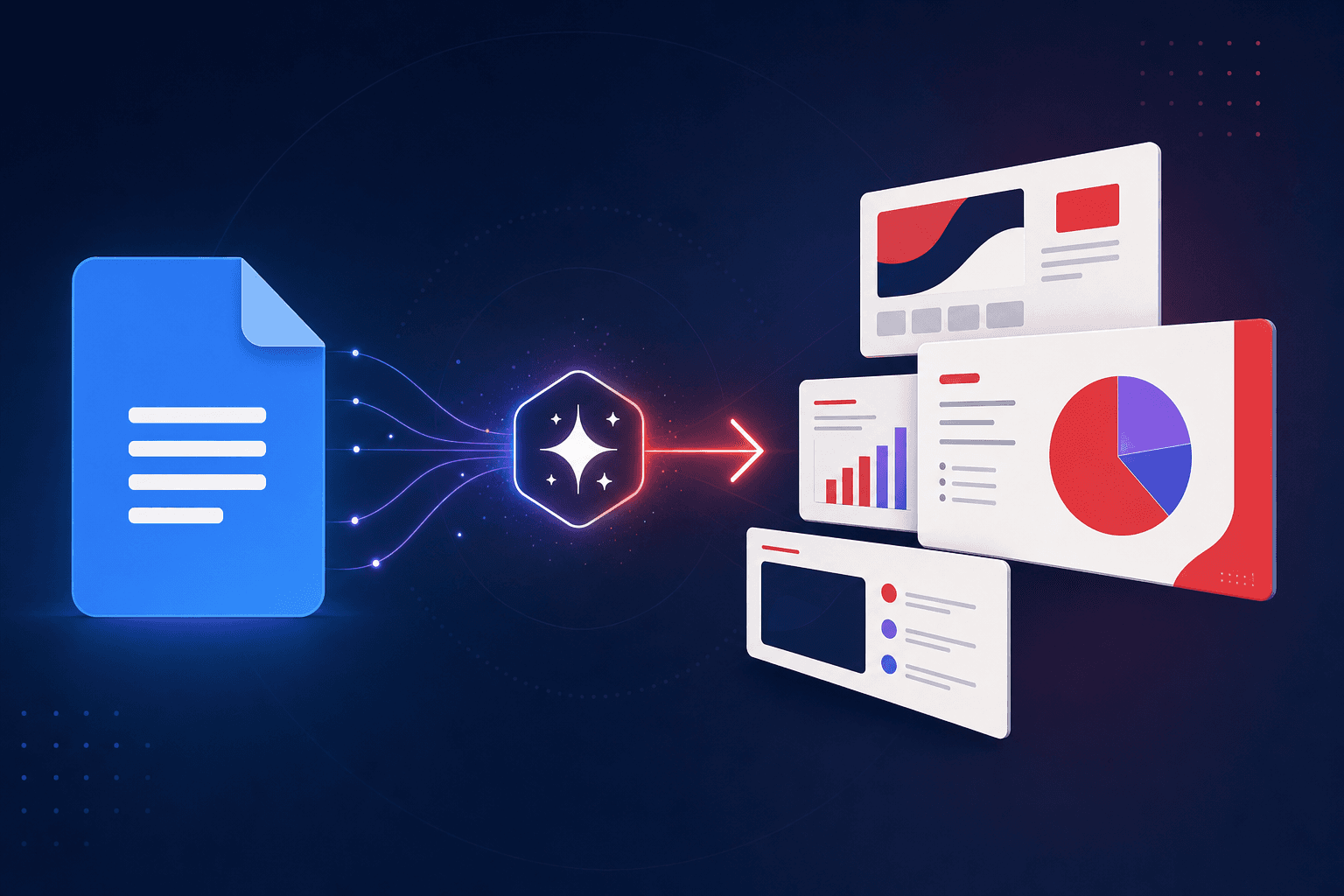
2Slides doğrudan Google Docs’a bağlanır, böylece Dokümanın yapısı korunur. İşte tam akış - canlı versiyon için Google Docs entegrasyon sayfasına bakabilirsiniz.
.pptx - oluşturun ve PowerPoint, PDF veya (Workspace desteleri için) anlatımlı MP4 olarak dışa aktarın.Tamamı bir link ve birkaç tıklama. Eklenti yükleme yok, dokümanı yeniden paylaşma yok, yeniden yazma yok.
Bir Google Dokümanı 2Slides’tan iki çok farklı sunum olarak çıkabilir. İhtiyacınıza göre seçin:
| AI tasarımlı slaytlar (Workspace) | Hızlı PPT (şablon tabanlı) | |
|---|---|---|
| En uygun | Şık, sunum odaklı bir deste | Yerel, düzenlenebilir PowerPoint dosyası |
| Çıktı | Tasarlanmış slaytlar → PPTX / PDF / MP4 | Şablondan düzenlenebilir .pptx |
| Anlatım | Sayfa başına AI seslendirme | Yok |
| Hız | Birkaç dakika | Saniyeler |
| İçe aktarma hedefi | Dosyadan Oluştur / Workspace | Hızlı PPT |
Bir ekibe brifing veriyorsanız ve izleyebilecekleri bir video istiyorsanız Workspace akışını ve anlatımı kullanın. Bir .pptx dosyasını kurumsal şablona bırakıp elle düzenlemek istiyorsanız Hızlı PPT’yi tercih edin.
2Slides Google Dokümanını içe aktarırken metin tabanlı içeriği okur:
| İçe Aktarılan | İçe Aktarılmayan |
|---|---|
| Başlıklar (H1–H3) | Satır içi resimler ve çizimler |
| Paragraf metni | Grafikler ve gömülü nesneler |
| Madde işaretli ve numaralı listeler | Yorumlar ve öneriler |
| Tablolar (verileri dahil) | Dipnotların biçimlendirmesi |
Kural: Kelime veya tabloysa gelir ve desteyi şekillendirir. Resimse gelmez - AI bunun yerine yeni görseller tasarlar. Resim ağırlıklı kaynaklar için, analiz sırasında düzeni koruyan PDF içe aktarımı genellikle daha iyidir.
Güvenlik ekiplerin ilk sorduğu sorudur, işte sade hali:
Entegrasyonu istediğiniz zaman aynı menüden kesebilir ve erişimi Google Hesap izinleri sayfanızdan iptal edebilirsiniz.
Elinizde giriş bölümü, üç iş akışı H2 başlığı ve bir zaman çizelgesi tablosu içeren "Q3 Project Brief" adlı bir Google Dokümanı var.
Deste, özetin yapısını takip eder çünkü 2Slides özetin yapısını okumuştur - düzleştirilmiş bir kopyasını değil.
Tam liste için Google Docs’tan Slides’a En İyi AI Araçları (2026) sayfasına bakın.
Yerleşik Google özelliği ile değil - Google Workspace’in yerleşik Docs-to-Slides dönüştürücüsü yoktur ve Google Slides’ın içe aktarma özelliği sadece mevcut .pptx veya Slides dosyasını kabul eder. Otomatik dönüştürme için AI aracı kullanılır. 2Slides ile Google Docs’a salt okunur erişimle bağlanır, doküman linkini yapıştırır ve PowerPoint, PDF veya Google Slides’a dışa aktarılabilen tasarlanmış bir deste oluşturursunuz.
Google Docs’u 2Slides’a bağlayın, Dokümanın URL’sini yapıştırın ve oluşturun. Düzenlenebilir .pptx için Hızlı PPT akışını, PDF veya anlatımlı video olarak dışa aktarılabilen tasarlanmış deste için Workspace akışını seçin. Her iki durumda da gerçek bir PowerPoint dosyası elde edersiniz, ekran görüntüsü değil.
Hayır. 2Slides, yapıştırdığınız tek dokümana özel salt okunur OAuth kullanır, böylece Dokümanınız tam olarak mevcut gizlilik veya paylaşım ayarlarında kalır. Kamuya açmanız veya yeniden paylaşmanız gerekmez.
Hayır. Tasarım gereği Drive dosya seçici yoktur. 2Slides sadece yapıştırdığınız linkteki tek dokümanı okur - Drive’ınızın geri kalanını listeleyemez, gezemez veya açamaz.
Metin, başlıklar, listeler ve tablolar (tablo verileri dahil). Satır içi resimler, çizimler, grafikler ve yorumlar içe aktarılmaz - AI desteye yeni görseller tasarlar. Resim ağırlıklı kaynaklar için PDF içe aktarımı düzeni daha iyi korur.
Evet, Google Workspace yöneticiniz üçüncü taraf uygulama erişimine izin verdiği sürece. Aynı salt okunur OAuth akışıyla yetkilendirme yaparsınız; kuruluşunuz dış uygulamaları kısıtlıyorsa, bir yönetici bağlantıyı onaylamalıdır.
Google Docs’a bağlanmak ücretsizdir. Kredi yalnızca bir deste oluşturduğunuzda harcanır - Google Docs’tan içe aktarma için ekstra ücret yoktur.
Google, Dokümandan Slayta butonu hiç yapmadı, gerçek soru hangi üçüncü taraf yolu kullandığınızdır. Kopyala-yapıştır, oluşturmak için emek verdiğiniz yapıyı yok eder. Salt okunur entegrasyon yapıyı korur: 2Slides ile bir link yapıştırır, paylaşım ayarlarınızı değiştirmezsiniz ve tasarlanmış, dışa aktarılabilir bir deste alırsınız - PowerPoint, PDF veya anlatımlı video olarak.
Kendi dokümanınızda deneyin: Google Docs entegrasyonunu açın, bağlanın ve bir link yapıştırın. Farklı bir kaynaktan mı çalışıyorsunuz? PDF’den Slaytlara, Tablodan Slaytlara veya Notion entegrasyonu sayfalarına bakın.
İlgili okumalar: Google Docs’tan Slides’a En İyi AI Araçları (2026) · 2Slides vs Plus AI · PDF’den Slaytlara · Tüm Entegrasyonlar
Son inceleme: 2026-07-08, 2Slides ekibi tarafından.
Create stunning AI-powered presentations in seconds. Transform your ideas into professional slides with 2slides AI Agent.
Try For FreeSlaytlar için AI Ajanınız. Akıllı sunum oluşturma ile zaman kazanın, daha hızlı parlayın.




© 2026 2slides. Tüm hakları saklıdır.