2Slides Team
6 min read

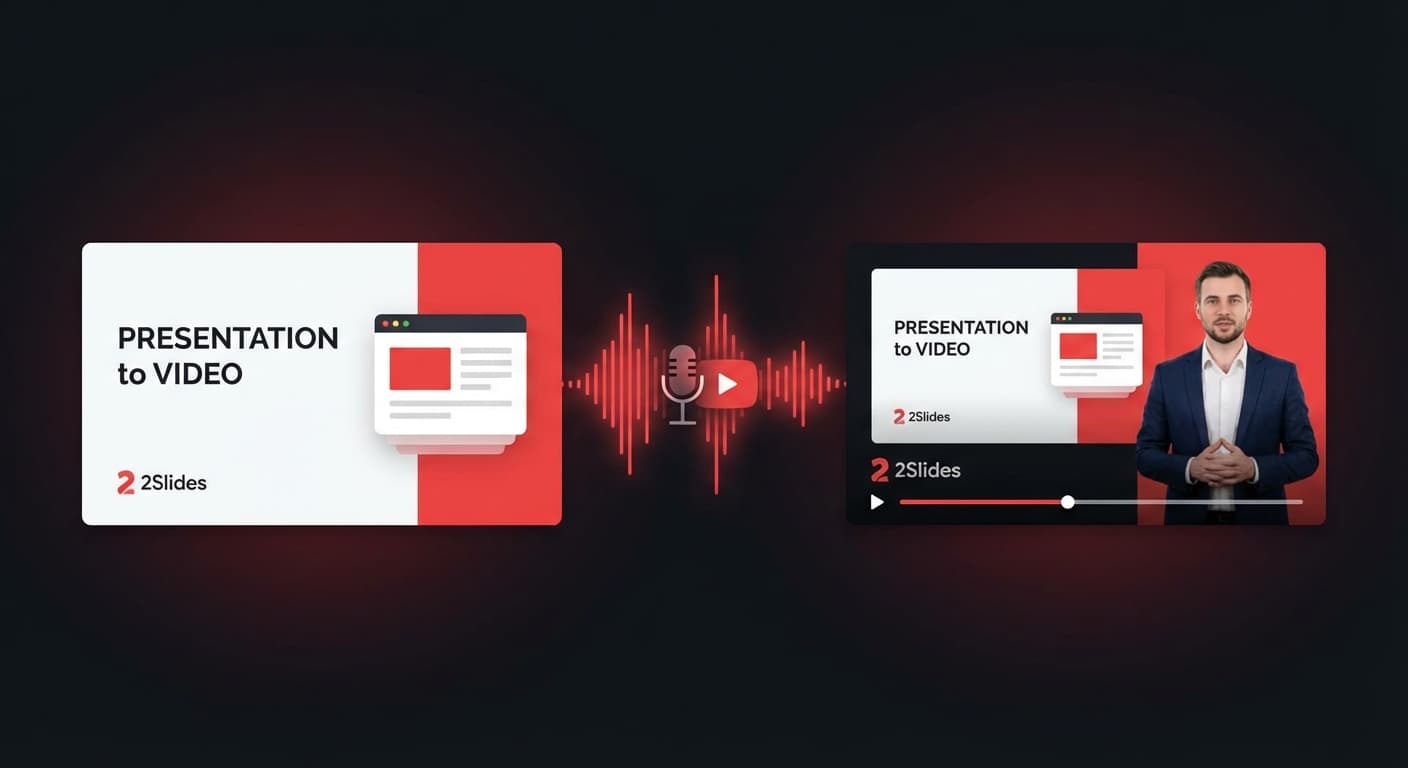
Slaytlarınızın kendi kendilerini anlatabilmesi - kelimenin tam anlamıyla - ne kadar harika olurdu? 2Slides ile yapay zeka destekli herhangi bir sunumu, doğal sesli yapay zeka seslendirmeleriyle birlikte profesyonel sesli videoya dönüştürebilirsiniz; hem de dakikalar içinde.
Bu kılavuz, slayt oluşturmaktan sesli seslendirme eklemeye ve cilalanmış bir MP4 video dışa aktarmaya kadar olan tüm iş akışında size yol gösterir.
Yapay zeka sesli sunum videosu üç öğeyi birleştirir:
Sonuç, profesyonel bir stüdyo tarafından üretilmiş gibi görünen ve ses veren bir video sunumdur — ancak saatler yerine dakikalar sürer.
Sesli videolar, sektörler genelinde gerçek sorunları çözer:
2Slides çalışma alanında bir sunum oluşturarak başlayın:
Slaytlarınız hazır olduğunda, ses ayarlarını yapılandırın:
Bir anlatım modu seçin:
30 AI sesinden seçim yapın:
2Slides, Google'ın en yeni TTS modelleriyle desteklenen 30 doğal sesli ses sunar. Her sesin kendine özgü bir kişiliği vardır:
| Ses | Ton | En İyi Kullanım |
|---|---|---|
| Puck | Neşeli, enerjik | Pazarlama, ürün demoları |
| Kore | Sıcak, profesyonel | Kurumsal eğitim |
| Charon | Kararlı, otoriter | Finansal raporlar |
| Fenrir | Heyecanlı, dinamik | Eğitim, hikaye anlatımı |
| Aoede | Rahat, sohbet tarzı | Podcast tarzı içerik |
| Zephyr | Parlak, net | Satış sunumları |
...ve her tona uygun 24 ses daha.
İçerik yoğunluğunu seçin:
Anlatım senaryosunu oluşturmak için Generate Voice Text'e tıklayın. AI:
Maliyet: Slayt sayfası başına 10 kredi
Devam etmeden önce oluşturulan metni inceleyebilir ve düzenleyebilirsiniz.
Konuşmayı sentezlemek için Generate Voice Audio'ya tıklayın:
Maliyet: Slayt sayfası başına 200 kredi
Tüm slaytlar seslendirildiğinde, Dışa Aktarma menüsünden Generate Video'ya tıklayın:
En boy oranını seçin:
Video oluşturma FFmpeg.wasm kullanarak istemci tarafında çalışır — verileriniz tarayıcınızdan asla ayrılmaz
Tamamlanmış H.264 MP4 videosunu indirin
Maliyet: Slayt sayfası başına 20 kredi
10 slaytlık sesli anlatımlı bir video için:
| Adım | Slayt Başına | Toplam |
|---|---|---|
| Slayt oluşturma | ~100 kredi | 1.000 |
| Sesli metin | 10 kredi | 100 |
| Sesli ses | 200 kredi | 2.000 |
| Video dışa aktarma | 20 kredi | 200 |
| Toplam | 3.300 kredi |
Aylık $12,50 olan 2Slides Pro ile (10.000 kredi), ayda 3 tam sesli anlatımlı video üretebilirsiniz — veya daha kısa sunumlarla daha fazlası.
Geliştiriciler, 2Slides API'si aracılığıyla tüm iş akışını otomatikleştirebilir:
# Adım 1: Nano Banana ile slaytlar oluşturun (anlatım için gereklidir)
POST /api/v1/slides/create-pdf-slides
{
  "userInput": "2026 1. Çeyrek Finansal Sonuçlar Genel Bakış",
  "designStyle": { "global": { "referenceImageUrl": "..." } }
}

# Tamamlanana kadar sorgulayın
GET /api/v1/jobs/{jobId}

# Adım 2: Tüm sayfalar için anlatım oluşturun
POST /api/v1/slides/generate-narration
{
  "jobId": "your-job-id",
  "mode": "multi",
  "speaker1Name": "Analist",
  "speaker2Name": "Sunucu",
  "speaker1Voice": "Charon",
  "speaker2Voice": "Aoede",
  "contentMode": "standard"
}

# Adım 3: Tüm varlıkları indirin
POST /api/v1/slides/download-slides-pages-voices
{
  "jobId": "your-job-id"
}Not: Sesli anlatım, Nano Banana işleri (
create-like-thisveyacreate-pdf-slides) gerektirir. Standart Fast PPT işleri anlatımı desteklemez.
API, tüm slayt görsellerini, ses dosyalarını ve tam bir transkript içeren bir ZIP dosyası döndürür — video montajı için hattınızda kullanıma hazır.
2Slides, slayt içeriğinizin dilini otomatik olarak algılar ve eşleşen dilde anlatım oluşturur:
Aynı 30 ses, desteklenen tüm dillerde doğal telaffuzla çalışır.
10 slaytlık bir sunum için: sesli metin oluşturma ~30 saniye, ses kaydı ~2 dakika ve video dışa aktarma ~2 dakika sürer. Toplam: 5 dakikanın altında.
Evet. Sesli metin oluşturduktan sonra, ses oluşturmadan önce çalışma alanında her slaytın anlatımını inceleyebilir ve düzenleyebilirsiniz.
2Slides, H.264 MP4 video formatında dışa aktarım yapar — YouTube, sosyal medya, LMS platformları ve tüm büyük video oynatıcılarla evrensel olarak uyumludur.
Evet. Video kodlama, FFmpeg.wasm kullanılarak tamamen tarayıcınızda gerçekleşir. Slayt görselleriniz ve ses dosyalarınız video işleme için herhangi bir üçüncü taraf sunucuya gönderilmez.
API, slayt ve sesli anlatım oluşturmayı destekler. Video montajı, indirilen varlıklar kullanılarak istemci tarafında veya kendi FFmpeg hattınızla yapılabilir.
Sunumlarınızı profesyonel anlatımlı videolara dönüştürün — 2Slides'ı şimdi deneyin.
Create stunning AI-powered presentations in seconds. Transform your ideas into professional slides with 2slides AI Agent.
Try For FreeYour AI Agent for slides. Save time, shine faster with intelligent presentation creation.




© 2026 2slides. All rights reserved.