2Slides Logo
แนวทางปฏิบัติที่ดีที่สุด: วิดีโอเล่าเรื่องสไลด์ (2Slides + Remotion) — จากหนึ่ง Prompt สู่ MP4 พร้อมแชร์
2Slides Team
3 min read

Slides narration video best practices cover

แนวทางปฏิบัติที่ดีที่สุดสำหรับวิดีโอพร้อมเสียงบรรยายประกอบสไลด์ (2Slides + Remotion) — จากพรอมต์เดียวสู่ไฟล์ MP4 พร้อมแชร์

การสร้าง วิดีโอพร้อมเสียงบรรยายประกอบสไลด์ เคยเป็นขั้นตอนการทำงานที่ใช้เวลาหลายชั่วโมง: วางโครงเรื่อง → ออกแบบสไลด์ → เขียนสคริปต์ → บันทึกเสียงบรรยาย → ซิงค์เวลา → เรนเดอร์

ด้วย 2Slides + Remotion ตอนนี้คุณสามารถทำได้ด้วย พรอมต์เดียว และได้ไฟล์ MP4 คุณภาพดีในเวลาประมาณ 10 นาที ซึ่งเพียงพอสำหรับวิดีโออธิบายผลิตภัณฑ์, การฝึกอบรม และเนื้อหาทางการตลาด

คู่มือนี้คือรายการตรวจสอบที่นำไปใช้ได้จริงสำหรับการสร้างวิดีโอพร้อมเสียงบรรยายคุณภาพสูงได้อย่างสม่ำเสมอ


สิ่งที่คุณกำลังจะสร้าง

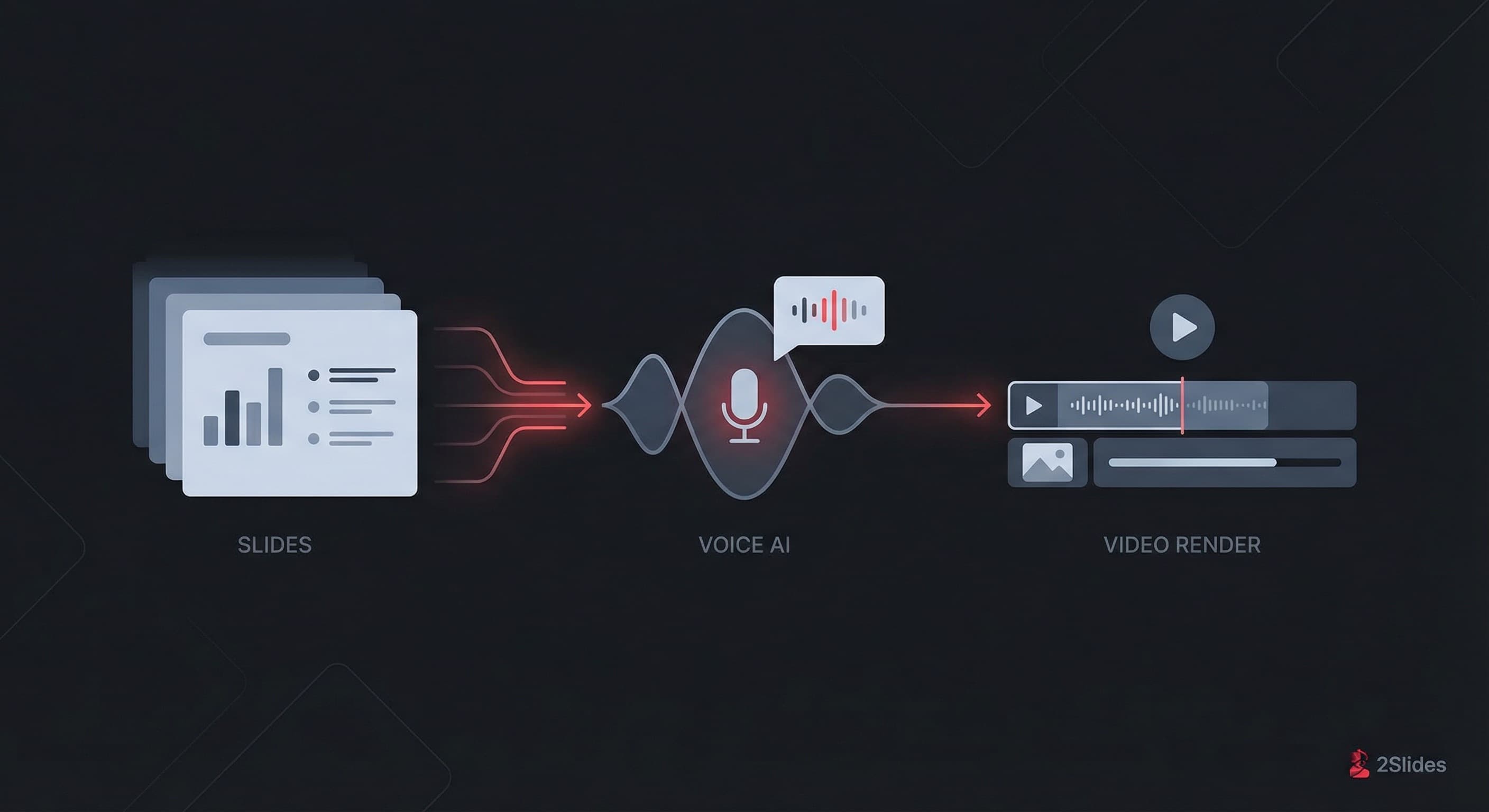
Slides + voice + Remotion pipeline diagram

กระบวนการทำงานแบบอัตโนมัติเต็มรูปแบบ:

  1. สร้างสไลด์ (หน้า/PDF) ด้วย 2Slides
  2. สร้างเสียงบรรยายด้วย 2Slides
  3. ดาวน์โหลดไฟล์ประกอบ (หน้าสไลด์ + ไฟล์เสียงแบบ zip)
  4. สร้างโปรเจกต์ Remotion และจัดลำดับหน้าสไลด์ + เสียง
  5. เรนเดอร์ไฟล์ MP4

หลัก 80/20: อะไรที่ทำให้วิดีโอพร้อมเสียงบรรยายดู “เป็นมืออาชีพ”

1) สคริปต์ต้องมาก่อน สไลด์มาทีหลัง (แม้ AI จะสร้างทั้งคู่)

วิดีโอพร้อมเสียงบรรยายประกอบสไลด์ เน้นเสียงบรรยายเป็นหลัก หากเสียงบรรยายชัดเจนและมีจังหวะที่ดี ผู้ชมจะให้อภัยสไลด์ที่เรียบง่าย แต่ถ้าเสียงบรรยายไม่ชัดเจน การออกแบบที่ดีแค่ไหนก็ช่วยไม่ได้

แนวทางปฏิบัติที่ดีที่สุด

  • ใช้ประโยคสั้นๆ (ภาษาพูด ไม่ใช่ภาษาเขียนแบบบล็อก)
  • หนึ่งแนวคิดต่อหนึ่งสไลด์
  • หลีกเลี่ยงการอ่านย่อหน้ายาวๆ แบบคำต่อคำ

2) กฎการกำหนดเวลาที่ใช้ได้ผลเสมอ

  • กำหนดเป้าหมาย 12–18 วินาทีต่อสไลด์ สำหรับวิดีโออธิบาย
  • ความเร็วในการบรรยาย: ประมาณ 140–170 wpm (ภาษาอังกฤษ)
  • หากเสียงบรรยายสำหรับสไลด์ใดเกิน 25–30 วินาที ให้แบ่งสไลด์นั้นออก

3) จังหวะภาพ: ปฏิบัติต่อสไลด์เหมือนการตัดต่อฉาก

วิดีโอพร้อมเสียงบรรยายควรให้ความรู้สึกเหมือน “การตัดต่อฉาก” ในการตัดต่อวิดีโอ

  • สลับรูปแบบเลย์เอาต์ (ข้อความเยอะ → ภาพ → ข้อความ)
  • แทรก “สไลด์พักหายใจ” เป็นครั้งคราว (หัวข้อใหญ่ + 1 ไอคอน)
  • ใช้ระยะขอบและการจัดลำดับความสำคัญของฟอนต์ที่สอดคล้องกัน

4) คุณภาพเสียง: ความดังและความเงียบ

แม้จะใช้ TTS ที่ยอดเยี่ยม คุณก็ยังต้องการระดับเสียงที่คาดเดาได้

  • ปรับระดับเสียงให้สม่ำเสมอตามเป้าหมายความดังที่กำหนด (เช่น -16 LUFS สำหรับเว็บ)
  • เพิ่มช่วงหยุด 200–500ms ระหว่างสไลด์เมื่อเปลี่ยนหัวข้อ
  • หลีกเลี่ยงการเริ่มต้นเสียงที่กะทันหัน: ใช้การเฟดอินสั้นๆ (50–100ms)

5) การเข้าถึง: คำบรรยายเป็นตัวช่วยเพิ่มประสิทธิภาพ

หากกระบวนการทำงานสามารถสร้างคำบรรยายได้ ก็ควรทำ

  • ฝังคำบรรยายลงในวิดีโอสำหรับการเผยแพร่บนโซเชียลมีเดีย
  • หรือส่งไฟล์
    .srt
    แยกต่างหาก

ขั้นตอนการทำงานที่แนะนำใน Claude Code + OpenClaw (คัดลอก/วาง)

คุณสามารถเรียกใช้ขั้นตอนการทำงานนี้จากสภาพแวดล้อมเอเจนต์ (Claude Code / OpenClaw) โดยติดตั้ง skill packs สองชุด:

จากนั้นใช้พรอมต์เดียวดังนี้ (แทนที่หัวข้อของคุณ):

Please help me create a slides narration video for the topic: [YOUR_TOPIC_CONTENT] - Create slides using 2Slides create pdf slides API; decide the slide pages count by AI. - Generate voice narration using 2Slides API. - Download slides pages and voices zip using 2Slides API. - Create a Remotion project and a slides narration video using pages and voices in sequence. - Render and output the video.

ตัวอย่างการใช้งานจริง: https://www.youtube.com/watch?v=_KswiI-Tgdc


แนวทางปฏิบัติที่ดีที่สุดสำหรับแต่ละขั้นตอนของกระบวนการทำงาน

ขั้นตอนที่ 1) การสร้างสไลด์ (หน้า/PDF)

เป้าหมาย: สร้างสไลด์ที่อ่านง่ายเมื่อแสดงผลในความละเอียดวิดีโอ

  • เลือกใช้ฟอนต์ขนาดใหญ่ขึ้น ลดจำนวนหัวข้อย่อย
  • หลีกเลี่ยงแผนภูมิขนาดเล็ก (การบีบอัดวิดีโอจะทำให้มองไม่เห็น)
  • ใช้เลย์เอาต์ 16:9, คอนทราสต์สูง

เคล็ดลับมือโปร: ให้เอเจนต์เลือกจำนวนสไลด์ตามความยาวของเนื้อหา

ขั้นตอนที่ 2) เสียงบรรยาย

เป้าหมาย: จับคู่โครงสร้างเสียงบรรยายให้เข้ากับขอบเขตของสไลด์

  • สร้างเสียงบรรยายทีละสไลด์ (ไม่ใช่ไฟล์เสียงขนาดใหญ่ไฟล์เดียว)
  • บังคับใช้โทนเสียงที่สม่ำเสมอ (“มั่นใจ สงบ กระชับ”)
  • สำหรับตัวย่อ/ชื่อแบรนด์: ระบุคำแนะนำการออกเสียง

ขั้นตอนที่ 3) การจัดแพ็กเกจไฟล์ประกอบ (ดาวน์โหลดแบบ zip)

เป้าหมาย: ทำให้การเรนเดอร์เป็นไปอย่างแม่นยำและคาดเดาได้

  • ตั้งชื่อไฟล์ประกอบตามลำดับ:
    001.jpg
    ,
    002.jpg
    … และ
    001.mp3
    ,
    002.mp3
  • เก็บทุกอย่างไว้ในโฟลเดอร์เดียวสำหรับ Remotion

ขั้นตอนที่ 4) การจัดลำดับใน Remotion

เป้าหมาย: ซิงค์ถูกต้อง ไม่มีข้อผิดพลาด

  • กำหนดระยะเวลาสไลด์จากความยาวเสียง + ช่วงหยุด
  • ครอสเฟด (ไม่บังคับ): 6–12 เฟรมก็เพียงพอแล้ว
  • พิจารณาใช้เพลงประกอบเบาๆ ที่ระดับ -28 ถึง -32 dB

ขั้นตอนที่ 5) การเรนเดอร์

เป้าหมาย: ส่งออกไฟล์ MP4 ที่พร้อมแชร์

  • ใช้ H.264, 1080p, ประมาณ 8–12 Mbps สำหรับการใช้งานส่วนใหญ่
  • ตรวจสอบบนมือถือ (ข้อผิดพลาดที่พบบ่อย: ข้อความเล็กเกินไป)

รายการตรวจสอบคุณภาพ (ก่อนเผยแพร่)

Slides narration video QA checklist

  • หัวข้อของแต่ละสไลด์ตรงกับเสียงบรรยายหรือไม่?
  • มีสไลด์ใดค้างอยู่บนหน้าจอเกิน 25–30 วินาทีหรือไม่? ให้แบ่งสไลด์นั้น
  • มีสไลด์ใดแสดงข้อความขนาดเล็กเกินไปหรือไม่? เพิ่มขนาดฟอนต์
  • มีการเริ่มต้นเสียงที่กะทันหันหรือไม่? เพิ่มการเฟดเข้า/ช่วงหยุดสั้นๆ
  • เพิ่มคำบรรยายสำหรับการเผยแพร่บนโซเชียลมีเดีย

ขั้นตอนต่อไป

ลองใช้กับหัวข้อจริงที่คุณสนใจ (เช่น ฟีเจอร์ผลิตภัณฑ์, ขั้นตอนการเริ่มต้นใช้งาน, หรือการอัปเดตประจำสัปดาห์) หากคุณสามารถเปลี่ยนพรอมต์เดียวให้เป็นกระบวนการสร้างวิดีโอที่สม่ำเสมอได้ คุณจะสามารถเผยแพร่เนื้อหาได้เร็วกว่าคู่แข่งของคุณ

About 2Slides

Create stunning AI-powered presentations in seconds. Transform your ideas into professional slides with 2slides AI Agent.

Try For Free


