2Slides Team
3 min read

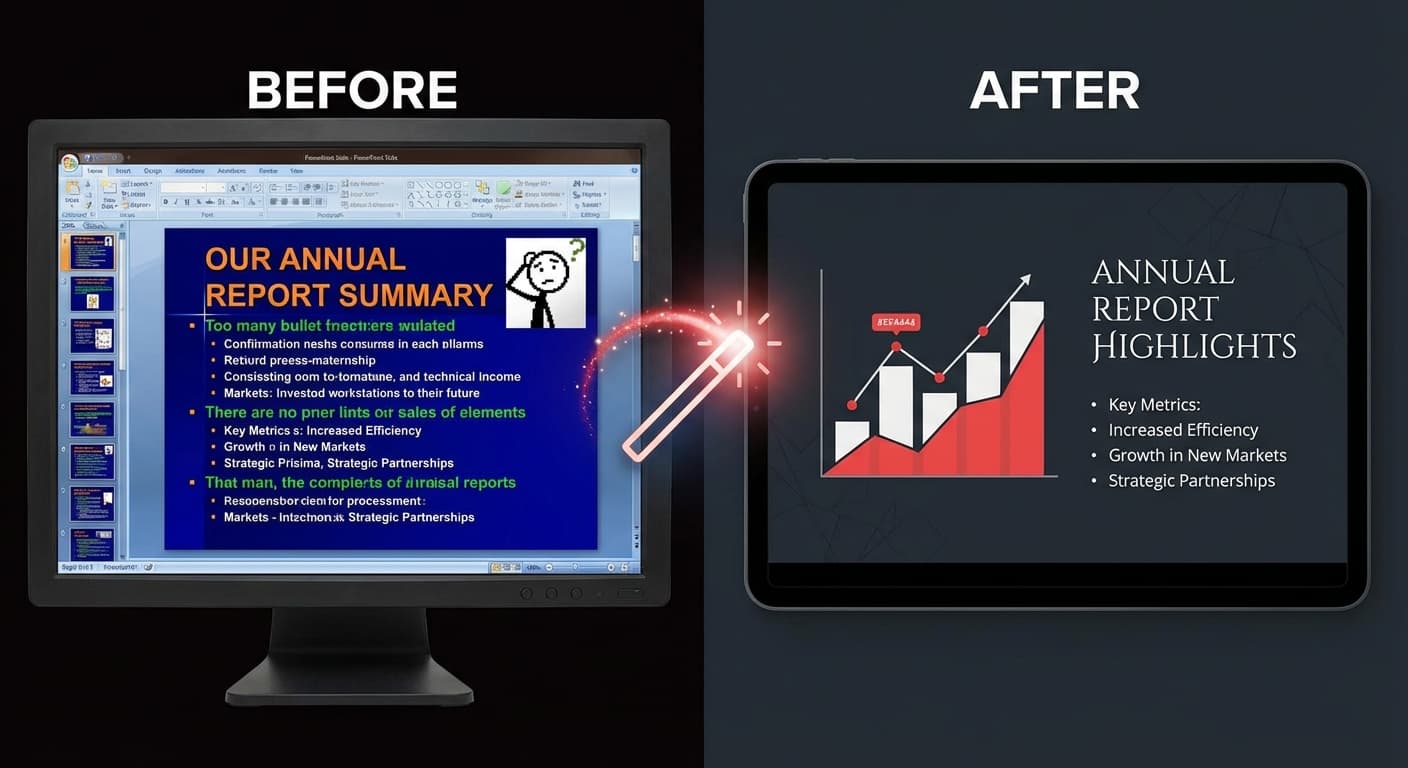
เราทุกคนคงเคยได้รับ การนำเสนอนั้น มาก่อน — ที่มี bullet points แน่นอยู่ 12 จุดต่อสไลด์, clip art จากปี 2005, ฟอนต์ไม่เป็นระเบียบ และสีที่ไม่เข้ากัน สไลด์ที่ออกแบบไม่ดีทำลายความคิดที่ดีได้ AI สามารถเปลี่ยนการนำเสนอที่ดูไม่น่าสนใจให้กลายเป็นแบบมือโปรได้ภายในไม่กี่นาที
| ปัญหา | ลักษณะที่พบ | สาเหตุ |
|---|---|---|
| ข้อความมากเกินไป | มากกว่า 200 คำต่อสไลด์ | ผู้นำเสนอใช้สไลด์เป็นเอกสาร |
| การออกแบบไม่สม่ำเสมอ | ฟอนต์ สี และเลย์เอาต์ต่างกันในทุกสไลด์ | มีผู้ร่วมสร้างหลายคน ไม่มีเทมเพลต |
| การเลือกใช้สีที่ไม่เหมาะสม | สีที่ไม่เข้ากัน ความตัดกันต่ำ | ไม่มีพื้นฐานด้านการออกแบบ |
| Clip art / รูปภาพสต็อก | ภาพทั่วไป ล้าสมัย | ใช้ไลบรารีในตัวของ PowerPoint |
| ไม่มีลำดับความสำคัญทางภาพ | ทุกอย่างมีขนาดและน้ำหนักเท่ากัน | ไม่เข้าใจการออกแบบสไลด์ |
วิธีที่เร็วที่สุดในการเปลี่ยนสไลด์ที่ดูไม่น่าสนใจ:
"ปรับปรุงการนำเสนอนี้ด้วยเลย์เอาต์ที่สะอาดและทันสมัย
เก็บเนื้อหาสำคัญทั้งหมดแต่ลดความหนาแน่นของข้อความ
ใช้ลำดับความสำคัญทางภาพที่ชัดเจนและการจัดตัวอักษรแบบมืออาชีพ"หากคุณมีการออกแบบที่ชอบ (จากสไลด์ชุดอื่น เว็บไซต์ หรือ Dribbble):
สำหรับสไลด์ที่โดยรวมแล้วใช้ได้ดีแต่มีบางสไลด์ที่มีปัญหา:
ก่อน: 15 bullet points, 3 ขนาดฟอนต์, ไม่มีโครงสร้างภาพ AI Prompt: "ปรับโครงสร้างเป็นกรอบงานกลยุทธ์แบบ 2x2 โดยมีเฉพาะประเด็นสำคัญ" หลัง: เค้าโครงแบบ matrix ที่สะอาดตา, 4 ช่อง, 2-3 คำต่อประเด็น, การจัดพิมพ์อย่างมืออาชีพ
ก่อน: ตาราง Excel ดิบที่วางเข้า PowerPoint 50 แถวของข้อมูล AI Prompt: "สร้างสรุปสำหรับผู้บริหารด้วย 5 ตัวชี้วัดหลักเป็นตัวเลขขนาดใหญ่ พร้อมลูกศรแสดงแนวโน้ม" หลัง: 5 การ์ด KPI ขนาดใหญ่พร้อมลูกศร, การแสดงภาพข้อมูลที่สะอาดตา, ลำดับชั้นที่ชัดเจน
ก่อน: 20 สไลด์จาก 5 คน ทุกสไลด์ใช้ฟอนต์และสีต่างกัน AI Prompt: "รวมการออกแบบทุกสไลด์ให้สอดคล้องกันด้วยธีมองค์กร" หลัง: ระบบการออกแบบที่เป็นหนึ่งเดียว, การจัดพิมพ์ที่สม่ำเสมอ, จานสีที่เป็นหนึ่งเดียว
เมื่อคุณออกแบบใหม่ด้วย AI มันจะใช้หลักการออกแบบอย่างมืออาชีพโดยอัตโนมัติ:
สำหรับกรณีเหล่านี้ การแก้ไขด้วยตนเองใน PowerPoint ยังคงเป็นวิธีที่ควรใช้
AI จะปรับโครงสร้างและย่อเนื้อหาของคุณเพื่อให้เหมาะกับการนำเสนอสไลด์มากขึ้น โดยจะรักษาความหมายไว้ แต่อาจปรับถ้อยคำเพื่อความชัดเจนและกระชับ ควรตรวจสอบผลลัพธ์เพื่อความถูกต้องเสมอ
ได้ — ออกแบบสไลด์ที่ต้องการใหม่แยกกัน แล้วนำกลับไปใส่ในงานนำเสนอต้นฉบับของคุณใน PowerPoint
อัปโหลดไฟล์ PDF ทั้งหมดได้เลย AI สามารถจัดการเอกสารยาวได้ดี แต่แนะนำให้เพิ่มคำสั่งเช่น "เน้นที่ 15 สไลด์หลัก" เพื่อให้ได้การออกแบบใหม่ที่โดดเด่นที่สุด
ส่งออก Google Slides ของคุณเป็น PDF (File → Download → PDF) อัปโหลดไปที่ 2Slides จากนั้นดาวน์โหลดไฟล์ .pptx ที่ออกแบบใหม่แล้ว คุณสามารถนำเข้ากลับไปใน Google Slides ได้
เปลี่ยนสไลด์ที่ดูไม่ดีของคุณ — อัปโหลดไปที่ 2Slides และดูความแตกต่างระหว่างก่อนและหลัง
Create stunning AI-powered presentations in seconds. Transform your ideas into professional slides with 2slides AI Agent.
Try For FreeYour AI Agent for slides. Save time, shine faster with intelligent presentation creation.




© 2026 2slides. All rights reserved.