2Slides Team
5 min read

โดย Sophie Reed, Visual Communication Designer | 1 เมษายน 2026
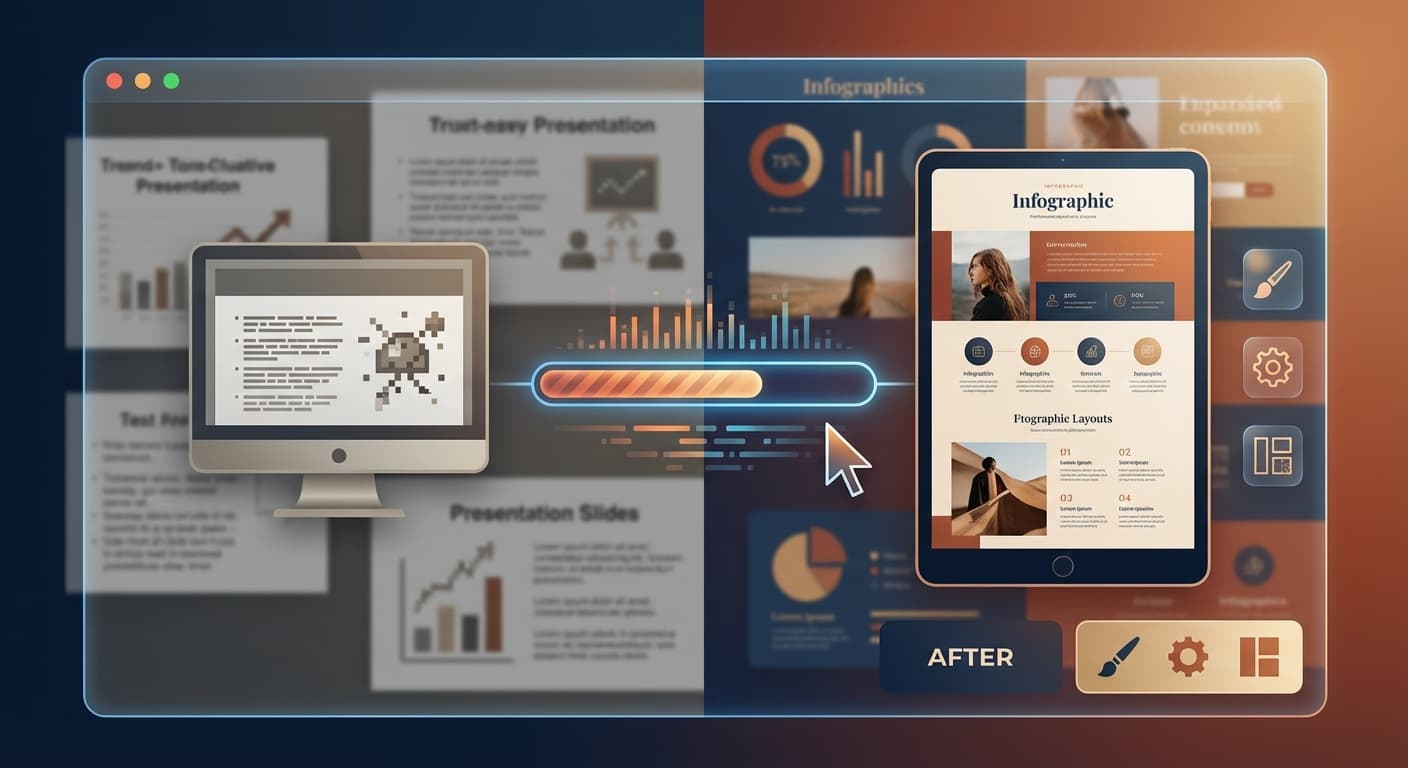
ทุกมืออาชีพเคยรับมรดกหรือสร้าง PowerPoint ที่ดูไม่ถูกต้อง -- เลย์เอาต์ที่รกรุงรัง ฟอนต์ที่ไม่ตรงกัน รูปภาพที่เป็นพิกเซล และการเลือกสีที่ทำให้ผู้ชมขมวดคิ้ว เครื่องมืองานนำเสนอที่ขับเคลื่อนด้วย AI ในตอนนี้มีวิธีเป็นระบบในการวินิจฉัยและแก้ไขความล้มเหลวด้านการออกแบบเหล่านี้โดยไม่ต้องจ้างนักกราฟิกดีไซน์หรือเริ่มต้นใหม่ เครื่องมืออย่าง 2Slides สามารถวิเคราะห์ไฟล์งานนำเสนอที่มีอยู่ ระบุปัญหาการออกแบบเฉพาะเจาะจง เช่น ลำดับชั้นภาพที่ไม่ดี การพิมพ์ที่ไม่สม่ำเสมอ และสไลด์ที่แน่นเกินไป จากนั้นนำหลักการออกแบบที่เป็นมืออาชีพมาใช้โดยอัตโนมัติเพื่อสร้างผลลัพธ์ที่สวยงาม วิธีที่มีประสิทธิภาพสูงสุดรวม AI diagnosis กับการแก้ไขที่มีเป้าหมาย: อัปโหลดไฟล์ที่มีปัญหา ให้ AI ตรวจจับสิ่งที่ผิดพลาด เลือกเทมเพลตมืออาชีพหรือการออกแบบอ้างอิง และสร้างเวอร์ชันออกแบบใหม่ภายใน 60 วินาที กระบวนการนี้ทำงานใน 22+ ภาษาและจัดการทุกอย่างตั้งแต่สไลด์เดียวถึงสไลด์เดค 50 หน้า พร้อมผลลัพธ์ที่ดูเหมือนมาจากเอเจนซีออกแบบ
ก่อนที่คุณจะแก้ไขงานนำเสนอที่มีปัญหา คุณต้องเข้าใจว่าอะไรผิดพลาด หลังจากวิเคราะห์สไลด์เดคนับพัน นักออกแบบมืออาชีพระบุปัญหาเดิมซ้ำๆ เจ็ดข้อที่รับผิดชอบต่องานนำเสนอที่ดูไม่ดีประมาณ 90%
1. กำแพงข้อความ สไลด์ที่อัดแน่นด้วย 150+ คำบังคับให้ผู้ชมอ่านแทนที่จะฟัง สไลด์ที่เหมาะสมมีไม่เกิน 30 ถึง 40 คำ เครื่องมือ AI ตรวจจับความหนาแน่นของข้อความและกระจายเนื้อหาโดยอัตโนมัติไปยังสไลด์หลายหน้าหรือแปลงย่อหน้าเป็นจุดกลมและองค์ประกอบภาพ
2. ฟอนต์ที่ไม่สม่ำเสมอ การใช้ typeface สี่หรือห้าแบบที่ต่างกันในสไลด์เดคส่งสัญญาณงานสมัครเล่นทันที งานนำเสนอมืออาชีพใช้ฟอนต์สูงสุดสองแบบ -- หนึ่งสำหรับหัวเรื่องและหนึ่งสำหรับเนื้อหา เครื่องมือออกแบบใหม่ด้วย AI บังคับใช้ความสม่ำเสมอของการพิมพ์โดยอัตโนมัติโดยการใช้คู่ฟอนต์ที่เป็นหนึ่งเดียวตลอดทั้งเดค
3. รูปภาพความละเอียดต่ำ รูปภาพที่เป็นพิกเซลหรือยืดออกทำลายความน่าเชื่อถือได้เร็วกว่าข้อผิดพลาดด้านการออกแบบเกือบทุกอย่าง มันส่งสัญญาณว่าผู้นำเสนอไม่ใส่ใจพอที่จะหาภาพที่เหมาะสม เครื่องมือที่ขับเคลื่อนด้วย AI สามารถตั้งค่า flag สำหรับ asset ความละเอียดต่ำและแนะนำหรือสร้างการแทนที่ที่มีคุณภาพสูงกว่า
4. ไม่มีลำดับชั้นภาพ เมื่อทุกองค์ประกอบในสไลด์มีน้ำหนักภาพเท่ากัน ไม่มีอะไรโดดเด่นและผู้ชมไม่รู้ว่าจะดูที่ไหนก่อน AI ใช้หลักการลำดับชั้นโดยปรับขนาดหัวเรื่องที่ 36 ถึง 44 pt หัวเรื่องย่อยที่ 24 ถึง 28 pt และเนื้อหาที่ 18 ถึง 22 pt จากนั้นปรับระยะห่างเพื่อสร้างเส้นทางการอ่านที่ชัดเจน
5. สีที่ขัดแย้ง ข้อความสีเขียวนีออนบนพื้นหลังสีแดงหรือสีเน้นห้าสีที่ไม่เกี่ยวข้องกันแข่งขันเพื่อความสนใจทำให้สไลด์ดูเจ็บปวด เครื่องมือ AI ใช้ palette สีที่พิสูจน์แล้วพร้อม contrast ratio ที่เหมาะสม ให้แน่ใจว่ามาตรฐาน accessibility เช่น WCAG AA compliance ถูกปฏิบัติตามโดยอัตโนมัติ
6. สไลด์ที่แน่นเกินไป การยัดแผนภูมิ รูปภาพ บล็อกข้อความ และโลโก้ลงในสไลด์เดียวสร้างความโกลาหลทางภาพ นักออกแบบมืออาชีพปฏิบัติตามกฎสามอย่าง -- ไม่เกินสามองค์ประกอบหลักต่อสไลด์ AI redesign กระจายเนื้อหาไปยังสไลด์เพิ่มเติมเมื่อความหนาแน่นเกินเกณฑ์ที่เหมาะสม
7. การจัดตำแหน่งที่ไม่ดี องค์ประกอบที่กระจัดกระจายแบบสุ่มในสไลด์โดยไม่มีระยะขอบ padding หรือการจัดตำแหน่ง grid ที่สม่ำเสมอดูไม่ระมัดระวังและไม่เป็นระเบียบ AI ใช้ snap-to-grid logic และระยะขอบมาตรฐาน จัดทุกองค์ประกอบให้สอดคล้องกับโครงสร้างเลย์เอาต์ที่สอดคล้องกัน
| ปัญหาการออกแบบ | สิ่งที่ผิดพลาด | การแก้ไขด้วย AI | ฟีเจอร์ 2Slides |
|---|---|---|---|
| กำแพงข้อความ | 150+ คำต่อสไลด์ | แยกเนื้อหาไปยังสไลด์ต่างๆ แปลงย่อหน้าเป็นจุดกลม | อัปโหลด File-to-Slides |
| ฟอนต์ไม่สม่ำเสมอ | Typeface 4-5 แบบต่างกัน | บังคับใช้คู่ฟอนต์ที่เป็นหนึ่งเดียว | ระบบเทมเพลต (1,500+) |
| รูปภาพความละเอียดต่ำ | ภาพที่เป็นพิกเซลหรือยืดออก | ตั้ง flag asset และแทนที่ | AI image suggestions |
| ไม่มีลำดับชั้นภาพ | องค์ประกอบน้ำหนักเท่ากัน | กฎลำดับชั้นขนาด/ระยะห่าง | Create-Like-This style cloning |
| สีที่ขัดแย้ง | contrast ต่ำ สีที่ไม่เกี่ยวข้อง | ใช้ palette สีมืออาชีพ | Theme color engine |
| เลย์เอาต์แน่นเกินไป | องค์ประกอบเกินไปต่อสไลด์ | กระจายเนื้อหาไปยังสไลด์ต่างๆ | Auto-layout balancing |
| การจัดตำแหน่งไม่ดี | วางองค์ประกอบแบบสุ่ม | แก้ไขการจัดตำแหน่งตาม grid | ระบบ grid เทมเพลต |
เครื่องมืองานนำเสนอ AI ที่มีประสิทธิภาพสูงสุดไม่ได้เพียงแค่ใช้ skin ใหม่ทับเนื้อหาที่มีอยู่ พวกเขาปฏิบัติตามกระบวนการวินิจฉัยและซ่อมแซมสามขั้นตอนที่สะท้อนวิธีที่นักออกแบบมืออาชีพจะเข้าถึงเดคที่มีปัญหา
AI แยกวิเคราะห์ไฟล์ที่คุณอัปโหลด -- ไม่ว่าจะเป็น PowerPoint, PDF หรือ Google Slides export -- และแสดงรายการทุกองค์ประกอบ: บล็อกข้อความ รูปภาพ แผนภูมิ รูปร่าง และคุณสมบัติของมัน มันวัดความหนาแน่นของข้อความต่อสไลด์ นับการเปลี่ยนแปลงฟอนต์ ตรวจสอบความละเอียดของรูปภาพ และ map palette สีที่ใช้อยู่ ขั้นตอนการวินิจฉัยนี้ใช้เวลาประมาณ 3 ถึง 5 วินาทีสำหรับเดค 20 สไลด์ทั่วไป
โดยใช้ heuristics การออกแบบที่ฝึกบนงานนำเสนอมืออาชีพนับพัน AI ระบุการละเมิดเฉพาะ ตัวอย่างเช่น อาจตั้ง flag สไลด์ 7 ว่ามี 187 คำ (เกินเกณฑ์ 40 คำ) สไลด์ 3 ถึง 12 ใช้ฟอนต์ต่างกันสี่แบบ และสไลด์ 15 มี color contrast ratio ต่ำกว่า 3:1
ตามการวินิจฉัย AI ใช้การแก้ไขที่มีเป้าหมาย มันเลือกเทมเพลตหรือสไตล์ที่เหมาะสม กระจายเนื้อหา บังคับใช้ความสม่ำเสมอของการพิมพ์และสี ปรับลำดับชั้นภาพ และส่งออกเดคที่สะอาดและมืออาชีพ กระบวนการทั้งหมดตั้งแต่อัปโหลดจนถึงดาวน์โหลดมักใช้เวลา 30 ถึง 60 วินาทีบนแพลตฟอร์มอย่าง 2Slides
วิธีเป็นระบบนี้แตกต่างจากการแก้ไขด้วยตนเองโดยพื้นฐาน ซึ่งบุคคลอาจใช้เวลา 2 ถึง 4 ชั่วโมงในการปรับองค์ประกอบแต่ละตัวโดยไม่มีกรอบการวินิจฉัยที่ชัดเจน
2Slides มี workflow สองแบบที่แตกต่างกันสำหรับการแก้ไขงานนำเสนอที่ไม่ดี แต่ละแบบเหมาะสมกับสถานการณ์ที่แตกต่างกัน
นี่คือเส้นทางที่เร็วที่สุดเมื่อคุณต้องการให้ AI จัดการทุกอย่างโดยอัตโนมัติ
เวลารวมตั้งแต่อัปโหลดจนถึงดาวน์โหลด: มักน้อยกว่า 30 วินาทีสำหรับเดคมาตรฐาน
workflow นี้เหมาะสำหรับเมื่อคุณมีการอ้างอิงการออกแบบเฉพาะที่ต้องการจับคู่ -- เดคของคู่แข่ง เอกสารแนวทางแบรนด์ของบริษัท หรืองานนำเสนอใดๆ ที่สไตล์ชื่นชอบ
วิธีนี้มีประสิทธิภาพสูงเป็นพิเศษสำหรับความสม่ำเสมอของแบรนด์ในองค์กรขนาดใหญ่ ซึ่งหลายทีมต้องผลิตงานนำเสนอที่ตรงกับอัตลักษณ์ภาพที่กำหนดไว้
ไม่ใช่ทุกวิธีของ AI ในการแก้ไขงานนำเสนอที่เท่าเทียมกัน วิธีที่คุณเลือกขึ้นอยู่กับสถานการณ์เฉพาะของคุณ -- ต้องการการควบคุมมากแค่ไหน ต้องการผลลัพธ์เร็วแค่ไหน และงบประมาณอนุญาตเท่าใด
เครื่องมืออย่าง ChatGPT หรือ Claude สามารถวิเคราะห์เนื้อหาสไลด์ของคุณและแนะนำการปรับปรุงการออกแบบในรูปแบบข้อความ พวกเขาสามารถเขียนข้อความที่ยาวเกินไปใหม่ แนะนำ palette สี และให้คำแนะนำเลย์เอาต์ อย่างไรก็ตาม พวกเขาไม่สามารถแก้ไขไฟล์ PowerPoint ของคุณโดยตรง คุณยังต้องดำเนินการเปลี่ยนแปลงทุกอย่างด้วยตนเอง
ฟีเจอร์ Designer ในตัวของ Microsoft แนะนำทางเลือกเลย์เอาต์สำหรับสไลด์แต่ละหน้า มันทำงานได้ดีสำหรับการปรับปรุงสไลด์เดียวอย่างรวดเร็ว แต่ไม่ได้ทำการวินิจฉัยทั้งเดคหรือบังคับใช้ความสม่ำเสมอในทุกสไลด์ นอกจากนี้ยังต้องมีการสมัครสมาชิก Microsoft 365
เครื่องมืออย่าง 2Slides สร้างขึ้นสำหรับการสร้างและออกแบบงานนำเสนอโดยเฉพาะ พวกเขารับการอัปโหลดไฟล์ ทำการวิเคราะห์ที่ครอบคลุม และส่งออกไฟล์ PowerPoint ที่เสร็จสิ้น หมวดหมู่นี้มีเส้นทางที่เร็วที่สุดจากงานนำเสนอที่มีปัญหาไปสู่ผลลัพธ์ที่สวยงาม เพราะ pipeline ทั้งหมด -- การวินิจฉัย การออกแบบใหม่ และการส่งออก -- เกิดขึ้นในแพลตฟอร์มเดียว
| วิธี | เหมาะสำหรับ | เวลาแก้ไขเดค 20 สไลด์ | คุณภาพเอาต์พุต | ค่าใช้จ่ายทั่วไป |
|---|---|---|---|---|
| AI chatbot ทั่วไป (ChatGPT, Claude) | การเขียนข้อความใหม่ คำแนะนำเนื้อหา | 2-3 ชั่วโมง (ดำเนินการด้วยตนเอง) | ปานกลาง -- ขึ้นอยู่กับทักษะผู้ใช้ | สมัครสมาชิก $20/เดือน |
| PowerPoint Designer (ในตัว) | แก้ไขเลย์เอาต์สไลด์เดียวอย่างรวดเร็ว | 30-60 นาที (ทีละสไลด์) | ปานกลาง-สูงสำหรับสไลด์แต่ละหน้า | รวมใน Microsoft 365 ($7-22/เดือน) |
| 2Slides File-to-Slides | ออกแบบเดคทั้งหมดใหม่จากการอัปโหลด | น้อยกว่า 30 วินาที | สูง -- เทมเพลตมืออาชีพ | จาก $5 (เครดิต) |
| 2Slides Create-Like-This | ออกแบบใหม่ให้ตรงแบรนด์หรือโคลนสไตล์ | น้อยกว่า 60 วินาที | สูงมาก -- ตรงกับการออกแบบอ้างอิง | จาก $5 (เครดิต) |
| จ้างนักออกแบบ freelance | งานนำเสนอที่กำหนดเองที่ซับซ้อน | 3-7 วันทำการ | สูงสุด -- กำหนดเองทั้งหมด | $200-1,000+ ต่อเดค |
เมื่อ AI แก้ไขงานนำเสนอที่ไม่ดี มันไม่ได้เลือกความสวยงามแบบสุ่ม มันใช้หลักการออกแบบเฉพาะและวัดผลได้ที่เปลี่ยนแปลงวิธีที่สไลด์สื่อสารในเชิงภาพ
ก่อน: สไลด์เดียวมี 3 ย่อหน้าหนาแน่นรวม 210 คำ หลัง: AI แยกเนื้อหาไปยัง 4 สไลด์ แต่ละสไลด์มีไม่เกิน 6 จุดกลมพร้อมไม่เกิน 6 คำต่อจุด รายละเอียดสนับสนุนย้ายไปยัง speaker notes
ก่อน: หัวเรื่องใน Comic Sans ที่ 20pt เนื้อหาใน Times New Roman ที่ 16pt คำอธิบายใน Arial ที่ 14pt ส่วนท้ายใน Calibri ที่ 10pt หลัง: AI ใช้ระบบสองฟอนต์ -- หัวเรื่อง sans-serif สมัยใหม่ที่ 36pt จับคู่กับฟอนต์เนื้อหาที่สะอาดที่ 20pt ตัวพิมพ์อื่นทั้งหมดถูกกำจัดหรือรวม
ก่อน: สไลด์ใช้ 7 สีต่างกันโดยไม่มีความสัมพันธ์ตรรกะ ข้อความสีแดงปรากฏบนพื้นหลังสีน้ำเงินเข้มพร้อม contrast ratio 2.1:1 หลัง: AI ใช้ palette 3 สีที่ได้มาจากสีแบรนด์หลัก พร้อมการรวมข้อความ-พื้นหลังทั้งหมดที่ตรงตาม contrast ratio ขั้นต่ำ WCAG AA 4.5:1
ก่อน: องค์ประกอบเติมเต็ม 95% ของพื้นที่สไลด์โดยไม่มีระยะขอบที่สม่ำเสมอ หลัง: AI บังคับใช้ระยะขอบ 10% ทุกด้านและให้แน่ใจว่าอย่างน้อย 15% ของพื้นที่สไลด์ยังคงว่างเปล่า ให้แต่ละองค์ประกอบมีพื้นที่หายใจทางภาพ
ก่อน: text boxes รูปภาพ และแผนภูมิถูกวางที่พิกัดตามอำเภอใจโดยไม่มีความสัมพันธ์การจัดตำแหน่ง หลัง: AI snap ทุกองค์ประกอบไปยัง grid 12 คอลัมน์พร้อม gutter ที่สม่ำเสมอ ให้แน่ใจว่าขอบซ้าย ขอบขวา และ baseline จัดตำแหน่งตรงกันในทุกสไลด์ในเดค
ได้ เครื่องมือออกแบบใหม่ด้วย AI อย่าง 2Slides รักษาข้อความต้นฉบับ ข้อมูล และข้อความสำคัญของคุณในขณะที่เปลี่ยนรูปแบบงานนำเสนอภาพ ฟีเจอร์ File-to-Slides แยกเนื้อหาของคุณตามตัวอักษรและจัดบรรจุใหม่ลงในเทมเพลตมืออาชีพ คุณสามารถตรวจสอบเอาต์พุตและปรับแต่งก่อนดาวน์โหลดไฟล์สุดท้าย
บนแพลตฟอร์มเฉพาะทางอย่าง 2Slides การออกแบบใหม่ทั้งหมดของเดค 20 ถึง 30 สไลด์มักใช้เวลาน้อยกว่า 30 วินาทีสำหรับ File-to-Slides และน้อยกว่า 60 วินาทีสำหรับการโคลนสไตล์ Create-Like-This วิธี AI ที่ช่วยด้วยตนเองโดยใช้ chatbots เพื่อแนะนำยังต้องการงานดำเนินการ 2 ถึง 3 ชั่วโมง
แน่นอน ฟีเจอร์ Create-Like-This บน 2Slides ให้คุณอัปโหลดการออกแบบอ้างอิงที่ตรงกับแบรนด์ใดก็ได้ และ AI โคลนสไตล์ภาพนั้นสำหรับเนื้อหาของคุณ ให้แน่ใจว่าฟอนต์องค์กร สี การวางโลโก้ และแบบแผนเลย์เอาต์ถูกรักษาไว้อย่างสม่ำเสมอในทุกสไลด์ที่สร้าง
2Slides รับไฟล์ PowerPoint (.pptx) และเอกสาร PDF สำหรับ workflow ออกแบบใหม่ File-to-Slides สำหรับ Create-Like-This คุณสามารถอัปโหลดงานนำเสนอ PDF หรือรูปภาพเป็นการอ้างอิงสไตล์ เอาต์พุตเป็นไฟล์ PowerPoint ที่ดาวน์โหลดได้เสมอ ซึ่งเข้ากันได้กับ Microsoft PowerPoint, Google Slides และ Keynote
สำหรับบริบทธุรกิจส่วนใหญ่ งานนำเสนอที่ออกแบบใหม่ด้วย AI ตรงตามหรือเกินคุณภาพของสไลด์ที่ผลิตโดยนักออกแบบที่ไม่ใช่มืออาชีพที่ทำงานด้วยตนเอง ผลลัพธ์ปฏิบัติตามหลักการออกแบบที่กำหนดไว้อย่างสม่ำเสมอ สำหรับงานนำเสนอที่มีเดิมพันสูงอย่าง investor pitches หรือ keynote addresses AI มีจุดเริ่มต้นที่ยอดเยี่ยมที่นักออกแบบสามารถปรับแต่งได้
การออกแบบ PowerPoint ที่ไม่ดีไม่ได้เป็นแค่ปัญหาด้านความสวยงาม -- มันบั่นทอนข้อความของคุณ ลดการมีส่วนร่วมของผู้ชม และทำลายความน่าเชื่อถือทางวิชาชีพ เจ็ดบาปการออกแบบที่ระบุในคู่มือนี้ -- กำแพงข้อความ ฟอนต์ที่ไม่สม่ำเสมอ รูปภาพความละเอียดต่ำ ลำดับชั้นภาพที่ขาดหายไป สีที่ขัดแย้ง เลย์เอาต์ที่แน่นเกินไป และการจัดตำแหน่งที่ไม่ดี -- เป็นสาเหตุของความล้มเหลวงานนำเสนอส่วนใหญ่
เครื่องมือ AI ทำให้สามารถวินิจฉัยและแก้ไขปัญหาเหล่านี้ทั้งหมดได้ในไม่กี่วินาทีแทนที่จะเป็นชั่วโมง ไม่ว่าคุณจะใช้ workflow File-to-Slides สำหรับการปรับปรุงโดยอัตโนมัติอย่างรวดเร็วหรือฟีเจอร์ Create-Like-This เพื่อจับคู่มาตรฐานการออกแบบเฉพาะ แพลตฟอร์มอย่าง 2Slides เปลี่ยนกระบวนการจากงานด้วยมือที่เจ็บปวดเป็นการดำเนินงานที่คล่องตัวและมีคุณภาพมืออาชีพ เริ่มต้นจากเพียง $5
กลยุทธ์ที่มีประสิทธิภาพสูงสุดคือหยุดพยายามแก้ไขงานนำเสนอที่ไม่ดีทีละองค์ประกอบ อัปโหลดไฟล์ทั้งหมด ให้ AI ใช้หลักการออกแบบเป็นระบบในทุกสไลด์พร้อมกัน และลงทุนเวลาของคุณที่สำคัญที่สุด -- การสร้างเรื่องและเตรียมการนำเสนอ
Create stunning AI-powered presentations in seconds. Transform your ideas into professional slides with 2slides AI Agent.
Try For Freeเอเจนต์ AI ของคุณสำหรับสไลด์ ประหยัดเวลา เปล่งประกายเร็วขึ้นด้วยการสร้างงานนำเสนออัจฉริยะ




© 2026 2slides สงวนลิขสิทธิ์