2Slides Team
6 min read

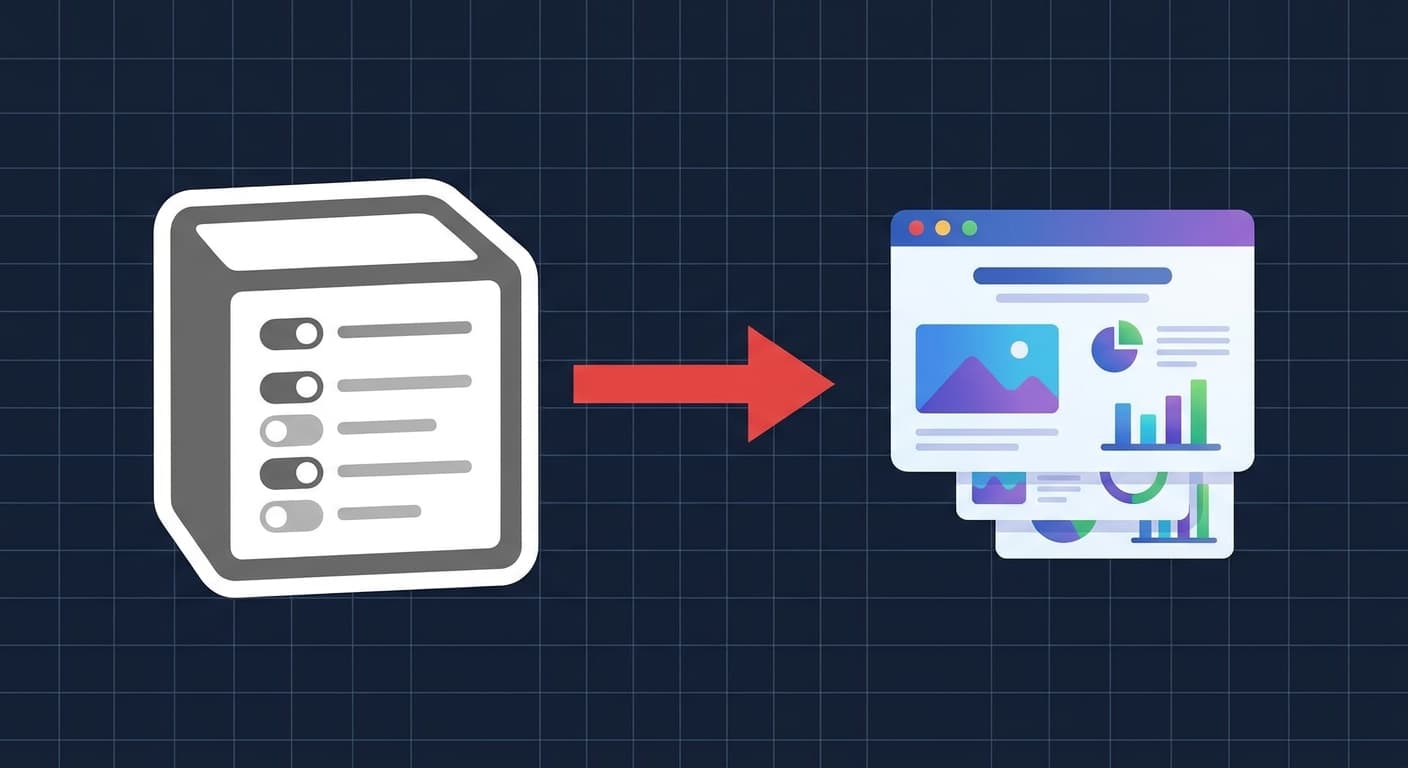
ขั้นตอนการทำงานจาก Notion สู่สไลด์ในปี 2026 มีสามเส้นทางที่ใช้งานได้จริง: (1) คัดลอก-วางหน้า Notion ลงในเครื่องมือสร้างสไลด์ AI อย่าง 2Slides — เร็วที่สุด ใช้เวลาเพียง 60 วินาที (2) ส่งออกหน้า Notion เป็น Markdown และอัปโหลดไปยัง endpoint create-pdf-slides หรือ generate ของ 2Slides — ดีที่สุดสำหรับการจัดรูปแบบ (3) ทำงานอัตโนมัติด้วย Zapier, Make หรือ n8n เพื่อให้แถวใหม่ทุกแถวในฐานข้อมูล Notion กลายเป็นสไลด์ในไดรฟ์ที่แชร์ของคุณ — ไม่ต้องแตะต้อง Notion AI ช่วยร่างเนื้อหาได้อย่างสวยงาม แต่ไม่สามารถสร้างไฟล์ .pptx ได้ การจับคู่กับเครื่องมือสร้างสไลด์เฉพาะทางจะช่วยเติมเต็มช่องว่างนั้น คู่มือนี้จะพาคุณผ่านทั้งสามวิธี พร้อมคำสั่งที่คุณวางเมื่อใช้โหมดคัดลอก-วาง สูตร Zapier จริงสำหรับเส้นทางอัตโนมัติ และข้อผิดพลาด 5 ข้อเฉพาะของ Notion (รายการแบบพับเก็บ บลอกซิงค์ ความสัมพันธ์ฐานข้อมูล) ที่ทำให้การแปลงพัง
หากคุณร่างโครงร่างใน Notion เรียบร้อยแล้ว คุณไม่จำเป็นต้องเขียนใหม่ เคล็ดลับคือการรู้ว่าจะใช้ชั่วการส่งข้อมูลแบบไหน — คลิปบอร์ด การส่งออก Markdown หรือ webhook — และคำสั่งใดที่เตรียมตัวสร้างสไลด์ให้เคารพลำดับชั้นของ Notion ของคุณ บทความนี้เป็นเวอร์ชันแนะนำขั้นตอนของการเปรียบเทียบ 2Slides vs Notion AI: ความคิดเห็นน้อยลง ขั้นตอนมากขึ้น
Notion AI ณ ปี 2026 สามารถสรุปเพจ เขียนใหม่ในน้ำเสียงที่ต่างกัน สร้างโครงร่างคร่าว ๆ และแม้กระทั่งเสนอเลย์เอาต์แบบ "สไลด์" ภายในเพจ Notion ได้ แต่สิ่งที่ยังทำไม่ได้คือการส่งออกไฟล์ .pptx หรือ .pdf ที่เปิดใน PowerPoint, Keynote หรือ Google Slides พร้อมรูปร่างที่แก้ไขได้ เลย์เอาต์หลัก และโน้ตของผู้นำเสนอ Notion AI ทำงานภายในโมเดลบลอกของ Notion ขณะที่ซอฟต์แวร์นำเสนอทำงานใน OOXML (รูปแบบของ PowerPoint) การเชื่อมต่อทั้งสองต้องอาศัยตัวกลาง
มีตัวกลางสามประเภทที่คุ้มค่าแก่การใช้:
.md ที่สะอาด นำไปป้อนให้กับ APIทั้งสามวิธีบรรจบไปยังผลลัพธ์เดียวกัน: สไลด์ที่แก้ไขได้ ความแตกต่างอยู่ที่ความเร็วเทียบกับความสามารถในการทำซ้ำ
นี่คือวิธีสำหรับงานพรีเซนเทชันครั้งเดียว — การประชุม standup ในวันจันทร์ ข้อเสนอลูกค้า หรือการบรรยายในงานประชุม
ขั้นตอน:
Cmd + A ภายในพื้นที่เนื้อหาเพื่อเลือกทั้งหมด บน Windows/Linux ใช้ Ctrl + ACmd + C หรือ Ctrl + C Notion จะรักษาระดับหัวเรื่อง การซ้อนจุดสัญลักษณ์ และบลอกโค้ดไว้ในข้อมูลคลิปบอร์ดCreate a 10-slide investor pitch deck from this outline. Keep the section headers as slide titles..pptx เมื่อการประมวลผลเสร็จสิ้นกับหน้า Notion ทั่วไปที่มี 2,000 คำ กระบวนการนี้ใช้เวลาประมาณ 45–70 วินาทีตั้งแต่ต้นจนจบ สไลด์ที่ได้สามารถแก้ไขได้ใน PowerPoint, Keynote และ Google Slides หากคุณต้องการรูปลักษณ์ที่แตกต่างโดยไม่ต้องสร้างเนื้อหาใหม่ ให้ใช้ endpoint create-like-this (จะกล่าวถึงด้านล่าง) หรือปุ่ม "Change theme" ในแอป
สำหรับผู้ใช้มือถือที่ร่างเนื้อหาในแอป Notion iOS หรือ Android โปรดดูคู่มือเสริมของเราเกี่ยวกับ การสร้างงานนำเสนอด้วย AI บนมือถือ — ขั้นตอนการวางทำงานเหมือนกันบนโทรศัพท์
เมื่อหน้า Notion มีการจัดรูปแบบที่ซับซ้อน — toggle ซ้อนกัน, code blocks, ตาราง, callouts — การส่งออกแบบ Markdown จะรักษาโครงสร้างได้น่าเชื่อถือกว่าการคัดลอกจากคลิปบอร์ด วิธีนี้ยังจำเป็นหากคุณต้องการควบคุมแบบโปรแกรม (เช่น สร้างสไลด์จาก CI pipeline หรือเครื่องมือ CLI)
ขั้นตอนที่ 1: ส่งออกหน้า Notion เป็น Markdown
ใน Notion คลิกเมนูจุดสามจุดบนหน้า เลือก Export ตั้งค่ารูปแบบเป็น Markdown & CSV และยกเลิกการเลือก "Include subpages" เว้นแต่คุณต้องการรวมหน้าย่อยแบบแบน คุณจะได้ไฟล์ .zip ที่มีไฟล์ .md และรูปภาพที่ฝังอยู่
ขั้นตอนที่ 2: POST markdown ไปยัง endpoint สร้างสไลด์ของ 2Slides
curl -X POST https://2slides.com/api/v1/slides/generate \
  -H "Authorization: Bearer $SLIDES_API_KEY" \
  -H "Content-Type: application/json" \
  -d '{
    "content": "# Q1 Product Review\n\n## Wins\n- Shipped v3 onboarding\n- 22% activation lift\n\n## Misses\n- Billing migration slipped two weeks\n\n## Plan\n- Freeze scope for v3.1\n- Hire a second SRE",
    "slideCount": 8,
    "theme": "corporate-modern",
    "language": "en"
  }'
การตอบกลับจะส่งกลับ jobId ตรวจสอบ /api/v1/jobs/:id ทุกๆ สองสามวินาทีจนกว่า status จะเป็น success:
curl https://2slides.com/api/v1/jobs/abc123 \
  -H "Authorization: Bearer $SLIDES_API_KEY"
ขั้นตอนที่ 3: ดาวน์โหลดไฟล์ผลลัพธ์
เมื่อเสร็จสมบูรณ์ เรียก /api/v1/download-slides-pages-voices พร้อม job ID เพื่อรับไฟล์ .pptx, รูปภาพ PNG ตัวอย่างแต่ละสไลด์ และไฟล์เสียงบรรยาย (หากคุณร้องขอ)
ขั้นตอนที่ 4 (ทางเลือก): เพิ่มการบรรยาย
หากสไลด์จะใช้เป็นการนำเสนอแบบ async — กรณีการใช้งานทั่วไปใน Notion สำหรับทีมกระจาย — เรียก /api/v1/generate-narration พร้อม job ID และ voice preset endpoint จะส่งกลับไฟล์ MP3 ต่อหนึ่งสไลด์ที่คุณสามารถฝังกลับเข้าไปใน .pptx หรือโฮสต์แยกต่างหาก
ขั้นตอนที่ 5 (ทางเลือก): ค้นหาธีมก่อน
หากคุณต้องการควบคุมรูปแบบการแสดงผลแบบโปรแกรม ค้นหา /api/v1/themes/search?query=minimal+dark ก่อน คว้า themeId และส่งไปยัง generate นี่คือวิธีที่ทีมบังคับใช้ความสอดคล้องของแบรนด์ในหลายสไลด์
PDF ที่สแกนจาก Notion หากหน้า Notion ของคุณฝัง PDF และคุณต้องการแปลง PDF นั้นเป็นสไลด์โดยตรง (ข้าม Markdown) ให้ใช้ /api/v1/create-pdf-slides แทน — อัปโหลด PDF bytes รับสไลด์กลับมา วิธีนี้มีประโยชน์สำหรับรายงานการวิจัยหรือบันทึกการเสนอขายที่เขียนขึ้นนอก Notion
คัดลอกสไลล์สไลด์ที่มีอยู่ เมื่อคุณมีสไลด์ที่ชอบแล้ว ส่ง jobId ของมันไปยัง /api/v1/create-like-this พร้อมกับเนื้อหาใหม่ — endpoint จะโคลนธีม, จังหวะการจัดวาง และตัวเลือกการจัดพิมพ์ ในขณะที่แทนที่ด้วยเนื้อหาใหม่ของคุณ นี่คือวิธีที่ทีมส่วนใหญ่ปรับมาตรฐานเทมเพลตรายงานรายสัปดาห์
เวิร์กโฟลว์ที่ให้ประโยชน์สูงสุดคือการทำงานแบบไม่ต้องสัมผัสเลย: ทุกครั้งที่มีรายการใหม่ในฐานข้อมูล Notion จะเรียกใช้การสร้างงานนำเสนอ และไฟล์ .pptx ที่เสร็จแล้วจะถูกส่งไปที่ไดรฟ์ที่แชร์หรือช่อง Slack
สูตร Zapier — "รายการฐานข้อมูล Notion ใหม่กลายเป็นงานนำเสนอ"
New Database Item เลือกฐานข้อมูล (เช่น "Weekly Reports" หรือ "Customer Briefings")Get Database Item ดึงเนื้อหาหน้าเพจทั้งหมด ไม่ใช่แค่ metadata ของแถว นี่คือขั้นตอนที่คนส่วนใหญ่พลาด — trigger จะให้เฉพาะฟิลด์ของแถวเท่านั้นJSON.stringify หรือ text template เพื่อทำให้แบนPOST ไปที่ https://2slides.com/api/v1/slides/generate พร้อม API key ของคุณในส่วน Authorization header และ Markdown ในฟิลด์ contentGET https://2slides.com/api/v1/jobs/{{jobId}} และแยกวิเคราะห์ URL ของ .pptxMake (Integromat) และ n8n มีฟังก์ชันพื้นฐานเดียวกัน ใน n8n ใช้การดำเนินการ "Get Page Content" ของ Notion node ส่งต่อผ่าน Function node ที่แปลง blocks เป็น Markdown จากนั้นใช้ HTTP Request node เรียก /api/v1/slides/generate โมดูล polling ที่มีอยู่แล้วของ n8n จัดการลูปสถานะงานได้อย่างราบรื่น
สำหรับรูปแบบ automation ขั้นสูงพร้อมการลองใหม่ การจัดการข้อผิดพลาด และการกำหนดเส้นทางธีมแยกตามทีม ดูได้ที่ Automate Weekly Reports with Zapier and 2Slides
วางข้อความนี้ไว้ด้านบนของเนื้อหา Notion ของคุณเมื่อใช้วิธีที่ 1 มันจะช่วยเตรียม 2Slides ให้เคารพลำดับชั้นของ Notion และสร้างเด็คที่ดูมีเจตนาชัดเจนแทนที่จะเป็นการจัดเลย์เอาต์อัตโนมัติแบบกลไก
แปลงโครงร่าง Notion ต่อไปนี้ให้เป็นงานนำเสนอ {N} สไลด์

กฎ:
- ถือว่าหัวข้อ H1 เป็นตัวแบ่งส่วน
- ถือว่าหัวข้อ H2 เป็นชื่อสไลด์แต่ละสไลด์
- แปลงกลุ่มหัวข้อย่อยแต่ละกลุ่มภายใต้ H2 ให้เป็นเนื้อหาสไลด์เดียว — อย่าแยก H2 หนึ่งอันออกเป็นหลายสไลด์ เว้นแต่จะมีหัวข้อย่อยระดับบนสุดมากกว่าหกหัวข้อ
- รักษาบล็อกโค้ดไว้ตามเดิมในสไลด์แยกต่างหากพร้อมเลย์เอาต์แบบ monospace
- สำหรับรายการแบบ toggle ให้แปลงสรุปและรายละเอียดให้เป็นสไลด์สองคอลัมน์: สรุปทางซ้าย รายละเอียดทางขวา
- ใช้บันทึกของผู้นำเสนอสำหรับเนื้อความแบบย่อหน้ายาวที่อาจทำให้เนื้อหาสไลด์แออัด
- ปิดด้วยสไลด์ call-to-action สรุป CTA จากข้อสรุปของโครงร่าง

ผู้ชม: {อธิบายผู้ชม}
น้ำเสียง: {กระชับ / เป็นทางการ / สนุกสนาน / เทคนิค}
แบรนด์: {คีย์เวิร์ดสีหรือธีม}

โครงร่าง:
{วางเนื้อหา Notion ที่นี่}
แทนที่ {N}, ผู้ชม, น้ำเสียง และแบรนด์ ส่วนกฎเป็นส่วนสำคัญที่ทำงานหนัก — หากไม่มีส่วนนี้ เครื่องมือสร้างสไลด์ AI ส่วนใหญ่จะใส่เนื้อหาน้อยเกินไป (หนึ่งหัวข้อย่อยต่อสไลด์) หรือแออัดเกินไป (สิบสองหัวข้อย่อยบนสไลด์ชื่อเรื่อง)
1. รายการ Toggle จะยุบลงในคลิปบอร์ด เมื่อคุณคัดลอกหน้าที่มี toggle เฉพาะส่วนสรุปที่มองเห็นเท่านั้นจะถูกรวมเข้ามา — รายละเอียดที่ซ้อนอยู่ภายใน toggle ที่ปิดจะถูกตัดออก ให้ขยาย toggle ทุกตัวก่อนเลือกและคัดลอก หรือใช้วิธีส่งออกเป็น Markdown ซึ่งจะทำให้ได้โครงสร้างแบบต้นไม้ทั้งหมดโดยไม่คำนึงถึงสถานะของ UI
2. Synced blocks จะทำสำเนาเนื้อหา Synced block ที่ปรากฏบนสามหน้าจะแสดงขึ้นสามครั้งหากคุณคัดลอกทั้งสามหน้า ให้คัดลอกจากต้นฉบับหน้าเดียว หรือกำจัดรายการที่ซ้ำในขั้นตอนก่อนประมวลผลก่อนส่งไปยัง API
3. ความสัมพันธ์ของฐานข้อมูลกลายเป็น ID เปล่า
คุณสมบัติฐานข้อมูล Notion ที่ลิงก์ไปยังหน้าอื่น (relations, rollups) จะส่งออกเป็น UUID ไม่ใช่ชื่อเรื่องของหน้าที่ลิงก์ไป ก่อนส่ง ให้แก้ไข relation ผ่าน Notion API (GET /v1/pages/{id}) และแทนที่คุณสมบัติ title การกระทำ Find Database Item ของ Zapier ทำสิ่งนี้ได้ในขั้นตอนเดียว
4. สมการและ LaTeX มีการสูญเสียข้อมูล
Notion แสดงผล KaTeX แบบอินไลน์ แต่ข้อมูลในคลิปบอร์ดจะให้ซอร์สโค้ด $$...$$ แบบดิบ 2Slides จะแสดงผลอย่างถูกต้องหากคุณเก็บตัวคั่นไว้ — แต่เฉพาะในธีมที่รองรับคณิตศาสตร์เท่านั้น ค้นหา /api/v1/themes/search?query=math หรือ scientific เพื่อเลือกธีมที่เข้ากันได้
5. รูปภาพที่โฮสต์ใน Notion จะหมดอายุ CDN รูปภาพของ Notion ใช้ URL ที่มีลายเซ็นซึ่งจะหมดอายุในประมาณหหนึ่งชั่วโมง หากงานนำเสนอของคุณอ้างอิงรูปภาพอินไลน์ของ Notion และคุณรอนานเกินไประหว่างการส่งออกและการสร้าง การดึงข้อมูลจะได้รับ 403 ให้ส่งออกใหม่ทันทีก่อนการสร้าง หรือสำเนารูปภาพไปยัง CDN ของคุณเองก่อน
Notion AI สามารถสร้างไฟล์ PowerPoint ได้โดยตรงหรือไม่?
ไม่ได้ Notion AI จะสร้างเนื้อหาที่เป็นของ Notion เอง — บลอก สรุป เขียนใหม่ เค้าโครง แต่จะไม่สร้างไฟล์ .pptx, .pdf หรือ Google Slides คุณต้องมีระบบสร้างสไลด์เพิ่มเติม endpoint /api/v1/slides/generate ใน 2Slides ถูกออกแบบมาเพื่อรับ Markdown ที่ export จาก Notion โดยตรง ซึ่งเป็นเหตุผลที่ขั้นตอนการทำงานสั้น
การแปลงจาก Notion เป็นสไลด์ใช้เวลานานแค่ไหน?
สำหรับสไลด์ 8–12 หน้าจากเพจ Notion ที่มีความยาว 1,500–2,500 คำ: ประมาณ 45 ถึง 90 วินาทีผ่าน UI และ 30 ถึง 75 วินาทีผ่าน API (API จะข้ามขั้นตอนการจัดการ UI บางอย่าง) หน้าที่ยาวกว่าหรือจำนวนสไลด์ที่มากกว่าจะใช้เวลาเพิ่มขึ้นแบบเส้นตรง การเพิ่มบรรยายผ่าน /api/v1/generate-narration จะใช้เวลาเพิ่มอีก 20–40 วินาทีต่อสไลด์
ควรเลือกธีมแบบไหนสำหรับเนื้อหาแบบ Notion?
เพจ Notion มักมีข้อความเยอะและลำดับชั้นที่เรียบง่าย ธีมที่มีป้ายกำกับว่า "editorial," "minimal," หรือ "documentary" มักจะแสดงผลเนื้อหา Notion ได้ดีโดยไม่ดูแออัด หลีกเลี่ยงธีมที่มีภาพประกอบเยอะสำหรับเนื้อหาทางเทคนิค — เพราะจะแย่งความสนใจจากข้อความ ใช้ /api/v1/themes/search เพื่อดูตัวอย่าง
สูตรอัตโนมัติทำงานกับ AI Blocks ใหม่ของ Notion ได้หรือไม่? ได้ AI Blocks จะถูกแสดงผลเป็นบลอก Notion ปกติใน API response ดังนั้นขั้นตอนการแปลง Markdown จะจัดการมันเหมือนกับย่อหน้าอื่น ๆ ข้อควรระวังเพียงอย่างเดียว: ถ้า AI Block ยังไม่ถูกรันมันจะ export เป็น placeholder เปล่า ให้เรียกใช้ AI Block ก่อนการ export
แล้วเพจ Notion ที่ฝัง Figma, Loom, หรือ Miro ล่ะ? เนื้อหาที่ฝังจะกลายเป็นการอ้างอิง URL ใน Markdown export 2Slides จะไม่จับภาพหน้าจอของเนื้อหาที่ฝังภายนอกโดยอัตโนมัติ หากคุณต้องการเนื้อหาที่ฝังบนสไลด์ ให้จับภาพหน้าจอด้วยตนเองและอัปโหลดเป็นภาพ หรือเพิ่มสไลด์ที่มี QR code / ลิงก์ที่ชี้ไปยังต้นฉบับ
Notion เป็นพื้นที่ร่างเนื้อหาที่ทันสมัยที่สุด — แต่ไม่ใช่เครื่องมือสำหรับการนำเสนอ และการพยายามบังคับให้มันทำหน้าที่นั้นคือการต่อสู้ที่จะแพ้ วิธีที่เร็วกว่าคือการใช้ Notion เป็นชั้นเนื้อหา และใช้ตัวแทนสไลด์เฉพาะทางเป็นชั้นผลลัพธ์ เชื่อมต่อกันด้วยวิธีการส่งข้อมูลที่เหมาะกับทีมของคุณ: คลิปบอร์ดเพื่อความเร็ว, Markdown เพื่อความแม่นยำ, webhooks เพื่อการขยายขนาด
หากคุณจำได้เพียงสิ่งเดียว: เส้นทาง Markdown สามขั้นตอน (ส่งออก, POST ไปที่ /api/v1/slides/generate, ตรวจสอบ /api/v1/jobs/:id) เป็นเวิร์กโฟลว์การใช้งานจริงที่แข็งแกร่งที่สุด และมีโค้ดไม่ถึงยี่สิบบรรทัด สิ่งอื่นๆ — ธีม, การบรรยาย, การทำซ้ำสไตล์ด้วย create-like-this, การจัดการ PDF ด้วย create-pdf-slides — เป็นการปรับปรุงที่เพิ่มเติมจากลูปหนึ่งนี้ ส่งมอบลูปก่อน ขัดเงาทีหลัง
วางเนื้อหา Notion ของคุณใน 2Slides ฟรี — สร้างสไลด์ PowerPoint ได้ภายในเวลาไม่ถึง 30 วินาที
Create stunning AI-powered presentations in seconds. Transform your ideas into professional slides with 2slides AI Agent.
Try For Freeเอเจนต์ AI ของคุณสำหรับสไลด์ ประหยัดเวลา เปล่งประกายเร็วขึ้นด้วยการสร้างงานนำเสนออัจฉริยะ




© 2026 2slides สงวนลิขสิทธิ์