2Slides Team
6 min read

โดย Amy Chen, ผู้เชี่ยวชาญด้านขั้นตอนดิจิทัล | 1 เมษายน 2026
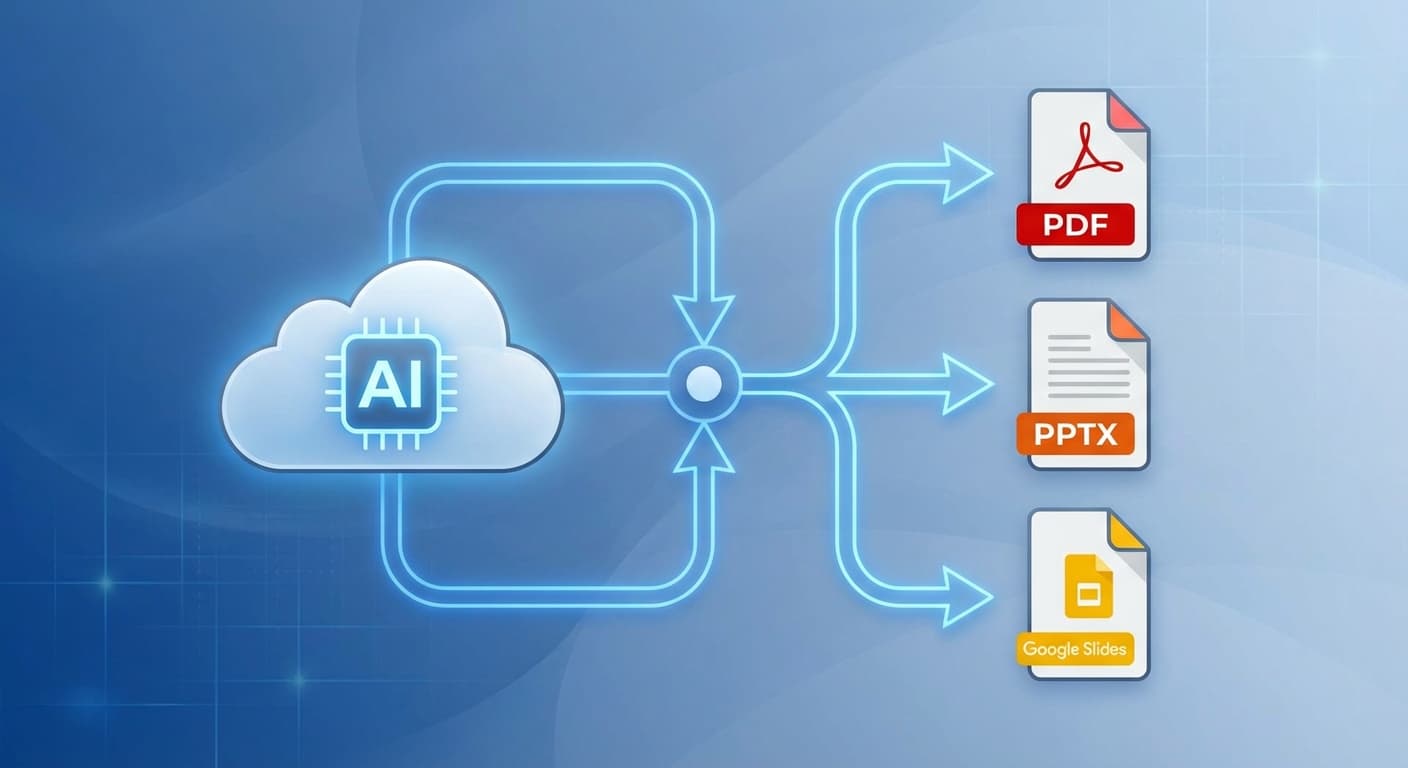
การสร้างงานนำเสนอที่ AI สร้างเป็นเพียงครึ่งหนึ่งของงาน อีกครึ่งหนึ่งคือการนำไปสู่รูปแบบที่ถูกต้องสำหรับผู้ชม แพลตฟอร์ม และขั้นตอนการทำงานของคุณ ไม่ว่าคุณจะต้องการไฟล์ PowerPoint ที่แก้ไขได้สำหรับเซสชันทำงานร่วมกับทีม PDF ที่ล็อกสำหรับงานส่งมอบลูกค้า PNG ของสไลด์แต่ละหน้าสำหรับโซเชียลมีเดีย หรือวิดีโอ MP4 ครบชุดสำหรับการบรรยายแบบ Asynchronous การเลือกรูปแบบส่งออกที่ถูกต้องส่งผลโดยตรงต่อการรับรู้และการใช้งานเนื้อหาของคุณ เครื่องมือ สร้างงานนำเสนอ AI รุ่นใหม่อย่าง 2Slides รองรับเส้นทางการส่งออกหลากหลายแบบ Native โดยไม่จำเป็นต้องใช้เครื่องมือแปลงด้วยตนเอง คู่มือนี้จะนำพาคุณผ่านรูปแบบส่งออกหลักทุกรูปแบบ เปรียบเทียบการรองรับในแพลตฟอร์มสไลด์ AI ชั้นนำ และให้กรอบการตัดสินใจที่ชัดเจนเพื่อให้คุณไม่เคยส่งงานนำเสนอในรูปแบบผิดอีก
ก่อนเจาะลึกขั้นตอนการทำงาน นี่คือการมองภาพรวมแบบ Side-by-Side ของรูปแบบส่งออกหลักสี่รูปแบบที่มีจากเครื่องมือนำเสนอ AI ในปัจจุบัน
| ฟีเจอร์ | PPTX | PNG (ต่อสไลด์) | วิดีโอ MP4 | |
|---|---|---|---|---|
| การแก้ไข | แก้ไขได้อย่างสมบูรณ์ใน PowerPoint, Keynote, Google Slides | ดูอย่างเดียว ไม่มีการแก้ไขแบบ Native | ดูอย่างเดียว ภาพเดี่ยว | ดูอย่างเดียว เล่นตามลำดับ |
| ขนาดไฟล์ทั่วไป (20 สไลด์) | 5-15 MB | 2-8 MB | 1-3 MB ต่อสไลด์ | 30-120 MB |
| กรณีใช้งานที่ดีที่สุด | ทำงานร่วมกับทีม แก้ไขซ้ำๆ นำเทมเพลตมาใช้ใหม่ | งานส่งมอบลูกค้า การเก็บถาวร การพิมพ์ | โพสต์โซเชียลมีเดีย รูปขนาดย่อ ฝังในเอกสาร | งานนำเสนอ Asynchronous เว็บบินาร์ วิดีโอโซเชียล |
| ความเข้ากันได้ | PowerPoint, Google Slides, Keynote, LibreOffice | ทุกอุปกรณ์ ทุก OS | ทุกโปรแกรมดูภาพ | ทุกโปรแกรมเล่นวิดีโอ |
| รักษาแอนิเมชัน | ใช่ | ไม่ | ไม่ | ใช่ (ฝังในวิดีโอ) |
| ดูออฟไลน์ | ใช่ | ใช่ | ใช่ | ใช่ |
| ผู้ชมที่เหมาะสม | เพื่อนร่วมงาน ผู้แก้ไขร่วม | ผู้บริหาร ผู้มีส่วนได้เสียภายนอก | ทีมการตลาด นักออกแบบ | ผู้ชมระยะไกล ผู้ติดตามโซเชียล |
ภูมิทัศน์ของงานนำเสนอ AI พัฒนาอย่างมีนัยสำคัญนับตั้งแต่เครื่องมือยุคแรกที่สร้างได้เพียงสไลด์พื้นฐานในรูปแบบเดียว ในปี 2026 ความสามารถในการส่งออกของเครื่องมือสไลด์ AI เป็นตัวแยกแยะที่แท้จริง
แพลตฟอร์มงานนำเสนอ AI ส่วนใหญ่แบ่งออกเป็นสามระดับในด้านการรองรับการส่งออก:
ระดับ 1 — การส่งออกหลายรูปแบบแบบ Native เครื่องมืออย่าง 2Slides สร้างไฟล์ PowerPoint แบบ Native และยังเสนอการส่งออก PDF, PNG และวิดีโอ MP4 โดยตรงจากแพลตฟอร์ม ไม่มีขั้นตอนการแปลงจากบุคคลที่สาม ซึ่งหมายความว่าฟอนต์ เลย์เอาต์ และองค์ประกอบแบรนด์ยังคงสมบูรณ์
ระดับ 2 — รูปแบบหลักบวกการแปลงจำกัด แพลตฟอร์มอย่าง Gamma และ Beautiful.ai ผลิตรูปแบบเฉพาะของตัวเองก่อน จากนั้นเสนอการดาวน์โหลด PDF หรือ PPTX เป็นตัวเลือกรอง การแปลงบางครั้งอาจทำให้เกิดความไม่สอดคล้องของรูปแบบ โดยเฉพาะกับเลย์เอาต์ซับซ้อนหรือฟอนต์กำหนดเอง
ระดับ 3 — ผลลัพธ์รูปแบบเดียว เครื่องมือ AI เบาๆ บางตัวส่งออกเฉพาะ PDF หรือเฉพาะงานนำเสนอแบบเว็บโดยไม่มีไฟล์ที่ดาวน์โหลดได้เลย ทำให้ผู้ใช้ต้องพึ่งพาการจับภาพหน้าจอหรือตัวแปลงบุคคลที่สาม
PPTX ยังคงเป็นรูปแบบส่งออกที่ยืดหยุ่นที่สุดเพราะรักษาความสามารถแก้ไขได้อย่างสมบูรณ์ ต่อไปนี้คือวิธีส่งออกจากเครื่องมือ AI โดยใช้ 2Slides เป็นตัวอย่างหลัก
PDF เป็นรูปแบบ "อ่านอย่างเดียว" สากล เมื่อคุณต้องการล็อกเนื้อหา ให้มั่นใจว่าการแสดงผลสม่ำเสมอในทุกอุปกรณ์ หรือเตรียมไฟล์พร้อมพิมพ์ PDF คือมาตรฐาน
ข้อจำกัดสำคัญอย่างหนึ่ง: PDF ไม่รักษาแอนิเมชันหรือการเปลี่ยนสไลด์ หากงานนำเสนอพึ่งพาเอฟเฟกต์การเคลื่อนไหว ให้พิจารณาส่งออกเป็นวิดีโอ MP4 แทน
Google Slides ไม่รองรับการนำเข้าโดยตรงจากเครื่องมือนำเสนอ AI ส่วนใหญ่ แต่สะพาน PPTX ทำให้ขั้นตอนการทำงานราบรื่น
กระบวนการ PPTX-to-Google-Slides นี้เป็นขั้นตอนการทำงานมาตรฐานสำหรับทีมที่ใช้ Google Workspace แต่ต้องการเข้าถึงการเลือกเทมเพลตที่กว้างขึ้นและความสามารถ AI ของเครื่องมืออย่าง 2Slides
การส่งออกวิดีโอเป็นฟีเจอร์ที่เติบโตเร็วที่สุดในเครื่องมือนำเสนอ AI มันเปลี่ยนสไลด์แบบ Static ให้เป็นสินทรัพย์ที่แชร์และดูได้ เหมาะสำหรับโซเชียลมีเดีย ระบบการจัดการการเรียนรู้ และการสื่อสารแบบ Asynchronous
2Slides เสนอฟีเจอร์สร้างวิดีโอในตัวที่รวมสไลด์กับการบรรยายเสียงที่ AI สร้าง ต่อไปนี้คือกระบวนการ:
การส่งออกวิดีโอมีค่าใช้จ่าย 20 เครดิตต่อสไลด์ใน 2Slides
| ฟีเจอร์ | 2Slides | Gamma | SlidesAI | Canva | Beautiful.ai |
|---|---|---|---|---|---|
| ส่งออก PPTX แบบ Native | ใช่ (ผลลัพธ์ Native) | ใช่ (แปลง) | ใช่ (Add-on Google Slides) | ใช่ (แปลง) | ใช่ (แปลง) |
| ส่งออก PDF | ใช่ | ใช่ | จำกัด | ใช่ | ใช่ |
| PNG ต่อสไลด์ | ใช่ | ไม่ | ไม่ | ใช่ | ไม่ |
| ส่งออกวิดีโอ MP4 | ใช่ (พร้อมเสียงบรรยาย AI) | ไม่ | ไม่ | ใช่ (จำกัด) | ไม่ |
| รองรับ Google Slides | ผ่านการนำเข้า PPTX | ผ่านการนำเข้า PPTX | Native (Add-on) | ผ่านการนำเข้า PPTX | ผ่านการนำเข้า PPTX |
| จำนวนเทมเพลต | 1,500+ | 100+ | 50+ | 10,000+ (ดีไซน์ทั่วไป) | 60+ |
| รองรับการส่งออกผ่าน API | ใช่ (REST API) | ไม่ | ไม่ | จำกัด | ไม่ |
| ภาษาที่รองรับ | 22+ | 10+ | 8+ | 100+ (ดีไซน์ทั่วไป) | ภาษาอังกฤษอย่างเดียว |
| ราคาเริ่มต้น | $5 | $10/เดือน | $10/เดือน | ฟรี (จำกัด) | $12/เดือน |
ใช้คู่มือการตัดสินใจนี้เพื่อเลือกรูปแบบที่เหมาะสมกับสถานการณ์ของคุณ
เลือก PPTX เมื่อ:
เลือก PDF เมื่อ:
เลือก PNG เมื่อ:
เลือก MP4 เมื่อ:
เมื่อไม่แน่ใจ ให้ส่งออกเป็น PPTX ก่อน เป็นจุดเริ่มต้นที่ยืดหยุ่นที่สุด คุณสามารถแปลง PPTX เป็น PDF หรืออัปโหลดไปยัง Google Slides ได้ในภายหลังเสมอ
เครื่องมือนำเสนอ AI ส่วนใหญ่รวมถึง 2Slides ไม่ส่งออกเป็นรูปแบบ Google Slides โดยตรง ขั้นตอนมาตรฐานคือส่งออกเป็น PPTX ก่อน จากนั้นอัปโหลดไฟล์ไปยัง Google Drive และเปิดด้วย Google Slides Google จัดการการแปลงโดยอัตโนมัติ และฟอนต์มาตรฐานและเลย์เอาต์ถ่ายทอดได้ดีในเกือบทุกกรณี
ไม่ การส่งออก PDF จากเครื่องมือ AI ที่มีคุณภาพอย่าง 2Slides รักษาฟอนต์ รูปภาพ สี และตำแหน่งเลย์เอาต์ทั้งหมดด้วยความละเอียดสูง องค์ประกอบเดียวที่คุณสูญเสียคือแอนิเมชันและการเปลี่ยนสไลด์เนื่องจาก PDF เป็นรูปแบบ Static สำหรับงานนำเสนอที่พึ่งพาเอฟเฟกต์การเคลื่อนไหว ให้พิจารณาส่งออกวิดีโอ MP4 แทน
ขนาดไฟล์ขึ้นอยู่กับจำนวนสไลด์และความหนาแน่นของสื่อ ไฟล์ PPTX 20 สไลด์ทั่วไปจาก 2Slides มีขนาด 5 ถึง 15 MB PDF อยู่ที่ 2 ถึง 8 MB การส่งออก PNG เฉลี่ย 1 ถึง 3 MB ต่อสไลด์ ไฟล์วิดีโอ MP4 มีขนาด 30 ถึง 120 MB ขึ้นอยู่กับความยาว ความละเอียด และว่ามีการบรรยายเสียงหรือไม่
ได้ 2Slides เสนอ REST API ที่ให้คุณสร้างและส่งออกงานนำเสนอโดยอัตโนมัติ คุณสามารถเรียกใช้การสร้างสไลด์ ตรวจสอบสถานะงาน และดาวน์โหลดไฟล์ PPTX สำเร็จรูป ทั้งหมดโดยไม่ต้องแตะอินเทอร์เฟซเว็บ สิ่งนี้มีประโยชน์มากสำหรับทีมที่ต้องการสร้างรายงาน แดชบอร์ด หรือสไลด์สำหรับลูกค้าในระดับขนาดใหญ่
เมื่อเครื่องมือ AI สร้าง PPTX แบบ Native อย่างที่ 2Slides ทำ ไฟล์นั้นแก้ไขได้อย่างสมบูรณ์ กล่องข้อความ รูปทรง รูปภาพ และแผนภูมิทั้งหมดสามารถแก้ไขได้ใน PowerPoint, Keynote หรือ Google Slides เครื่องมือที่แปลงจากรูปแบบเฉพาะเป็น PPTX อาจผลิตไฟล์ที่มีองค์ประกอบกลุ่มหรือ Flatten ที่แก้ไขได้ยากกว่า
การส่งออกงานนำเสนอที่ AI สร้างควรง่ายพอๆ กับการสร้าง รูปแบบที่คุณเลือก ไม่ว่าจะเป็น PPTX, PDF, PNG หรือ MP4 กำหนดว่าผู้ชมจะสัมผัสเนื้อหาของคุณอย่างไร ทีมของคุณจะทำงานร่วมกันกับมันอย่างไร และสินทรัพย์จะมีประโยชน์นานแค่ไหน
เพื่อความยืดหยุ่นสูงสุด เริ่มต้นด้วย เครื่องมือสร้างงานนำเสนอ AI ที่รองรับการส่งออกหลายรูปแบบแบบ Native 2Slides สร้างไฟล์ PowerPoint แบบ Native ส่งออกเป็น PDF และ PNG ด้วยคลิกเดียว และผลิตวิดีโอ MP4 พร้อมเสียงบรรยาย AI ในตัว ทั้งหมดเริ่มต้นที่ $5 พร้อมเทมเพลตกว่า 1,500 แบบและรองรับภาษามากกว่า 22 ภาษา
Create stunning AI-powered presentations in seconds. Transform your ideas into professional slides with 2slides AI Agent.
Try For Freeเอเจนต์ AI ของคุณสำหรับสไลด์ ประหยัดเวลา เปล่งประกายเร็วขึ้นด้วยการสร้างงานนำเสนออัจฉริยะ




© 2026 2slides สงวนลิขสิทธิ์