2Slides Team
3 min read

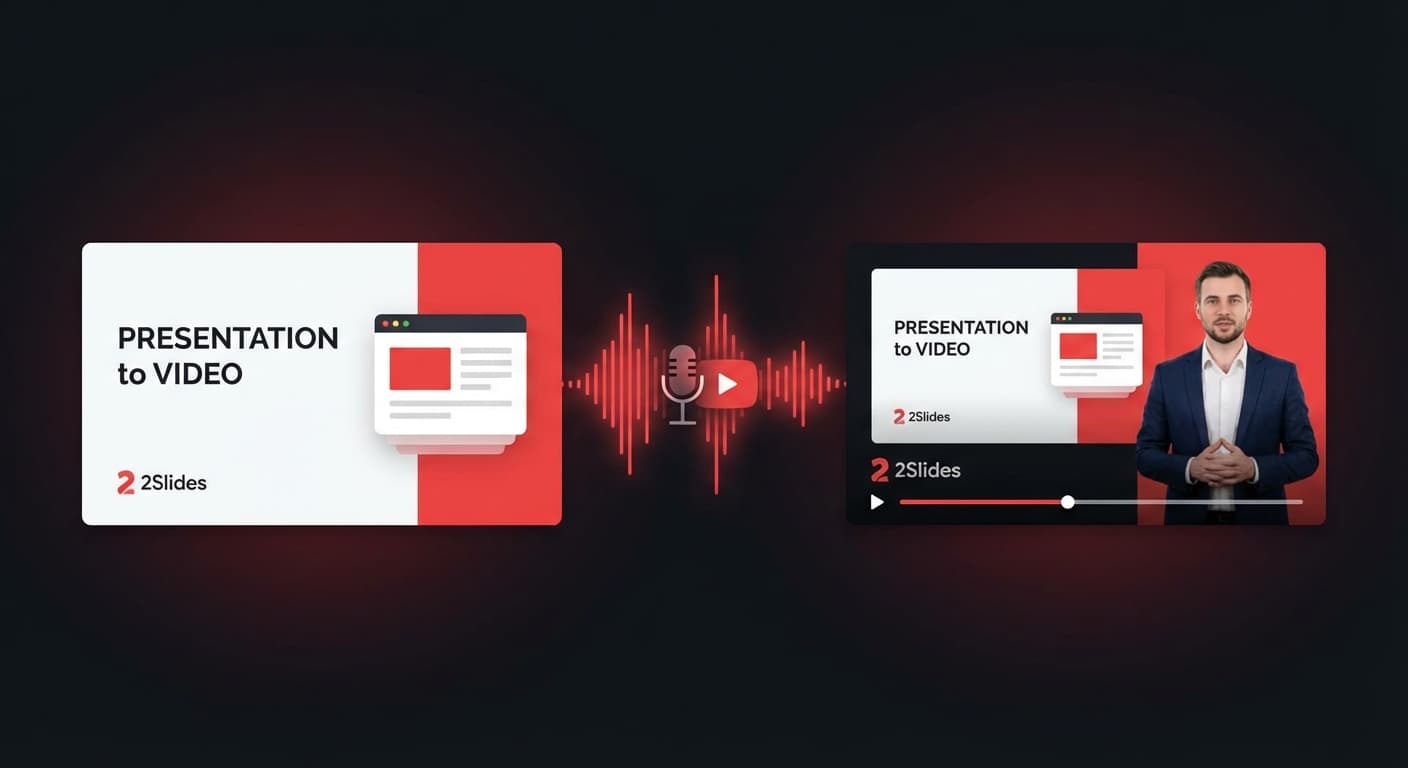
จะเป็นอย่างไรถ้าสไลด์ของคุณสามารถ "พูด" ได้ด้วยตัวเองจริงๆ? ด้วย 2Slides คุณสามารถเปลี่ยนงานนำเสนอที่สร้างโดย AI ให้กลายเป็นวิดีโอพรีเซนเทชันพร้อมเสียงบรรยายระดับมืออาชีพ ที่มาพร้อมเสียงบรรยาย AI ที่เป็นธรรมชาติได้ภายในไม่กี่นาที
คู่มือนี้จะแนะนำขั้นตอนการทำงานทั้งหมด: ตั้งแต่การสร้างสไลด์ ไปจนถึงการเพิ่มเสียงบรรยาย และการส่งออกวิดีโอ MP4 ที่สมบูรณ์แบบ
วิดีโอพรีเซนเทชันพร้อมเสียงบรรยายโดย AI ประกอบด้วย 3 องค์ประกอบหลัก:
ผลลัพธ์ที่ได้คือวิดีโอพรีเซนเทชันที่ดูและฟังดูเหมือนผลิตโดยสตูดิโอระดับมืออาชีพ — แต่ใช้เวลาเพียงไม่กี่นาที แทนที่จะเป็นหลายชั่วโมง
วิดีโอพร้อมเสียงบรรยายช่วยแก้ปัญหาที่แท้จริงในหลากหลายอุตสาหกรรม:
เริ่มต้นด้วยการสร้างงานนำเสนอในพื้นที่ทำงานของ 2Slides:
เมื่อสไลด์ของคุณพร้อมแล้ว ให้ตั้งค่าเสียง:
เลือกโหมดการบรรยาย:
เลือกจาก 30 เสียง AI:
2Slides มีเสียงที่เป็นธรรมชาติ 30 เสียง ซึ่งขับเคลื่อนโดยโมเดล TTS ล่าสุดของ Google แต่ละเสียงมีบุคลิกที่แตกต่างกัน:
| Voice | Tone | Best For |
|---|---|---|
| Puck | Upbeat, energetic | Marketing, product demos |
| Kore | Warm, professional | Corporate training |
| Charon | Firm, authoritative | Financial reports |
| Fenrir | Excitable, dynamic | Education, storytelling |
| Aoede | Breezy, conversational | Podcast-style content |
| Zephyr | Bright, clear | Sales pitches |
...และอีก 24 เสียงให้เลือกเพื่อให้เข้ากับทุกโทนเสียง
เลือกความหนาแน่นของเนื้อหา:
คลิก Generate Voice Text เพื่อสร้างสคริปต์การบรรยาย AI จะ:
ค่าใช้จ่าย: 10 เครดิตต่อหน้าสไลด์
คุณสามารถตรวจสอบและแก้ไขข้อความที่สร้างขึ้นก่อนดำเนินการต่อ
คลิก Generate Voice Audio เพื่อสังเคราะห์เสียงพูด:
ค่าใช้จ่าย: 200 เครดิตต่อหน้าสไลด์
เมื่อสไลด์ทั้งหมดมีเสียงบรรยายแล้ว ให้คลิก Generate Video จากเมนู Export:
เลือกอัตราส่วนภาพ:
การสร้างวิดีโอ ทำงานแบบ client-side โดยใช้ FFmpeg.wasm — ข้อมูลของคุณจะไม่ออกจากเบราว์เซอร์ของคุณ
ดาวน์โหลด วิดีโอ H.264 MP4 ที่เสร็จสมบูรณ์
ค่าใช้จ่าย: 20 เครดิตต่อหน้าสไลด์
สำหรับวิดีโอพร้อมเสียงบรรยาย 10 สไลด์:
| Step | Per Slide | Total |
|---|---|---|
| Slide generation | ~100 credits | 1,000 |
| Voice text | 10 credits | 100 |
| Voice audio | 200 credits | 2,000 |
| Video export | 20 credits | 200 |
| Total | 3,300 credits |
ด้วย 2Slides Pro ในราคา $12.50 ต่อเดือน (10,000 เครดิต) คุณสามารถสร้างวิดีโอพร้อมเสียงบรรยายแบบเต็มรูปแบบได้ 3 เรื่องต่อเดือน — หรือมากกว่านั้นสำหรับงานนำเสนอที่สั้นลง
นักพัฒนาสามารถทำให้ขั้นตอนการทำงานทั้งหมดเป็นไปโดยอัตโนมัติผ่าน 2Slides API:
# Step 1: Generate slides with Nano Banana (required for narration)
POST /api/v1/slides/create-pdf-slides
{
  "userInput": "Q1 2026 Financial Results Overview",
  "designStyle": { "global": { "referenceImageUrl": "..." } }
}

# Poll until completed
GET /api/v1/jobs/{jobId}

# Step 2: Generate narration for all pages
POST /api/v1/slides/generate-narration
{
  "jobId": "your-job-id",
  "mode": "multi",
  "speaker1Name": "Analyst",
  "speaker2Name": "Host",
  "speaker1Voice": "Charon",
  "speaker2Voice": "Aoede",
  "contentMode": "standard"
}

# Step 3: Download all assets
POST /api/v1/slides/download-slides-pages-voices
{
  "jobId": "your-job-id"
}หมายเหตุ: การบรรยายด้วยเสียงต้องใช้จ็อบ Nano Banana (
create-like-thisหรือcreate-pdf-slides) จ็อบ Fast PPT มาตรฐานไม่รองรับการบรรยาย
API จะส่งคืนไฟล์ ZIP ที่มีรูปภาพสไลด์ทั้งหมด ไฟล์เสียงบรรยาย และสคริปต์ฉบับเต็ม — พร้อมสำหรับการประกอบวิดีโอใน pipeline ของคุณ
2Slides ตรวจจับภาษาของเนื้อหาสไลด์ของคุณโดยอัตโนมัติ และสร้างเสียงบรรยายในภาษาที่ตรงกัน:
เสียงทั้ง 30 เสียงเดียวกันนี้สามารถใช้ได้กับทุกภาษาที่รองรับ พร้อมการออกเสียงที่เป็นธรรมชาติ
สำหรับงานนำเสนอ 10 สไลด์: การสร้างข้อความเสียงใช้เวลาประมาณ 30 วินาที, เสียงบรรยายประมาณ 2 นาที และการส่งออกวิดีโอประมาณ 2 นาที รวมทั้งหมด: ไม่เกิน 5 นาที
ได้ หลังจากสร้างข้อความเสียงแล้ว คุณสามารถตรวจสอบและแก้ไขบทบรรยายของแต่ละสไลด์ในพื้นที่ทำงานก่อนสร้างเสียงได้
2Slides ส่งออกวิดีโอ H.264 MP4 ซึ่งเข้ากันได้กับ YouTube, โซเชียลมีเดีย, แพลตฟอร์ม LMS และเครื่องเล่นวิดีโอหลักๆ ทั้งหมด
ใช่ การเข้ารหัสวิดีโอเกิดขึ้นทั้งหมดในเบราว์เซอร์ของคุณโดยใช้ FFmpeg.wasm รูปภาพสไลด์และไฟล์เสียงของคุณจะไม่ถูกส่งไปยังเซิร์ฟเวอร์ของบุคคลที่สามเพื่อประมวลผลวิดีโอ
API รองรับการสร้างสไลด์และเสียงบรรยาย การประกอบวิดีโอสามารถทำได้แบบ client-side หรือด้วย FFmpeg pipeline ของคุณเองโดยใช้ไฟล์ที่ดาวน์โหลดมา
เปลี่ยนงานนำเสนอของคุณให้เป็นวิดีโอพร้อมเสียงบรรยายระดับมืออาชีพ — ลองใช้ 2Slides เลยตอนนี้
Create stunning AI-powered presentations in seconds. Transform your ideas into professional slides with 2slides AI Agent.
Try For FreeYour AI Agent for slides. Save time, shine faster with intelligent presentation creation.




© 2026 2slides. All rights reserved.