2Slides Team
3 min read


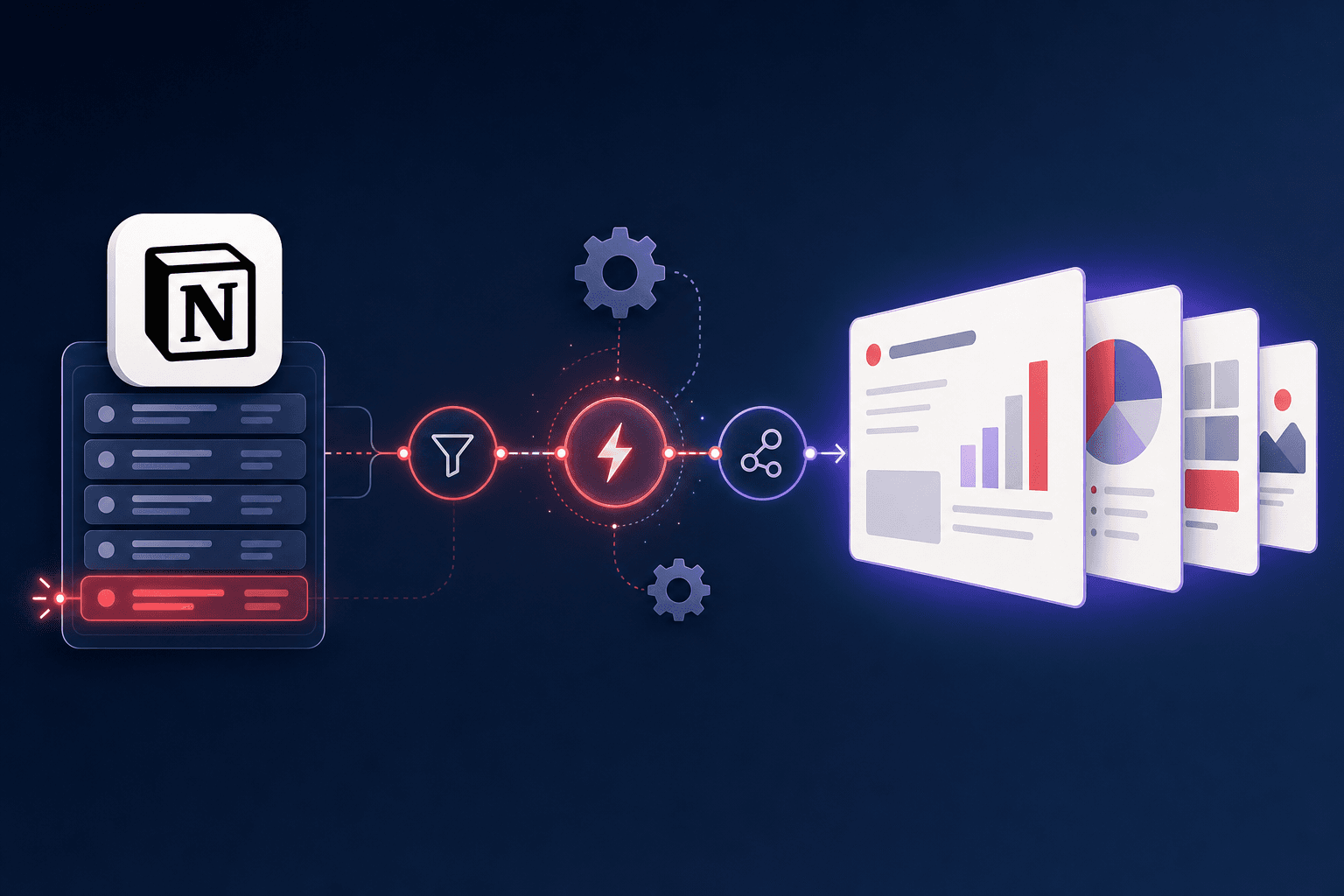
คำตอบด่วน (ไม่เกิน 60 คำ): คุณสามารถทำงานอัตโนมัติจาก Notion สู่สไลด์ได้สามระดับ ระดับ 1: เชื่อมต่อ Notion กับ 2Slides และสร้างชุดสไลด์ในคลิกเดียว ระดับ 2: เริ่มสร้างชุดสไลด์จาก Zapier, Make หรือ n8n เมื่อหน้า Notion มีการเปลี่ยนแปลง ระดับ 3: pipeline API เต็มรูปแบบที่ทุกรายการฐานข้อมูล Notion ใหม่เรียกใช้ 2Slides API และส่งกลับไฟล์
.pptxที่เสร็จสมบูรณ์โดยอัตโนมัติ — ไม่มีคนเข้ามาเกี่ยวข้อง
ถ้าคุณสร้างชุดสไลด์ชนิดเดียวกันซ้ำ ๆ — รายงานอัปเดตประจำสัปดาห์, หน้าเดียวต่อแต่ละลูกค้า, โน้ตการปล่อย, ชุดสไลด์ต่อแถวฐานข้อมูลใหม่ — การทำด้วยมือคือภาระที่คุณต้องจ่ายตลอดไป บทความนี้จะแสดงวิธีทำงานอัตโนมัติ ตั้งแต่การไหลที่ง่ายที่สุดเพียงคลิกเดียว ไปจนถึง pipeline ที่ทำงานขณะคุณหลับ
ถ้าคุณยังใหม่กับการดึงสไลด์จาก Notion เริ่มต้นด้วยพื้นฐานใน วิธีสร้างงานนำเสนอจาก Notion บทความนี้เน้นการลดจำนวนคลิก
การทำงานอัตโนมัติที่เร็วที่สุดคืออันที่คุณไม่ต้องสร้างเอง 2Slides เชื่อมต่อกับ Notion ด้วยการเชื่อมต่อ OAuth แบบอ่านอย่างเดียวอย่างเป็นทางการ ดังนั้นขั้นตอนคือ:
สำหรับการใช้งานแบบ "สัปดาห์ละครั้ง ฉันแปลงหน้านี้เป็นชุดสไลด์" นี่คือ 90% ของมูลค่าโดยไม่ต้องตั้งค่าอะไรเพิ่ม เมื่อ ทริกเกอร์ ต้องเป็นอัตโนมัติ ให้ไปที่ระดับ 2
ที่นี่เครื่องมืออัตโนมัติจะเฝ้าดู Notion และเริ่มสร้างชุดสไลด์ รูปแบบเหมือนกันในทุกแพลตฟอร์ม:
ตัวอย่าง — โหนด HTTP ใน Make/n8n เรียก 2Slides:
curl -X POST https://2slides.com/api/v1/slides/generate \
  -H "Authorization: Bearer $TWOSLIDES_API_KEY" \
  -H "Content-Type: application/json" \
  -d '{
    "userInput": "{{ notion.page.content }}",
    "responseLanguage": "Auto",
    "aspectRatio": "16:9",
    "mode": "async"
  }'
คุณจะได้รับ jobId; ตรวจสอบสถานะด้วย GET /api/v1/jobs/{jobId} จนเสร็จ แล้วอ่าน downloadUrl ไม่ต้องเขียนโค้ดนอกจากการเชื่อมต่อโหนด
เมื่อมีปริมาณมาก — ชุดสไลด์ต่อแต่ละลูกค้า, ต่อการปล่อย, ต่อรายการวิจัย — สร้าง pipeline ด้วย API ครั้งเดียวแล้วปล่อยให้ทำงาน รูปแบบคือ:
POST /api/v1/slides/generate สำหรับเนื้อหา prompt/outline หรือ POST /api/v1/slides/create-pdf-slides หากป้อนเอกสารยาวGET /api/v1/jobs/{id}, ดึง downloadUrl แล้วเขียนกลับไปยังแถวใน Notion (หรือส่งไปยัง Drive/Slack)จุดเชื่อมต่อ 2Slides V1 ที่เกี่ยวข้องสำหรับ pipeline:
| Endpoint | การใช้งาน |
|---|---|
POST /api/v1/slides/generate | สร้างชุดสไลด์จากข้อความ/โครงร่าง |
POST /api/v1/slides/create-pdf-slides | สร้างจากเอกสารยาว |
POST /api/v1/slides/create-like-this | จับสไตล์ชุดสไลด์อ้างอิง |
POST /api/v1/slides/generate-narration | เพิ่มเสียงบรรยายต่อหน้า (งาน Workspace) |
GET /api/v1/jobs/{id} | ตรวจสอบสถานะงาน, รับ downloadUrl |
GET /api/v1/themes/search | เลือกเทมเพลตโดยโปรแกรม |
เนื่องจากงานเป็นแบบ async ทั้งหมดจึงเหมาะกับแบ็กเอนด์ที่ขับเคลื่อนด้วย webhook สำหรับการเดินโค้ดเต็มรูปแบบ ดูที่ AI Presentation API comparison with code examples และสำหรับตัวเลือกแบบ agent-driven ดูที่ MCP server ecosystem
| ความถี่ | ระดับที่แนะนำ |
|---|---|
| บางครั้ง ทำด้วยมือ | ระดับ 1 (นำเข้าเพียงคลิกเดียว) |
| เป็นประจำ เริ่มจากการเปลี่ยนแปลง Notion | ระดับ 2 (Zapier/Make/n8n) |
| ปริมาณสูง ชุดสไลด์ต่อแต่ละระเบียน | ระดับ 3 (pipeline API) |
อย่าทำเกินความจำเป็น ทีมส่วนใหญ่ไม่ต้องเกินระดับ 2 ระดับ 3 คุ้มค่าก็ต่อเมื่อจำนวนชุดสไลด์สูงจนแม้แต่การคลิกสองครั้งก็สะสมเป็นภาระ
ได้ — ที่ระดับ 3 ใช้ API/webhook ของ Notion ตรวจจับรายการใหม่ จากนั้นเรียก 2Slides API (/api/v1/slides/generate หรือ /create-pdf-slides) เพื่อเรนเดอร์ชุดสไลด์และเขียนลิงก์ดาวน์โหลดกลับไปยังแถว Zapier, Make หรือ n8n ก็ทำได้เช่นกันโดยไม่ต้องเขียนโค้ด (ระดับ 2)
ไม่ต้อง การเชื่อมต่อ Notion ในตัว (ระดับ 1) ไม่ต้องเขียนโค้ด และ Zapier/Make/n8n (ระดับ 2) เชื่อม Notion กับ 2Slides API แบบภาพ โค้ดจำเป็นเฉพาะ pipeline ระดับ 3 ที่ปรับแต่งเต็มรูปแบบเท่านั้น
การเชื่อมต่อสำหรับคนที่สร้างชุดสไลด์ใน Workspace ส่วน API สำหรับโปรแกรม — เริ่มจากการเปลี่ยนแปลงใน Notion หรือแบ็กเอนด์ของคุณ — เพื่อสร้างชุดสไลด์โดยไม่ต้องคลิก เครื่องยนต์สร้างชุดสไลด์เหมือนกัน ต่างกันที่จุดเริ่มต้น
ได้ หลังสร้างชุดสไลด์แล้ว เรียก POST /api/v1/slides/generate-narration สำหรับงาน Workspace เพื่อเพิ่มเสียงบรรยายต่อหน้า จากนั้นส่งออกเป็น MP4 การบรรยายใช้ได้กับงาน file/create-like-this ไม่ใช่เส้นทาง Fast PPT ที่ใช้เทมเพลต
ปลอดภัย — การเชื่อมต่อเป็นแบบอ่านอย่างเดียวและจำกัดเฉพาะหน้าที่คุณอนุญาต สำหรับ pipeline API โทเค็น Notion API ของคุณควบคุมสิ่งที่แบ็กเอนด์อ่านได้ ควรกำหนดขอบเขตเฉพาะฐานข้อมูลนั้น ๆ
การทำงานอัตโนมัติจาก Notion สู่สไลด์ไม่ใช่เรื่องเดียว — มันคือบันได เริ่มจากนำเข้าเพียงคลิกเดียว เพิ่มทริกเกอร์ Zapier/Make/n8n เมื่อ เวลาที่ ควรเป็นอัตโนมัติ และก้าวสู่ pipeline API เต็มรูปแบบเมื่อปริมาณงานสูง เครื่องยนต์สร้างชุดสไลด์เหมือนกันทุกระดับ คุณแค่เลือกว่าจะลดจำนวนคลิกได้มากแค่ไหน
เริ่มง่าย ๆ: เชื่อมต่อ Notion สร้าง pipeline: AI Presentation API พร้อมตัวอย่างโค้ด · PowerPoint MCP server ecosystem · วิธีสร้างงานนำเสนอจาก Notion
ตรวจสอบล่าสุด: 2026-07-08 โดยทีม 2Slides
Create stunning AI-powered presentations in seconds. Transform your ideas into professional slides with 2slides AI Agent.
Try For Freeเอเจนต์ AI ของคุณสำหรับสไลด์ ประหยัดเวลา เปล่งประกายเร็วขึ้นด้วยการสร้างงานนำเสนออัจฉริยะ




© 2026 2slides สงวนลิขสิทธิ์