Лучшие практики создания видео с озвучкой слайдов (2Slides + Remotion) — от одного промпта до готового MP4
Создание видео с озвучкой слайдов раньше занимало несколько часов работы: план → дизайн слайдов → написание сценария → запись голоса → синхронизация тайминга → рендеринг.
С 2Slides + Remotion теперь можно сделать это одним промптом и получить чистый MP4 примерно за 10 минут — достаточно качественный для обучающих роликов, объяснения продуктов и маркетингового контента.
Это руководство — практический чек-лист для стабильного выпуска высококачественных видео с озвучкой.
Что вы создаёте
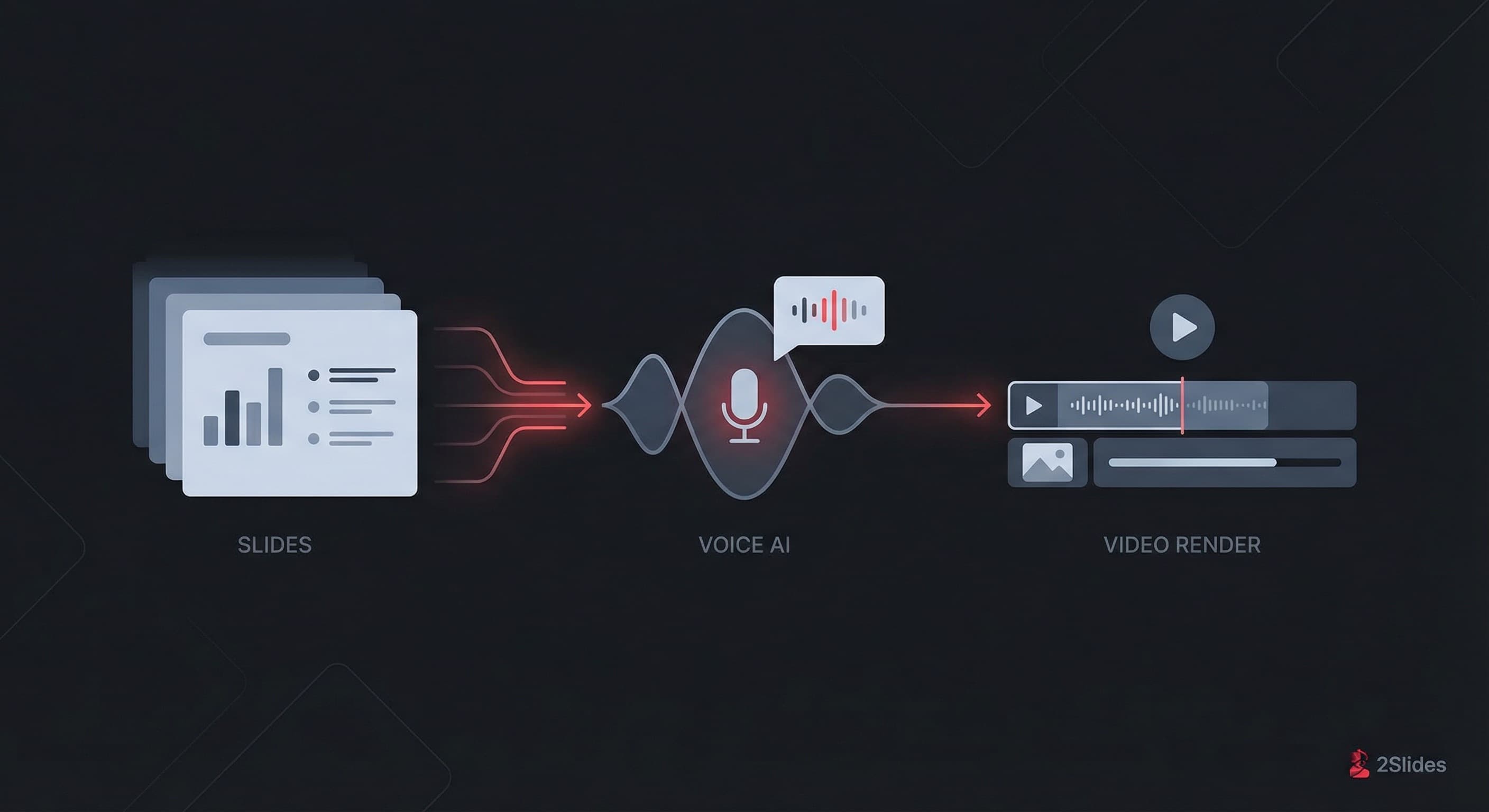
Полностью автоматизированный пайплайн:
- Генерация слайдов (страницы/PDF) с помощью 2Slides
- Генерация аудио озвучки с помощью 2Slides
- Загрузка ассетов (страницы + архив с аудио)
- Создание проекта Remotion и последовательности страниц + аудио
- Рендеринг MP4
Правило 80/20: что делает видео с озвучкой «профессиональным»
1) Сначала сценарий, потом слайды (даже если оба генерирует AI)
Видео с озвучкой ведёт аудио. Если озвучка чёткая и хорошо ритмизирована, зрители простят простые слайды. Если озвучка неряшливая, никакой дизайн не спасёт.
Лучшие практики
- Короткие предложения (разговорный язык, а не стиль статьи)
- Одна идея на слайд
- Не читайте дословно плотные абзацы текста
2) Правила тайминга, которые никогда не подводят
- Целевое время 12–18 секунд на слайд для объяснительных видео
- Темп озвучки: ~140–170 слов в минуту (для английского)
- Если озвучка слайда превышает 25–30 секунд, разделите слайд
3) Визуальный ритм: относитесь к слайдам как к монтажным склейкам
Видео с озвучкой должно ощущаться как «склейки» при видеомонтаже.
- Чередуйте макеты (много текста → визуал → текст)
- Вставляйте время от времени «передышку» (крупный заголовок + 1 иконка)
- Используйте единообразные отступы и иерархию шрифтов
4) Качество аудио: громкость и тишина
Даже с отличным TTS нужно стабильное качество аудио.
- Нормализуйте до постоянного уровня громкости (например, -16 LUFS для веба)
- Добавляйте паузу 200–500 мс между слайдами при смене тем
- Избегайте резких начал: используйте короткое нарастание (50–100 мс)
5) Доступность: субтитры — мультипликатор эффекта
Если рабочий процесс позволяет создавать титры — делайте это.
- Встраивайте субтитры для распространения в соцсетях
- Или прикладывайте файл
.srt
Рекомендуемый рабочий процесс в Claude Code + OpenClaw (копирование/вставка)
Вы можете запустить этот рабочий процесс из агентской среды (Claude Code / OpenClaw), установив два набора навыков:
Затем используйте один промт следующим образом (замените тему):
Пожалуйста, помогите мне создать видео с озвучкой слайдов на тему: [СОДЕРЖАНИЕ_ВАШЕЙ_ТЕМЫ]

- Создайте слайды, используя API создания PDF-слайдов 2Slides; количество страниц слайдов определяет AI.
- Сгенерируйте голосовую озвучку, используя API 2Slides.
- Скачайте страницы слайдов и архив с голосами, используя API 2Slides.
- Создайте проект Remotion и видео с озвучкой слайдов, используя страницы и голоса последовательно.
- Отрендерите и выведите видео.
Демонстрация реального примера:
https://www.youtube.com/watch?v=_KswiI-Tgdc
Лучшие практики для каждого этапа конвейера
Шаг 1) Генерация слайдов (страницы/PDF)
Цель: создать слайды, которые читаются при видеоразрешении.
- Предпочитайте крупные шрифты, меньше маркированных списков
- Избегайте мелких графиков (видеосжатие их убивает)
- Используйте макеты 16:9, высокий контраст
Профессиональный совет: попросите агента выбрать количество слайдов на основе длины контента.
Шаг 2) Голосовая озвучка
Цель: соответствие структуры озвучки границам слайдов.
- Генерируйте озвучку для каждого слайда (не один гигантский аудиофайл)
- Соблюдайте последовательный тон («уверенный, спокойный, лаконичный»)
- Для аббревиатур/брендовых терминов: предоставьте подсказки по произношению
Шаг 3) Упаковка ресурсов (скачивание zip)
Цель: сделать рендеринг детерминированным.
- Называйте ресурсы по порядку:
001.jpg, 002.jpg… и 001.mp3, 002.mp3…
- Храните все в одной папке для Remotion
Шаг 4) Секвенирование в Remotion
Цель: правильная синхронизация, ноль сбоев.
- Установите длительность слайда из длины аудио + отступ
- Перекрестное затухание (опционально): 6–12 кадров достаточно
- Рассмотрите ненавязчивую фоновую музыку на уровне -28 до -32 дБ
Шаг 5) Рендеринг
Цель: экспортировать готовый для публикации MP4.
- Используйте H.264, 1080p, ~8–12 Мбит/с для большинства случаев
- Проверьте на мобильных устройствах (частая проблема: текст слишком мелкий)
Контрольный список проверки качества (перед публикацией)
- Соответствует ли заголовок каждого слайда озвучке?
- Остается ли какой-либо слайд на экране дольше 25–30 секунд? Разделите его.
- Есть ли на каком-либо слайде мелкий текст? Увеличьте размер шрифта.
- Есть ли резкое начало аудио? Добавьте короткое затухание/отступ.
- Добавьте субтитры для распространения в соцсетях.
Следующий шаг
Попробуйте это с реальной темой, которая вам важна (функция продукта, процесс адаптации или еженедельное обновление). Если вы сможете превратить один промт в стабильный видеоконвейер, вы сможете выпускать контент быстрее, чем ваши конкуренты.