2Slides Team
5 min read

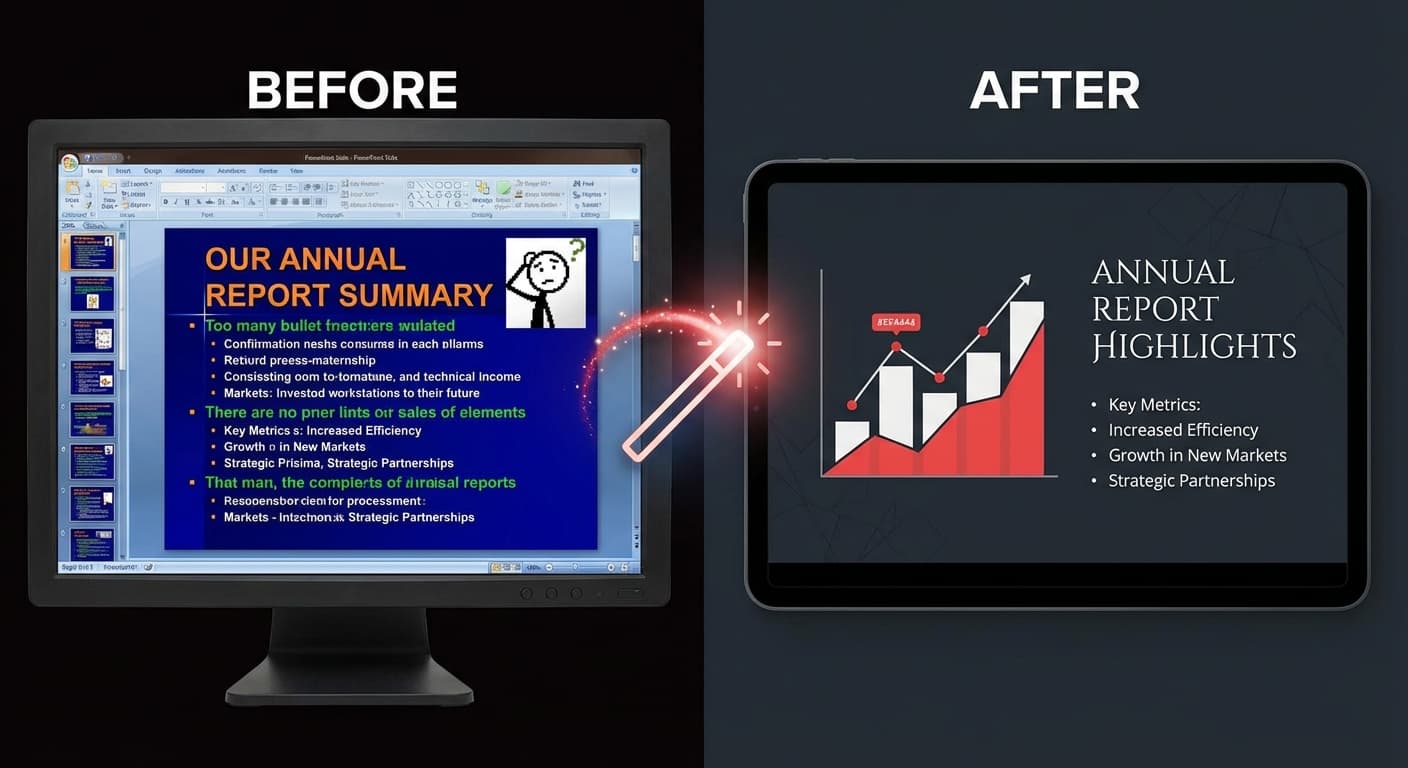
Мы все получали ту самую презентацию — с 12 пунктами маркированного списка на каждом слайде, клипартом из 2005 года, непоследовательными шрифтами и цветами, которые не сочетаются. Плохие слайды подрывают хорошие идеи. ИИ может превратить некрасивые презентации в профессиональные за считанные минуты.
| Проблема | Как это выглядит | Почему это происходит |
|---|---|---|
| Перегрузка текстом | 200+ слов на слайде | Докладчик использует слайды как документ |
| Непоследовательный дизайн | Разные шрифты, цвета, макеты на каждом слайде | Несколько авторов, отсутствие шаблона |
| Неудачный выбор цветов | Несочетающиеся цвета, низкий контраст | Отсутствие дизайнерской подготовки |
| Клипарт / стоковые фото | Шаблонные, устаревшие изображения | Использование встроенной библиотеки PowerPoint |
| Отсутствие визуальной иерархии | Всё одного размера и веса | Непонимание дизайна слайдов |
Самый быстрый способ преобразовать некрасивые слайды:
"Переделай эту презентацию с чистыми, современными макетами.
Сохрани весь ключевой контент, но уменьши плотность текста.
Используй чёткую визуальную иерархию и профессиональную типографику."Если у вас есть дизайн, который вам нравится (из другой презентации, сайта или Dribbble):
Для презентаций, которые в целом хороши, но имеют проблемные слайды:
До: 15 пунктов списка, 3 размера шрифта, отсутствие визуальной структуры AI-запрос: "Реструктурируй в стратегическую матрицу 2x2 только с ключевыми пунктами" После: Чистая матричная раскладка, 4 квадранта, 2-3 слова на пункт, профессиональная типографика
До: Сырая таблица Excel, вставленная в PowerPoint, 50 строк данных AI-запрос: "Создай executive summary с топ-5 метриками в виде крупных чисел, добавь стрелки трендов" После: 5 крупных карточек KPI со стрелками, чистая визуализация данных, четкая иерархия
До: 20 слайдов от 5 разных людей, каждый слайд использует разные шрифты и цвета AI-запрос: "Унифицируй дизайн всех слайдов с согласованной корпоративной темой" После: Единая целостная система дизайна, последовательная типографика, унифицированная цветовая палитра
Когда вы редизайните с помощью AI, он автоматически применяет профессиональные принципы дизайна:
В этих случаях ручное редактирование в PowerPoint по-прежнему остается верным решением.
ИИ реструктурирует и сжимает ваш контент для лучшей презентации на слайдах. Он сохраняет смысл, но может перефразировать для ясности и краткости. Всегда проверяйте результат на точность.
Да — переделайте конкретные слайды отдельно и вставьте их обратно в исходную презентацию в PowerPoint.
Загрузите весь PDF. ИИ хорошо справляется с длинными документами, но рассмотрите возможность добавить промпт вроде «сосредоточься на ключевых 15 слайдах», чтобы получить наиболее эффективный редизайн.
Экспортируйте Google Slides как PDF (Файл → Скачать → PDF), загрузите в 2Slides, затем скачайте переделанный .pptx. Вы можете импортировать его обратно в Google Slides.
Преобразите ваши неудачные слайды — загрузите в 2Slides и увидьте разницу до и после.
Create stunning AI-powered presentations in seconds. Transform your ideas into professional slides with 2slides AI Agent.
Try For FreeYour AI Agent for slides. Save time, shine faster with intelligent presentation creation.




© 2026 2slides. All rights reserved.