2Slides Team
6 min read

Автор: Софи Рид, дизайнер визуальных коммуникаций | 1 апреля 2026 года
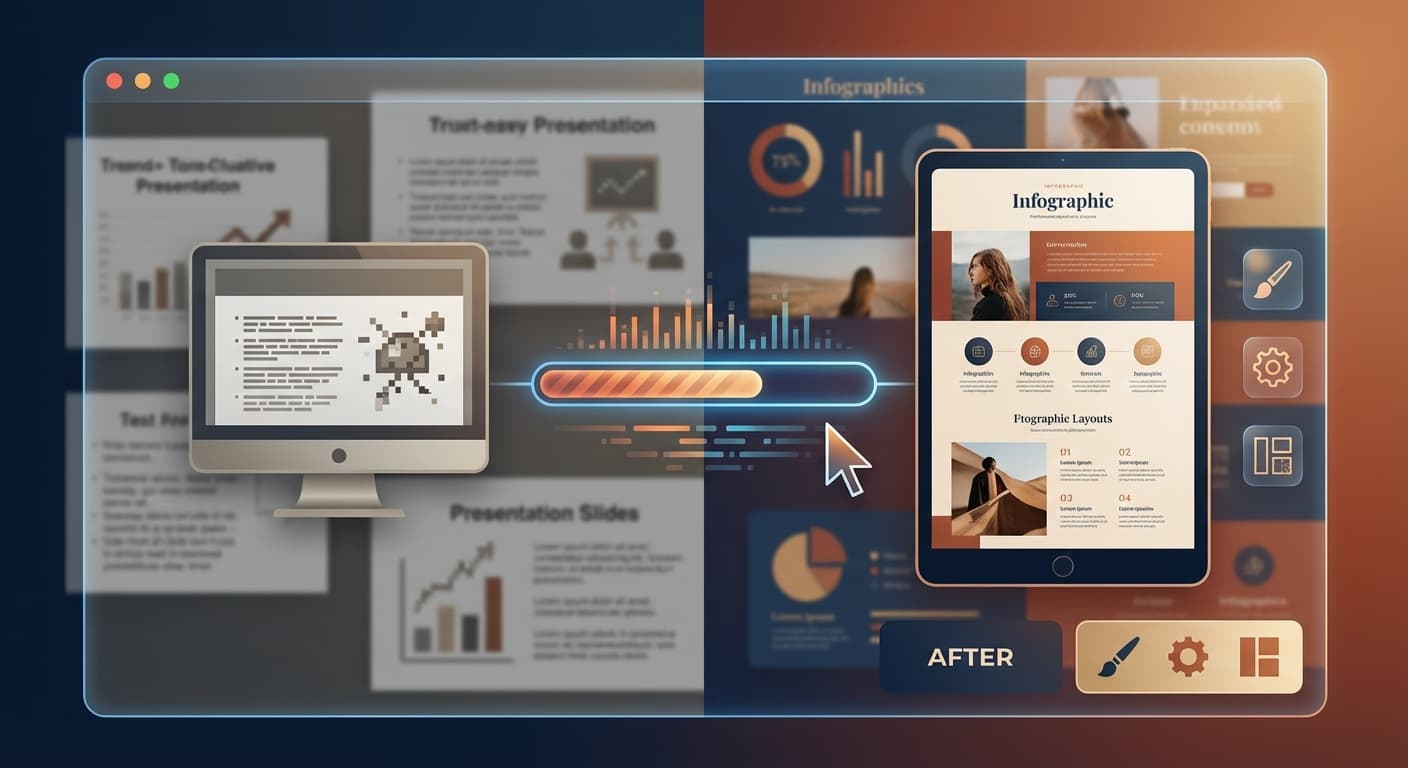
Каждый профессионал сталкивался с PowerPoint-презентацией, которая выглядит просто неправильно: перегруженные макеты, несовместимые шрифты, пиксельные изображения и цветовые решения, от которых аудитория морщится. Инструменты с ИИ теперь предлагают систематический способ диагностики и исправления этих ошибок дизайна без привлечения графического дизайнера или начала с нуля. Инструменты вроде 2Slides умеют анализировать существующий файл презентации, выявлять конкретные проблемы дизайна — плохую визуальную иерархию, непоследовательную типографику, переполненные слайды — и автоматически применять профессиональные принципы дизайна для создания полированного результата. Наиболее эффективный подход сочетает ИИ-диагностику с точечными исправлениями: загрузите проблемный файл, позвольте ИИ определить, что именно сломано, выберите профессиональный шаблон или референс-дизайн, и получите переработанную версию менее чем за 60 секунд.
1. Стена текста Слайды с 150+ словами заставляют аудиторию читать, а не слушать. Идеальный слайд содержит не более 30–40 слов.
2. Несогласованные шрифты Использование четырёх-пяти разных гарнитур по всей презентации сразу выдаёт непрофессионализм. ИИ-инструменты автоматически применяют единую пару шрифтов.
3. Изображения низкого разрешения Пикселизированные или растянутые изображения уничтожают доверие. ИИ-инструменты умеют помечать такие ресурсы и предлагать замену.
4. Отсутствие визуальной иерархии Когда все элементы слайда имеют одинаковый визуальный вес, аудитория не понимает, куда смотреть.
5. Несочетаемые цвета Неоновый зелёный текст на красном фоне или пять несвязанных акцентных цветов делают слайды болезненными для восприятия.
6. Перегруженные слайды Размещение графиков, изображений, текстовых блоков и логотипов на одном слайде создаёт визуальный хаос.
7. Плохое выравнивание Элементы, разбросанные по слайду без согласованных полей и сетки, выглядят небрежно и неорганизованно.
| Проблема | Что идёт не так | Исправление ИИ | Функция 2Slides |
|---|---|---|---|
| Стена текста | 150+ слов на слайде | Разбивка контента по слайдам | Загрузка файла в слайды |
| Несогласованные шрифты | 4–5 разных гарнитур | Единая пара шрифтов | Система шаблонов (1 500+) |
| Изображения низкого разрешения | Пиксельные фото | Пометка ресурсов и замена | ИИ-предложения изображений |
| Нет визуальной иерархии | Элементы равного веса | Правила размера и отступов | Клонирование стиля «Создать по образцу» |
| Несочетаемые цвета | Плохой контраст | Профессиональная цветовая палитра | Цветовой движок тем |
| Перегруженные макеты | Слишком много элементов | Перераспределение контента | Автобалансировка макета |
| Плохое выравнивание | Произвольное размещение | Коррекция по сетке | Сеточная система шаблонов |
ИИ разбирает загруженный файл и каталогизирует все элементы: текстовые блоки, изображения, графики, формы и их свойства. Этот диагностический шаг занимает около 3–5 секунд для стандартной 20-слайдной презентации.
Используя эвристики дизайна, обученные на тысячах профессиональных презентаций, ИИ выявляет конкретные нарушения: слайд с 187 словами, использование четырёх разных шрифтов, коэффициент контрастности цвета ниже 3:1.
На основе диагностики ИИ применяет точечные исправления: выбирает подходящий шаблон, перераспределяет контент, применяет типографику и цветовую согласованность. Весь процесс занимает 30–60 секунд на платформе 2Slides.
До: Один слайд содержит 3 плотных абзаца, 210 слов. После: ИИ разбивает контент на 4 слайда — не более 6 пунктов по 6 слов каждый.
До: Заголовки Comic Sans 20pt, тело Times New Roman 16pt, подписи Arial 14pt. После: ИИ применяет систему из двух шрифтов — современный sans-serif 36pt + чистый шрифт тела 20pt.
До: 7 разных цветов без логической связи, соотношение контраста 2.1:1. После: ИИ применяет трёхцветную палитру, все комбинации текст/фон — не менее 4.5:1 по WCAG AA.
До: Элементы занимают 95% площади слайда без полей. После: ИИ устанавливает поля 10% со всех сторон, оставляя минимум 15% пустого пространства.
До: Текстовые блоки, изображения и графики расположены в произвольных координатах. После: ИИ выравнивает все элементы по 12-колоночной сетке с согласованными отступами.
Да. ИИ-инструменты сохраняют исходный текст и ключевые сообщения, трансформируя лишь визуальную часть.
На платформах типа 2Slides полный редизайн 20–30-слайдной презентации занимает менее 30 секунд для «Файл в слайды» и менее 60 секунд для «Создать по образцу».
Абсолютно. Функция «Создать по образцу» в 2Slides позволяет загрузить любой соответствующий бренду референс, и ИИ клонирует этот визуальный стиль для вашего контента.
2Slides принимает PowerPoint (.pptx) и PDF-документы. Вывод — всегда загружаемый PowerPoint-файл.
Для большинства бизнес-контекстов ИИ-редизайн достигает качества слайдов, созданных неспециалистами вручную. Для высококритичных случаев — питч инвесторам, ключевые доклады — ИИ создаёт отличную отправную точку.
Некачественный дизайн PowerPoint — это не просто эстетическая проблема: он подрывает вашу идею, снижает вовлечённость аудитории и наносит ущерб профессиональному имиджу. Семь грехов дизайна, описанных в этом руководстве, ответственны за подавляющее большинство провалов презентаций.
ИИ-инструменты позволили диагностировать и устранять все эти проблемы за секунды, а не часы. Будь то рабочий процесс «Файл в слайды» или «Создать по образцу» — платформы вроде 2Slides преобразуют этот процесс от болезненного ручного труда в профессиональную операцию, начиная всего с $5.
Create stunning AI-powered presentations in seconds. Transform your ideas into professional slides with 2slides AI Agent.
Try For FreeYour AI Agent for slides. Save time, shine faster with intelligent presentation creation.




© 2026 2slides. All rights reserved.