2Slides Team
5 min read

Автор: Эми Чен, специалист по цифровым рабочим процессам | 1 апреля 2026 года
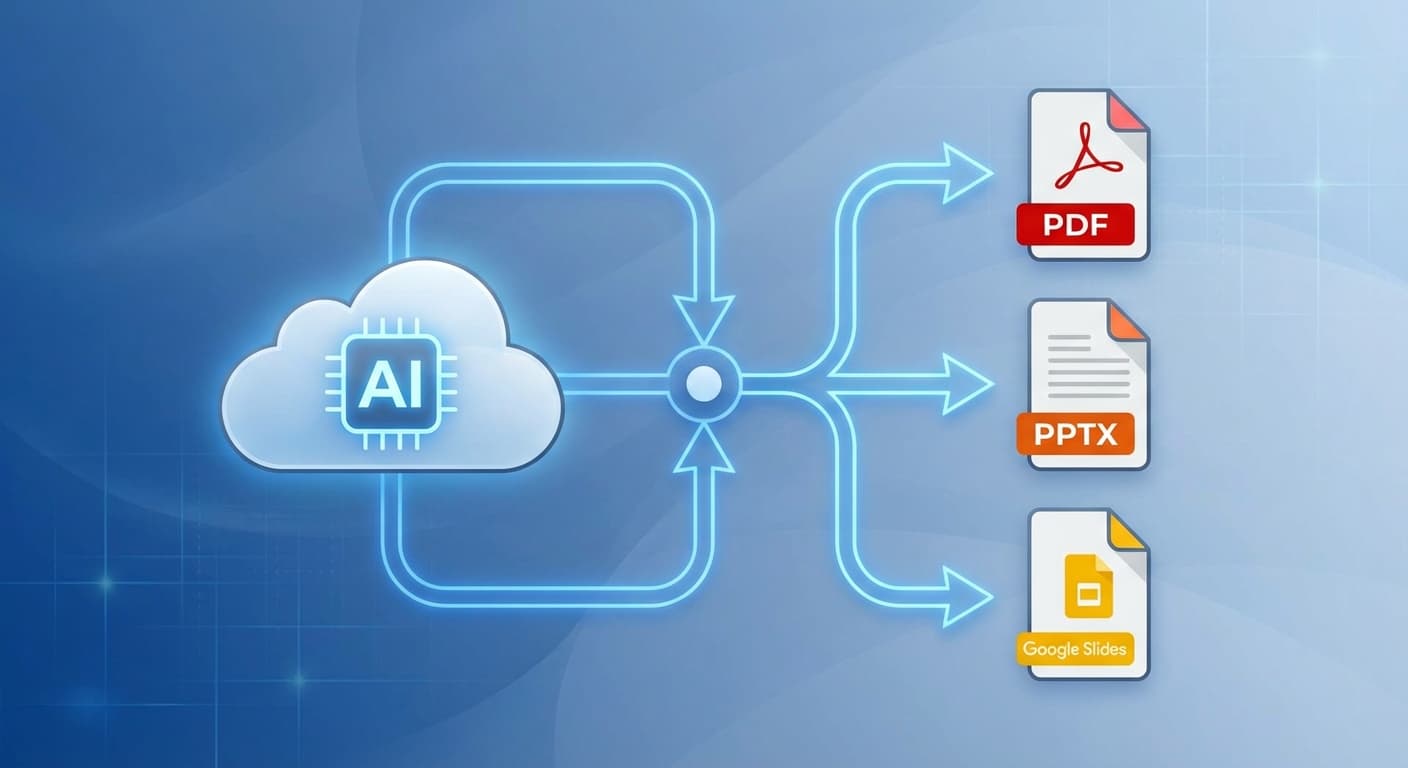
Создание ИИ-презентации — лишь половина работы. Вторая половина — получить её в нужном формате для вашей аудитории, платформы и рабочего процесса. Нужен ли редактируемый PowerPoint для совместной работы, заблокированный PDF для клиента, отдельные PNG-слайды для соцсетей или полноценный MP4-видеоролик для асинхронного брифинга — правильный выбор формата экспорта напрямую влияет на восприятие контента. Современные ИИ-генераторы презентаций вроде 2Slides теперь поддерживают несколько путей экспорта нативно.
| Параметр | PPTX | PNG (слайд) | MP4 Видео | |
|---|---|---|---|---|
| Редактируемость | Полностью | Только просмотр | Только просмотр | Только просмотр |
| Размер файла (20 слайдов) | 5–15 МБ | 2–8 МБ | 1–3 МБ/слайд | 30–120 МБ |
| Лучший сценарий | Совместная работа | Клиентские материалы | Соцсети | Асинхронные презентации |
| Совместимость | PowerPoint, Slides, Keynote | Универсально | Любой просмотрщик | Любой плеер |
| Сохраняет анимацию | Да | Нет | Нет | Да |
| Офлайн-просмотр | Да | Да | Да | Да |
Tier 1 — Нативный мультиформатный экспорт. Инструменты вроде 2Slides создают PowerPoint-файлы нативно и также предлагают PDF, PNG и MP4 прямо с платформы.
Tier 2 — Основной формат + ограниченная конвертация. Gamma и Beautiful.ai сначала создают собственный формат, затем предлагают PDF или PPTX как вторичный вариант.
Tier 3 — Единственный формат. Некоторые лёгкие ИИ-инструменты выдают только PDF или только веб-презентацию.
Видео-экспорт — самая быстро растущая функция ИИ-инструментов. Он превращает статичный дек в шарируемый видеоматериал.
| Функция | 2Slides | Gamma | SlidesAI | Canva | Beautiful.ai |
|---|---|---|---|---|---|
| Нативный PPTX | Да | Да (конверт.) | Да | Да (конверт.) | Да (конверт.) |
| PDF-экспорт | Да | Да | Ограниченно | Да | Да |
| PNG по слайдам | Да | Нет | Нет | Да | Нет |
| MP4-видео | Да (с ИИ-голосом) | Нет | Нет | Да (ограниченно) | Нет |
| Поддержка Google Slides | Через PPTX | Через PPTX | Нативный | Через PPTX | Через PPTX |
| Шаблонов | 1 500+ | 100+ | 50+ | 10 000+ | 60+ |
| API-экспорт | Да (REST API) | Нет | Нет | Ограниченно | Нет |
| Языков | 22+ | 10+ | 8+ | 100+ | Только англ. |
| Стартовая цена | $5 | $10/мес | $10/мес | Бесплатно | $12/мес |
Выбирайте PPTX если: команда будет редактировать слайды, вы работаете в Microsoft 365 или Google Workspace, хотите переиспользовать дек как шаблон.
Выбирайте PDF если: отправляете финальный материал, который не должен редактироваться, или нужен для печати.
Выбирайте PNG если: нужны отдельные слайды для постов в соцсетях или для встраивания в блог.
Выбирайте MP4 если: делитесь асинхронно, хотите опубликовать на LinkedIn/YouTube, добавили ИИ-нарратив.
Экспорт ИИ-презентации должен быть таким же простым, как её создание. Для максимальной гибкости начинайте с ИИ-генератора, поддерживающего нативный мультиформатный экспорт. 2Slides создаёт PowerPoint-файлы нативно, экспортирует в PDF и PNG одним нажатием и создаёт MP4-видео с ИИ-голосом — всё начиная с $5, с 1 500+ шаблонами и поддержкой 22+ языков.
Create stunning AI-powered presentations in seconds. Transform your ideas into professional slides with 2slides AI Agent.
Try For FreeВаш AI-агент для слайдов. Экономьте время, сияйте быстрее с интеллектуальным созданием презентаций.




© 2026 2slides. Все права защищены.