2Slides Team
5 min read

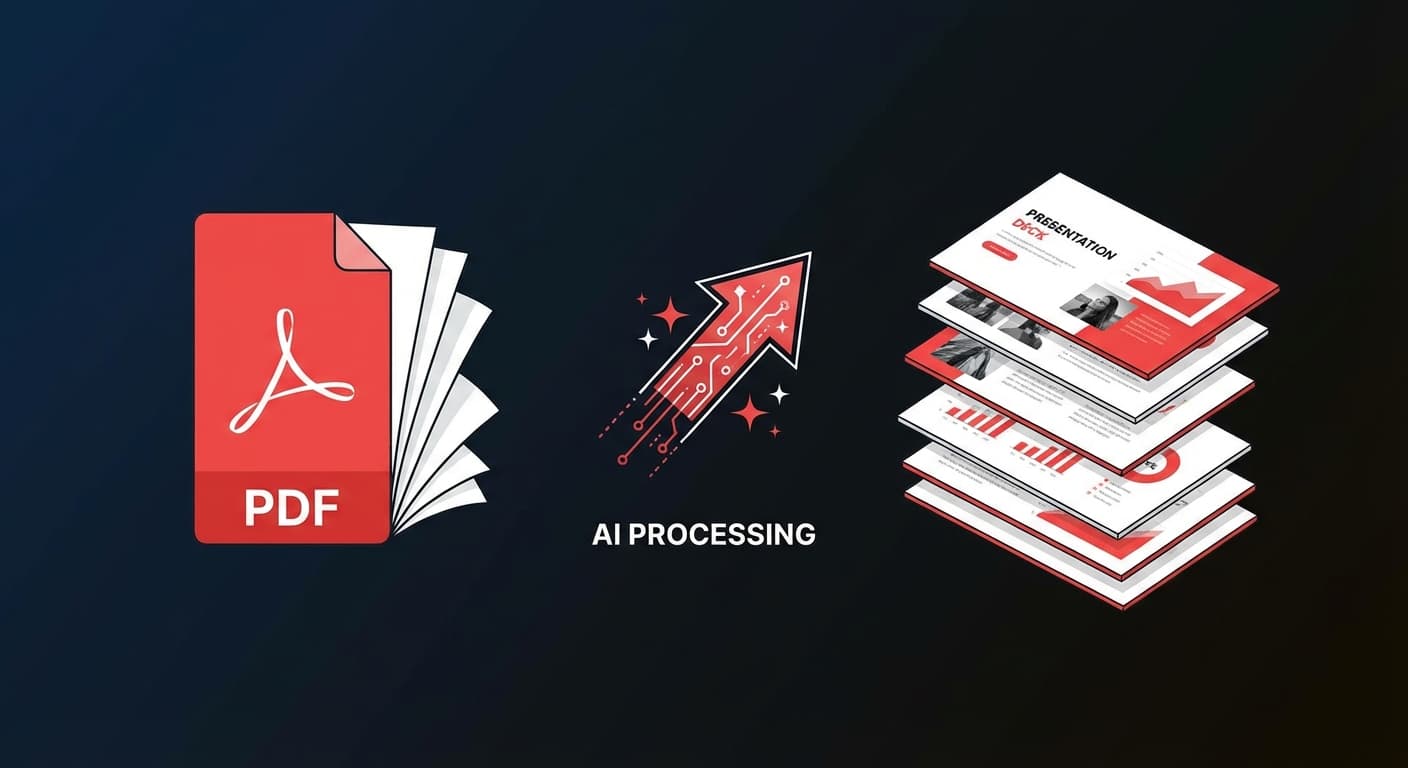
Преобразование PDF-документов в презентации — одна из самых распространённых задач повышения продуктивности в бизнесе. Будь то научная статья, квартальный отчёт или проектное предложение, контент уже существует — его просто нужно превратить в слайды.
Это руководство показывает, как трансформировать любой PDF в профессиональные слайды с помощью ИИ, экономя часы ручного копирования-вставки и форматирования.
Традиционные инструменты конвертации PDF в PowerPoint просто извлекают текст и изображения — оставляя вас с неаккуратными, неотформатированными слайдами, требующими обширной ручной доработки. Конвертация на основе ИИ принципиально отличается:
| Традиционная конвертация | Конвертация на основе ИИ |
|---|---|
| Извлекает сырые текстовые блоки | Понимает структуру и смысл контента |
| Разрушает форматирование | Создаёт новые профессиональные макеты |
| Игнорирует визуальную иерархию | Генерирует соответствующие визуализации |
| Требует 1-2 часа на доработку | Готово к презентации за минуты |
| Без суммаризации контента | Автоматически выделяет ключевые пункты |
2Slides поддерживает конвертацию нескольких форматов документов в слайды:
Это делает 2Slides самым универсальным конвертером документов в слайды на рынке.
Перейдите в рабочее пространство 2Slides и выберите Создать слайды из файла:
Вы можете направить AI с помощью пользовательской подсказки:
Если вы пропустите этот шаг, AI автоматически определит наиболее важный контент и структурирует его логично.
Выберите из 15+ профессиональных шаблонов:
Или используйте Создать как здесь, чтобы загрузить референсное изображение и заставить AI воспроизвести именно этот стиль дизайна.
| Параметр | Опции | Рекомендация |
|---|---|---|
| Разрешение | 512px, 1K, 2K, 4K | 2K для большинства презентаций |
| Соотношение сторон | 16:9, 4:3, 1:1, настраиваемое | 16:9 для стандартных презентаций |
| Детализация контента | Краткий, Стандартный | Краткий для руководителей, Стандартный для обучения |
| Язык | 22+ языка | Соответствует вашей аудитории |
Нажмите «Сгенерировать» и дождитесь своих слайдов. Типичное время обработки:
Скачайте как PowerPoint (.pptx) для редактирования или экспортируйте как PDF или изображения.
Входные данные: 25-страничная научная статья (PDF) Подсказка: «Создать 15-минутную конференц-презентацию с акцентом на методологию и ключевые выводы» Результат: 12 слайдов с чётким описанием методологии, визуализацией результатов и выводами
Входные данные: 40-страничный квартальный бизнес-отчёт (PDF) Подсказка: «Резюме для совета директоров, фокус на доходах, показателях роста и стратегических инициативах» Результат: 10 слайдов с финансовыми highlights, графиками и стратегическими рекомендациями
Входные данные: API-документация (Markdown) Подсказка: «Создать адаптационные обучающие слайды для новых разработчиков» Результат: 15 слайдов с примерами кода, диаграммами архитектуры и пошаговыми руководствами
Входные данные: Данные о продажах (XLSX) Подсказка: «Ежемесячный обзор продаж с региональной разбивкой и трендами» Результат: 8 слайдов с автоматически сгенерированными графиками, сравнениями и ключевыми insights
Для регулярных рабочих процессов преобразования документов в слайды используйте API 2Slides:
# Загрузка и конвертация PDF в слайды
POST https://2slides.com/api/v1/slides/create-pdf-slides
Content-Type: application/json
Authorization: Bearer sk-2slides-xxx

{
  "fileUrl": "https://example.com/quarterly-report.pdf",
  "userInput": "Executive summary, 10 slides max",
  "themeId": "your-theme-id",
  "mode": "async"
}
Это позволяет создать автоматизированные процессы: каждый раз, когда новый отчёт попадает в вашу систему, слайды генерируются автоматически.
AI лучше всего работает с текстовыми PDF. Для отсканированных документов сначала запустите OCR (Adobe Acrobat, онлайн-инструменты) для извлечения текста, затем конвертируйте.
2Slides обрабатывает документы размером до 100 МБ. Для очень длинных документов (более 100 страниц) мы рекомендуем добавить пользовательский промпт, чтобы сфокусировать AI на конкретных разделах.
Через API — да, вы можете обрабатывать несколько документов пакетно. В веб-интерфейсе загружайте по одному файлу за раз.
AI определяет ключевые темы, данные, выводы и практические рекомендации. Он приоритизирует плотность контента и удаляет текст-наполнитель, приложения и ссылки, если они не запрошены специально.
Превратите любой документ в профессиональные слайды — попробуйте 2Slides и конвертируйте свой первый PDF за несколько минут.
Create stunning AI-powered presentations in seconds. Transform your ideas into professional slides with 2slides AI Agent.
Try For FreeYour AI Agent for slides. Save time, shine faster with intelligent presentation creation.




© 2026 2slides. All rights reserved.