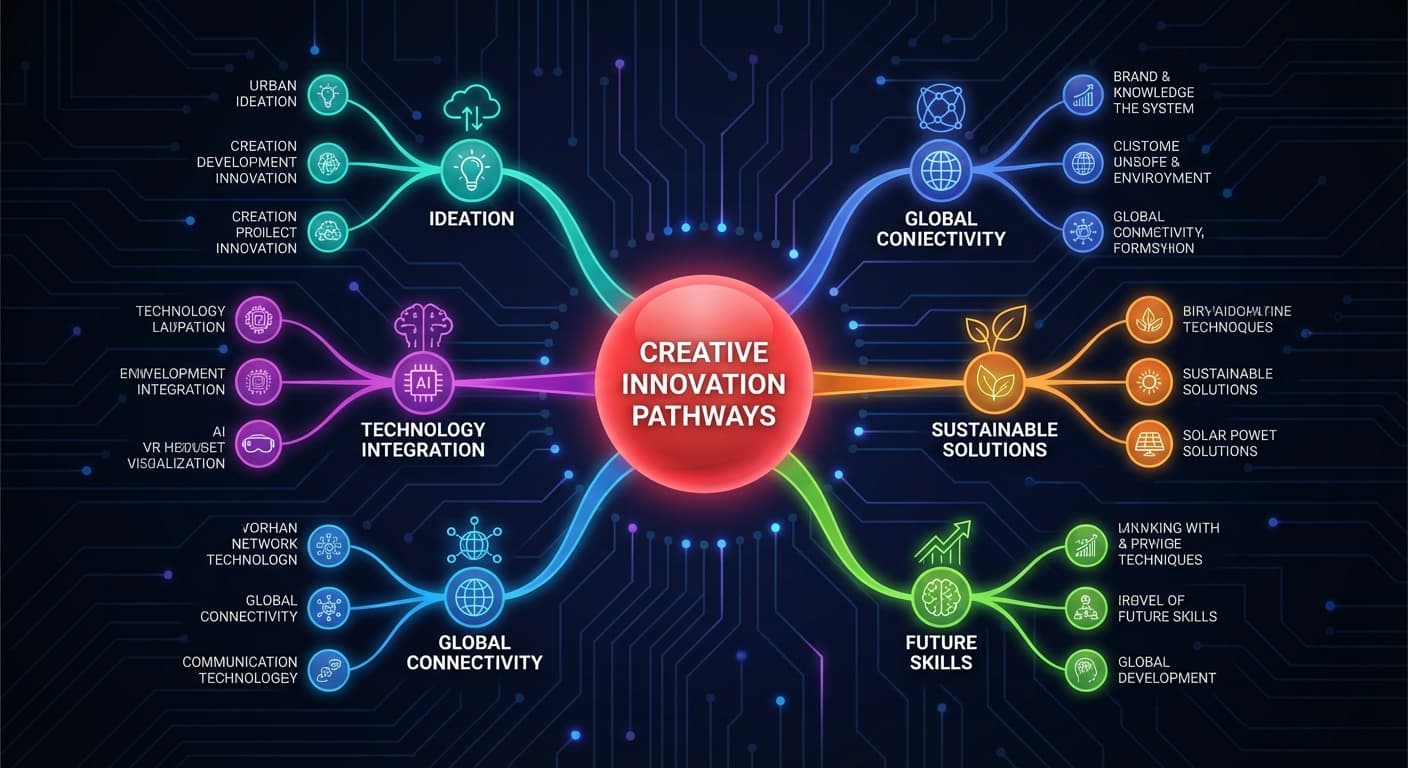
Как создать AI-презентацию с интеллект-картой за несколько минут
Интеллект-карты — один из самых мощных инструментов для организации идей, но преобразование интеллект-карты в презентацию всегда было ручным и трудоёмким процессом. Функция AI-интеллект-карт от 2Slides превращает любую тему или мозговой штурм в профессионально оформленную презентацию с интеллект-картой.
Что такое презентации с интеллект-картами?
Презентация с интеллект-картой визуализирует иерархическую информацию:
- Центральная тема в основе
- Основные ветви для ключевых тем или категорий
- Подветви для вспомогательных деталей, примеров, данных
- Визуальные связи, показывающие взаимоотношения между идеями
В отличие от линейных слайд-колод, презентации с интеллект-картами помогают аудитории увидеть общую картину и взаимосвязи между концепциями одновременно.
Когда использовать слайды с интеллект-картами
| Сценарий использования | Почему интеллект-карта работает лучше |
|---|
| Мозговые штурмы | Показывает все идеи и их связи |
| Планирование проектов | Визуализирует рабочие потоки, зависимости и вехи |
| Стратегические презентации | Связывает цели с инициативами и KPI |
| Образовательный контент | Помогает студентам видеть структуру темы |
| Документирование процессов | Показывает потоки и точки принятия решений |
| Обзор функций продукта | Организует функции по категориям |
| Конкурентный анализ | Отображает сильные/слабые стороны конкурентов |
Как создать слайды с интеллект-картами с помощью 2Slides
Шаг 1: Введите вашу тему
В рабочем пространстве выберите опцию Mindmap и введите вашу тему:
- Просто: "Основы машинного обучения"
- Структурированно: "Маркетинговая стратегия Q4: каналы, бюджет, KPI, сроки"
- Из существующего контента: Вставьте заметки, конспекты или маркированные списки
Шаг 2: AI генерирует интеллект-карту
AI:
- Анализирует вашу тему и определяет ключевые ветви
- Создаёт иерархическую структуру (3-4 уровня глубиной)
- Генерирует визуальные слайды с интеллект-картой и профессиональным дизайном
- Добавляет вспомогательный контент для каждой ветви
Шаг 3: Настройте и экспортируйте
- Редактируйте ветви и контент в рабочем пространстве
- Выберите тему, соответствующую стилю вашей презентации
- Экспортируйте в PowerPoint, PDF или изображения
- Добавьте голосовое сопровождение для самодостаточных презентаций
Реальные примеры
Майндмэп продуктовой стратегии
Запрос: "Продуктовая стратегия на 2026 год для B2B SaaS платформы"
Созданные ветви:
- Основной продукт → дорожная карта функций, интеграции, расширение API
- Рост → каналы привлечения, инициативы по удержанию, оптимизация ценообразования
- Команда → найм разработчиков, мощности дизайна, customer success
- Метрики → цели по ARR, цели NPS, снижение оттока
Разработка учебной программы
Запрос: "Введение в Data Science — курс на 12 недель"
Созданные ветви:
- Основы → статистика, основы Python, типы данных
- Ключевые навыки → очистка данных, визуализация, SQL
- Machine learning → обучение с учителем, без учителя, оценка
- Практика → проекты, портфолио, подготовка к карьере
Конкурентный анализ
Запрос: "Конкурентный ландшафт AI инструментов для презентаций 2026"
Созданные ветви:
- Лидеры рынка → Gamma, Beautiful.ai, Canva
- Для разработчиков → 2Slides (API), SlideSpeak
- Образование → SlidesAI, Google Slides + Gemini
- Корпоративный сегмент → Microsoft Copilot, Tome (изменил направление)
Комбинируйте с другими функциями
Майндмэп-презентации становятся ещё мощнее в комбинации:
- + Голосовая озвучка → самообъясняющиеся прохождения майндмэпа
- + Create Like This → майндмэпы в стиле дизайна вашего бренда
- + Экспорт в видео → видео с майндмэпами для асинхронной коммуникации
- + API автоматизация → программная генерация майндмэпов из данных
Советы для лучших результатов
- Начните с чётких категорий — AI работает лучше всего, когда вы подсказываете структуру
- Используйте уровень детализации Standard — режим Concise может чрезмерно упростить ветви
- Выбирайте альбомный формат (16:9) — майндмэпам нужно горизонтальное пространство
- Выберите чистую тему — пусть визуал майндмэпа будет в фокусе
- Проверьте иерархию ветвей — убедитесь, что AI уловил правильную структуру
Часто задаваемые вопросы
Можно ли добавить или удалить ветви после генерации?
Да. Редактируйте отдельные слайды в рабочем пространстве, чтобы добавить, удалить или реорганизовать ветви.
Сколько уровней глубины имеет майндмэп?
AI обычно создаёт 3-4 уровня иерархии. Вы можете запросить большую глубину с промптом типа "Создай детальный майндмэп с 5 уровнями детализации".
Можно ли преобразовать существующий документ в майндмэп?
Да — используйте Create Slides from File с промптом типа "Преобразуй этот документ в майндмэп-презентацию, фокусируясь на ключевых темах и взаимосвязях".
Визуализируйте свои идеи — создавайте майндмэп-презентации с 2Slides.