2Slides Team
6 min read

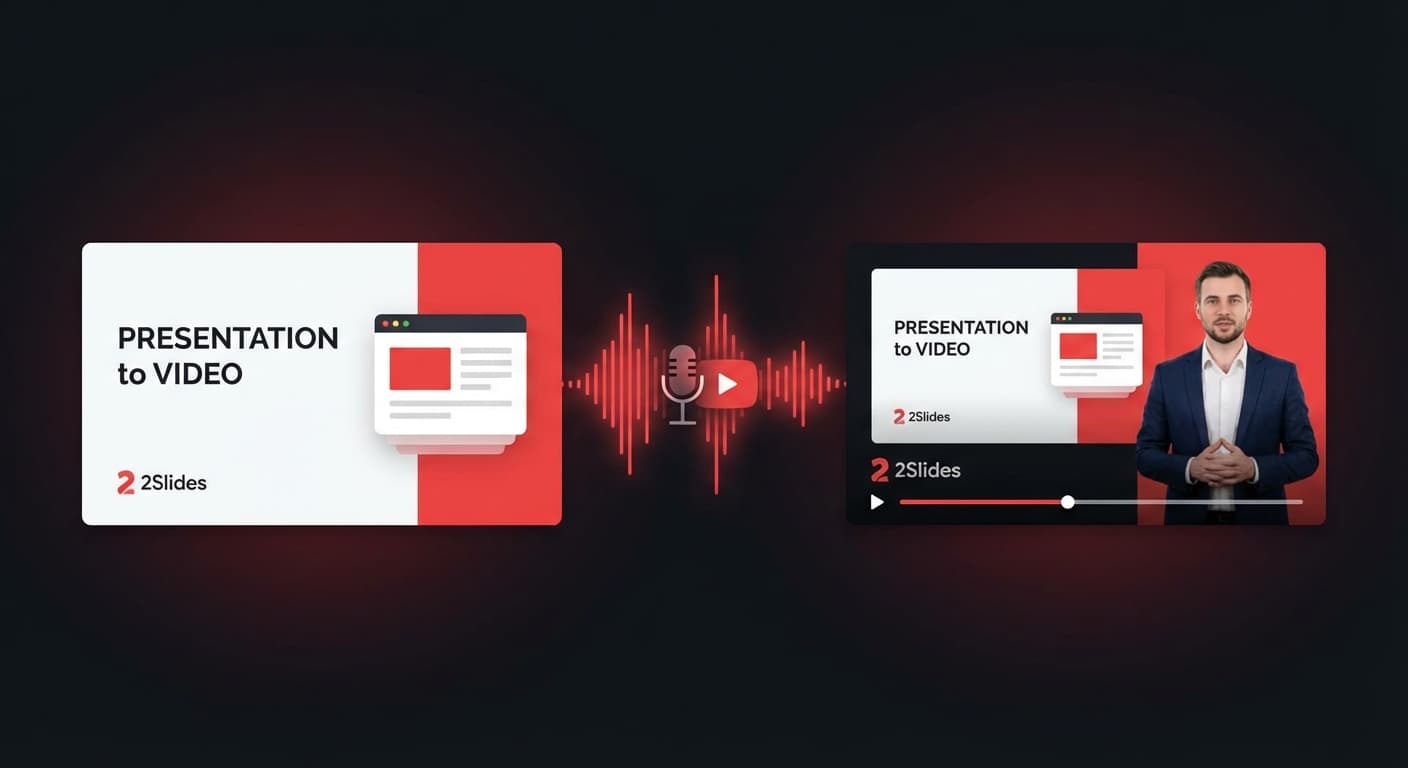
Что если бы ваши слайды могли говорить сами за себя — буквально? С 2Slides вы можете превратить любую AI-сгенерированную презентацию в профессиональное озвученное видео с естественной AI озвучкой за считанные минуты.
Это руководство проведёт вас через весь процесс: от создания слайдов до добавления голосовой озвучки и экспорта готового MP4 видео.
Видеопрезентация с AI озвучкой объединяет три элемента:
Результат — видеопрезентация, которая выглядит и звучит так, будто её создала профессиональная студия, — но занимает минуты вместо часов.
Озвученные видео решают реальные проблемы в разных отраслях:
Начните с создания презентации в рабочем пространстве 2Slides:
Когда слайды готовы, настройте параметры голоса:
Выберите режим озвучивания:
Выберите из 30 голосов AI:
2Slides предлагает 30 естественно звучащих голосов на основе новейших моделей TTS от Google. Каждый голос имеет свою индивидуальность:
| Голос | Тональность | Лучше всего для |
|---|---|---|
| Puck | Оптимистичный, энергичный | Маркетинг, демонстрация продуктов |
| Kore | Тёплый, профессиональный | Корпоративное обучение |
| Charon | Твёрдый, авторитетный | Финансовые отчёты |
| Fenrir | Восторженный, динамичный | Образование, сторителлинг |
| Aoede | Лёгкий, разговорный | Контент в стиле подкастов |
| Zephyr | Яркий, чёткий | Презентации продаж |
...и ещё 24 голоса под любую тональность.
Выберите плотность контента:
Нажмите Generate Voice Text, чтобы создать сценарий озвучивания. AI:
Стоимость: 10 кредитов за страницу слайда
Вы можете просмотреть и отредактировать сгенерированный текст перед продолжением.
Нажмите Generate Voice Audio, чтобы синтезировать речь:
Стоимость: 200 кредитов за страницу слайда
Когда все слайды озвучены, нажмите Generate Video в меню экспорта:
Выберите соотношение сторон:
Генерация видео выполняется на стороне клиента с использованием FFmpeg.wasm — ваши данные не покидают браузер
Скачайте готовое видео в формате H.264 MP4
Стоимость: 20 кредитов за страницу слайда
Для видео с озвучкой из 10 слайдов:
| Этап | За слайд | Всего |
|---|---|---|
| Создание слайдов | ~100 кредитов | 1 000 |
| Текст озвучки | 10 кредитов | 100 |
| Голосовое аудио | 200 кредитов | 2 000 |
| Экспорт видео | 20 кредитов | 200 |
| Итого | 3 300 кредитов |
С 2Slides Pro за $12.50/месяц (10 000 кредитов) вы можете создавать 3 полных видео с озвучкой в месяц — или больше при более коротких презентациях.
Разработчики могут автоматизировать весь рабочий процесс через API 2Slides:
# Шаг 1: Создание слайдов с помощью Nano Banana (требуется для озвучки)
POST /api/v1/slides/create-pdf-slides
{
  "userInput": "Обзор финансовых результатов за 1 квартал 2026 года",
  "designStyle": { "global": { "referenceImageUrl": "..." } }
}

# Опрос до завершения
GET /api/v1/jobs/{jobId}

# Шаг 2: Создание озвучки для всех страниц
POST /api/v1/slides/generate-narration
{
  "jobId": "your-job-id",
  "mode": "multi",
  "speaker1Name": "Аналитик",
  "speaker2Name": "Ведущий",
  "speaker1Voice": "Charon",
  "speaker2Voice": "Aoede",
  "contentMode": "standard"
}

# Шаг 3: Загрузка всех ресурсов
POST /api/v1/slides/download-slides-pages-voices
{
  "jobId": "your-job-id"
}Примечание: Голосовая озвучка требует задач Nano Banana (
create-like-thisилиcreate-pdf-slides). Стандартные задачи Fast PPT не поддерживают озвучку.
API возвращает ZIP-файл, содержащий все изображения слайдов, аудиофайлы голосов и полную расшифровку — готовые для сборки видео в вашем конвейере.
2Slides автоматически определяет язык содержимого ваших слайдов и создает озвучку на соответствующем языке:
Те же 30 голосов работают на всех поддерживаемых языках с естественным произношением.
Для презентации из 10 слайдов: создание текста озвучки занимает ~30 секунд, аудио ~2 минуты, экспорт видео ~2 минуты. Всего: менее 5 минут.
Да. После создания текста озвучки вы можете просмотреть и отредактировать озвучку каждого слайда в рабочем пространстве перед созданием аудио.
2Slides экспортирует видео в формате H.264 MP4 — универсально совместимом с YouTube, социальными сетями, LMS-платформами и всеми основными видеоплеерами.
Да. Кодирование видео происходит полностью в вашем браузере с использованием FFmpeg.wasm. Изображения ваших слайдов и аудиофайлы не отправляются на сторонние серверы для обработки видео.
API поддерживает создание слайдов и голосовой озвучки. Сборка видео может быть выполнена на стороне клиента или с помощью вашего собственного конвейера FFmpeg с использованием загруженных ресурсов.
Превратите свои презентации в профессиональные озвученные видео — попробуйте 2Slides прямо сейчас.
Create stunning AI-powered presentations in seconds. Transform your ideas into professional slides with 2slides AI Agent.
Try For FreeYour AI Agent for slides. Save time, shine faster with intelligent presentation creation.




© 2026 2slides. All rights reserved.