2Slides Team
5 min read

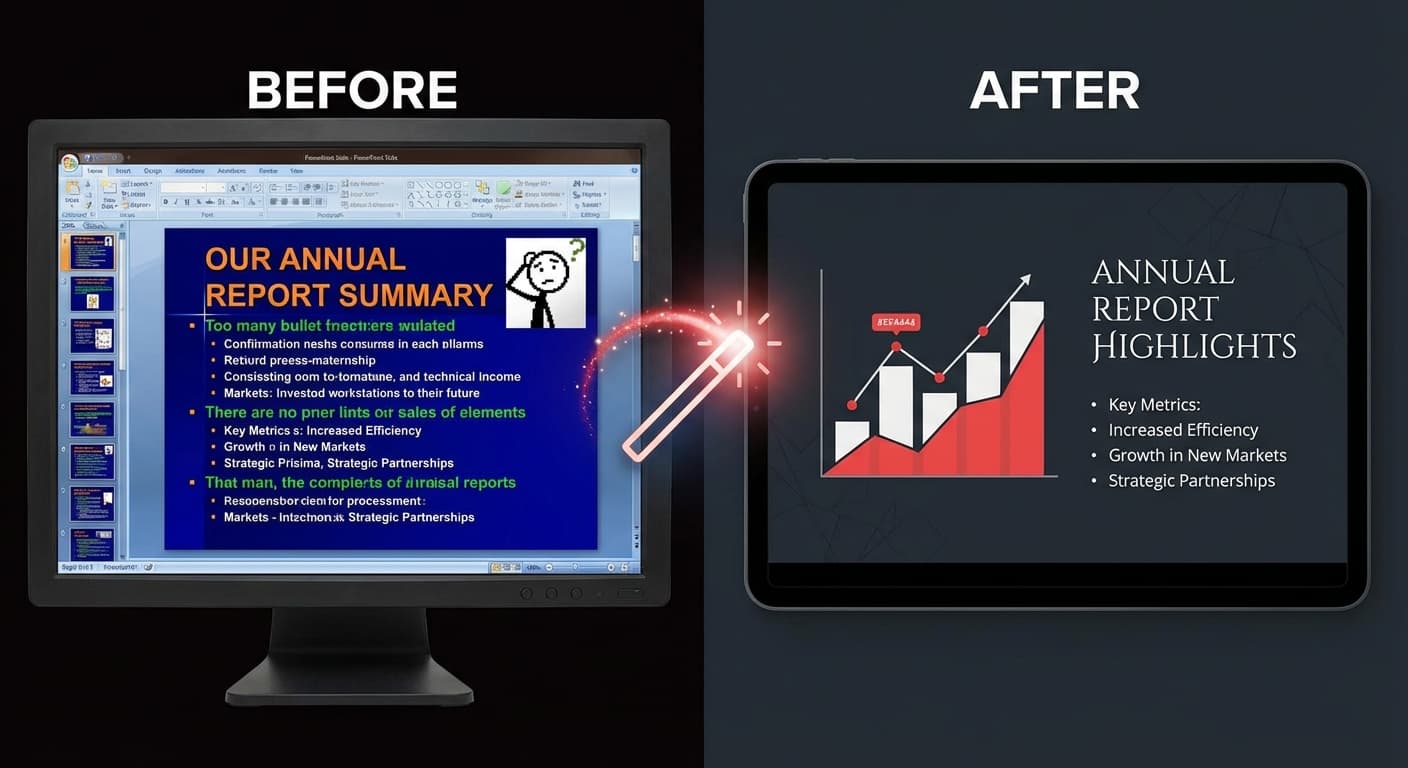
Todos nós já recebemos aquela apresentação — aquela com 12 pontos por slide, clip art de 2005, fontes inconsistentes e cores que chocam. Slides ruins minam boas ideias. A IA pode transformar apresentações feias em profissionais em minutos.
| Problema | O Que Parece | Por Que Acontece |
|---|---|---|
| Excesso de texto | Mais de 200 palavras por slide | Apresentador usa slides como documento |
| Design inconsistente | Fontes, cores e layouts diferentes em cada slide | Múltiplos colaboradores, sem modelo |
| Escolhas de cores ruins | Cores que chocam, baixo contraste | Sem treinamento em design |
| Clip art / fotos de banco | Visuais genéricos, datados | Usando a biblioteca integrada do PowerPoint |
| Sem hierarquia visual | Tudo com o mesmo tamanho e peso | Sem compreensão de design de slides |
A maneira mais rápida de transformar slides feios:
"Redesenhe esta apresentação com layouts limpos e modernos.
Mantenha todo o conteúdo chave, mas reduza a densidade do texto.
Use hierarquia visual clara e tipografia profissional."Se você tem um design que adora (de outra apresentação, um site ou Dribbble):
Para apresentações que estão em sua maioria boas, mas têm slides problemáticos:
Antes: 15 pontos, 3 tamanhos de fonte, sem estrutura visual Prompt de IA: "Reestruture em uma estrutura estratégica 2x2 com apenas os pontos chave" Depois: Layout de matriz limpo, 4 quadrantes, 2-3 palavras por ponto, tipografia profissional
Antes: Tabela bruta do Excel colada no PowerPoint, 50 linhas de dados Prompt de IA: "Crie um resumo executivo com as 5 principais métricas como números grandes, inclua setas de tendência" Depois: 5 cartões KPI grandes com setas, visualização de dados limpa, hierarquia clara
Antes: 20 slides de 5 pessoas diferentes, cada slide usa fontes e cores diferentes Prompt de IA: "Unifique o design em todos os slides com um tema corporativo consistente" Depois: Sistema de design coeso único, tipografia consistente, paleta de cores uniforme
Ao redesenhar com IA, ela aplica automaticamente princípios de design profissionais:
Para esses casos, a edição manual no PowerPoint ainda é o caminho a seguir.
A IA reestrutura e condensa seu conteúdo para uma melhor apresentação de slides. Ela mantém o significado, mas pode reformular para clareza e brevidade. Sempre revise o resultado para precisão.
Sim — redesenhe slides específicos separadamente e insira-os de volta na sua apresentação original no PowerPoint.
Carregue o PDF inteiro. A IA lida bem com documentos longos, mas considere adicionar um prompt como "focar nos 15 slides chave" para obter o redesign mais impactante.
Exporte seus Google Slides como PDF (Arquivo → Fazer download → PDF), carregue para o 2Slides e, em seguida, baixe o .pptx redesenhado. Você pode importá-lo de volta para o Google Slides.
Transforme seus slides feios — carregue para o 2Slides e veja a diferença do antes e depois.
Create stunning AI-powered presentations in seconds. Transform your ideas into professional slides with 2slides AI Agent.
Try For FreeYour AI Agent for slides. Save time, shine faster with intelligent presentation creation.




© 2026 2slides. All rights reserved.