2Slides Team
14 min read

Por Sophie Reed, Designer de Comunicação Visual | 1º de abril de 2026
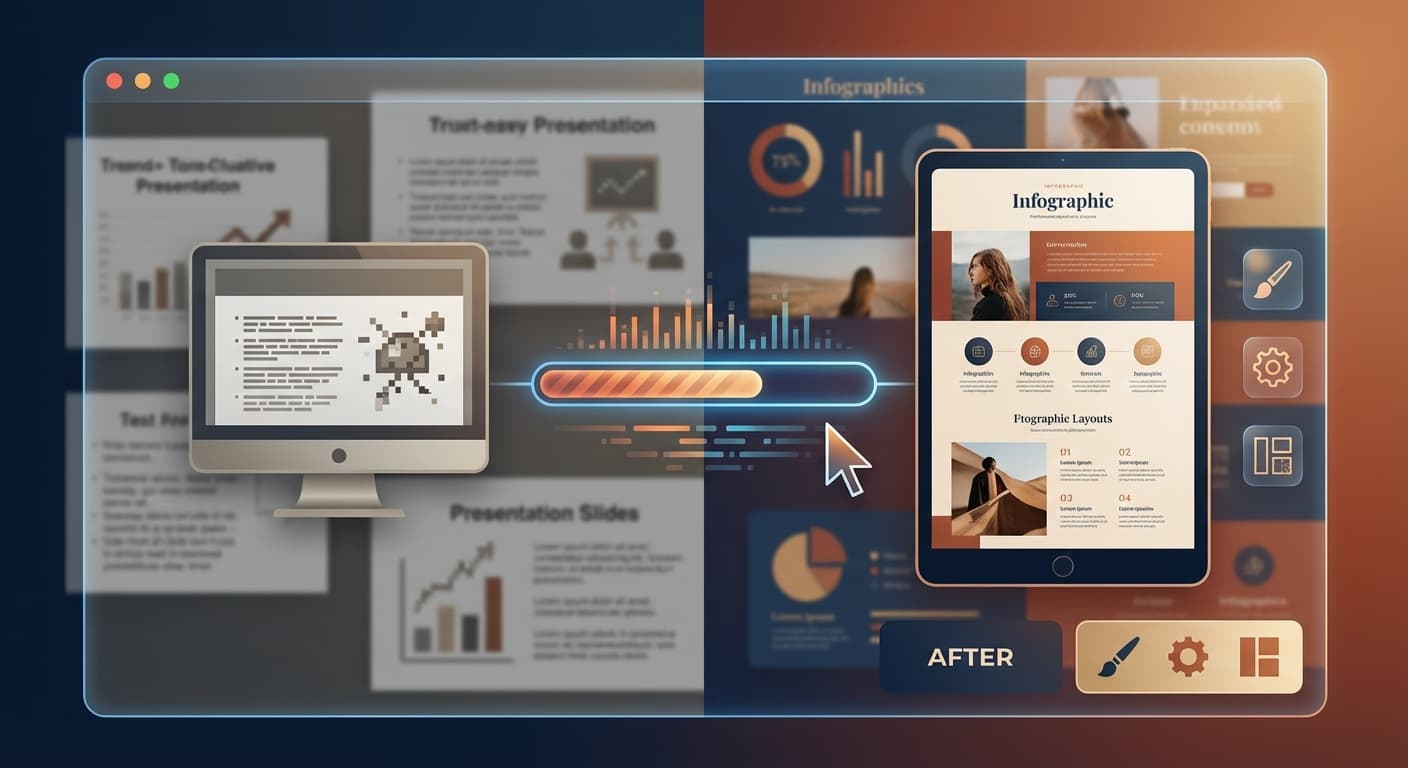
Todo profissional já herdou ou criou um PowerPoint que simplesmente parece errado — layouts bagunçados, fontes incompatíveis, imagens pixeladas e escolhas de cores que fazem a audiência franzir o cenho. Ferramentas de apresentação com IA agora oferecem uma maneira sistemática de diagnosticar e corrigir essas falhas de design sem contratar um designer gráfico ou começar do zero. Ferramentas como o 2Slides podem analisar um arquivo de apresentação existente, identificar problemas específicos de design como hierarquia visual deficiente, tipografia inconsistente e slides superlotados, e então aplicar automaticamente princípios de design profissional para produzir um resultado polido. A abordagem mais eficaz combina diagnóstico de IA com correções direcionadas: envie seu arquivo problemático, deixe a IA detectar o que está errado, selecione um template profissional ou design de referência e gere uma versão redesenhada em menos de 60 segundos. Esse processo funciona em mais de 22 idiomas e lida com tudo, de slides individuais a decks de 50 páginas, com resultados que parecem ter saído de uma agência de design.
Antes de corrigir uma apresentação problemática, você precisa entender o que deu errado. Após analisar milhares de conjuntos de slides, profissionais de design identificam consistentemente os mesmos sete problemas responsáveis por aproximadamente 90% de todas as apresentações de aparência ruim.
1. Parede de Texto Slides repletos de 150+ palavras forçam a audiência a ler em vez de ouvir. O slide ideal contém no máximo 30 a 40 palavras. Ferramentas de IA detectam a densidade de texto e automaticamente redistribuem o conteúdo em vários slides ou convertem parágrafos em tópicos e elementos visuais.
2. Fontes Inconsistentes Usar quatro ou cinco fontes diferentes em um deck sinaliza amadorismo instantaneamente. Apresentações profissionais usam no máximo duas fontes — uma para títulos e outra para o corpo do texto. Ferramentas de redesign com IA impõem consistência tipográfica automaticamente, aplicando um par de fontes unificado em todo o deck.
3. Imagens de Baixa Resolução Imagens pixeladas ou esticadas destroem a credibilidade mais rapidamente do que quase qualquer outro erro de design. Ferramentas com IA podem sinalizar recursos de baixa resolução e sugerir ou gerar substituições de maior qualidade.
4. Sem Hierarquia Visual Quando cada elemento em um slide tem o mesmo peso visual, nada se destaca e a audiência não sabe onde olhar primeiro. A IA aplica princípios de hierarquia dimensionando títulos entre 36 e 44 pontos, subtítulos entre 24 e 28 pontos e texto de corpo entre 18 e 22 pontos, ajustando o espaçamento para criar caminhos de leitura claros.
5. Cores em Conflito Texto verde neon em fundo vermelho ou cinco cores de destaque não relacionadas competindo pela atenção torna os slides dolorosos de visualizar. Ferramentas de IA aplicam paletas de cores comprovadas com proporções de contraste apropriadas, garantindo que padrões de acessibilidade como a conformidade WCAG AA sejam atendidos automaticamente.
6. Slides Superlotados Encher gráficos, imagens, blocos de texto e logotipos em um único slide cria caos visual. Designers profissionais seguem a regra dos três — não mais do que três elementos principais por slide. O redesign com IA distribui o conteúdo em slides adicionais quando a densidade excede os limites ideais.
7. Alinhamento Ruim Elementos espalhados aleatoriamente pelos slides sem margens, preenchimento ou alinhamento de grade consistentes parecem descuidados e desorganizados. A IA aplica lógica de encaixe na grade e margens padronizadas, alinhando cada elemento a uma estrutura de layout coerente.
| Problema de Design | O Que Dá Errado | Correção com IA Aplicada | Recurso 2Slides |
|---|---|---|---|
| Parede de texto | 150+ palavras por slide | Conteúdo dividido em slides, conversão de parágrafo para tópicos | Upload Arquivo-para-Slides |
| Fontes inconsistentes | 4-5 fontes diferentes | Imposição de par de fontes unificado | Sistema de templates (1.500+) |
| Imagens de baixa resolução | Fotos pixeladas ou esticadas | Sinalização e substituição de recursos | Sugestões de imagem com IA |
| Sem hierarquia visual | Elementos de mesmo peso | Regras de hierarquia de tamanho/espaçamento | Clonagem de estilo Create-Like-This |
| Cores em conflito | Contraste ruim, tons não relacionados | Aplicação de paleta profissional | Motor de cores do tema |
| Layouts superlotados | Muitos elementos por slide | Redistribuição de conteúdo em slides | Balanceamento automático de layout |
| Alinhamento ruim | Posicionamento aleatório de elementos | Correção de alinhamento baseada em grade | Sistema de grade de templates |
As ferramentas de apresentação com IA mais eficazes não simplesmente aplicam uma nova aparência sobre seu conteúdo existente. Elas seguem um processo de diagnóstico e reparo em três etapas que espelha como um designer profissional abordaria um deck problemático.
A IA analisa seu arquivo enviado — seja um PowerPoint, PDF ou exportação do Google Slides — e cataloga cada elemento: blocos de texto, imagens, gráficos, formas e suas propriedades. Ela mede a densidade de texto por slide, conta variações de fonte, verifica a resolução de imagens e mapeia a paleta de cores em uso. Essa etapa de diagnóstico leva cerca de 3 a 5 segundos para um deck típico de 20 slides.
Usando heurísticas de design treinadas em milhares de apresentações profissionais, a IA identifica violações específicas. Por exemplo, pode sinalizar o slide 7 como tendo 187 palavras (excedendo o limite de 40 palavras), os slides 3 a 12 como usando quatro fontes diferentes e o slide 15 como tendo uma proporção de contraste de cores abaixo de 3:1.
Com base no diagnóstico, a IA aplica correções direcionadas. Ela seleciona um template ou estilo apropriado, redistribui o conteúdo, impõe consistência tipográfica e de cores, ajusta a hierarquia visual e exporta um deck limpo e profissional. O processo completo, do upload ao download, normalmente leva de 30 a 60 segundos em uma plataforma como o 2Slides.
Essa abordagem sistemática é fundamentalmente diferente das correções manuais, onde uma pessoa pode gastar de 2 a 4 horas ajustando elementos individuais sem um framework claro de diagnóstico.
O 2Slides oferece dois fluxos de trabalho distintos para corrigir apresentações ruins, cada um adequado a diferentes situações.
Esse é o caminho mais rápido quando você quer que a IA cuide de tudo automaticamente.
Tempo total do upload ao download: normalmente menos de 30 segundos para um deck padrão.
Esse fluxo de trabalho é ideal quando você tem uma referência de design específica que deseja combinar — o deck de um concorrente, o documento de diretrizes de marca da sua empresa ou qualquer apresentação cujo estilo você admira.
Esse método é particularmente poderoso para consistência de marca em grandes organizações, onde múltiplas equipes precisam produzir apresentações que correspondam a uma identidade visual estabelecida.
Nem todas as abordagens de IA para corrigir apresentações são iguais. O método que você escolhe depende da sua situação específica — quanto controle você precisa, quão rápido você precisa dos resultados e qual é o seu orçamento.
Ferramentas como ChatGPT ou Claude podem analisar o conteúdo dos seus slides e sugerir melhorias de design em forma de texto. Eles podem reescrever textos excessivamente longos, sugerir paletas de cores e fornecer recomendações de layout. No entanto, eles não podem modificar diretamente seu arquivo PowerPoint. Você ainda precisa implementar cada alteração manualmente.
O recurso Designer integrado da Microsoft sugere alternativas de layout para slides individuais. Funciona bem para melhorias rápidas de slides individuais, mas não realiza diagnóstico de deck completo nem impõe consistência em todos os slides. Também requer uma assinatura do Microsoft 365.
Ferramentas como o 2Slides são criadas especificamente para criação e redesign de apresentações. Elas aceitam uploads de arquivos, realizam análise abrangente e produzem arquivos PowerPoint finalizados. Essa categoria oferece o caminho mais rápido de uma apresentação quebrada para um resultado polido porque todo o pipeline — diagnóstico, redesign e exportação — acontece em uma única plataforma.
| Método | Melhor Para | Tempo para Corrigir um Deck de 20 Slides | Qualidade da Saída | Custo Típico |
|---|---|---|---|---|
| Chatbot de IA geral (ChatGPT, Claude) | Reescrita de texto, sugestões de conteúdo | 2-3 horas (implementação manual) | Médio — depende da habilidade do usuário | Assinatura de $20/mês |
| PowerPoint Designer (integrado) | Correções rápidas de layout de slide individual | 30-60 minutos (slide por slide) | Médio-Alto para slides individuais | Incluído no Microsoft 365 ($7-22/mês) |
| 2Slides Arquivo-para-Slides | Redesign completo do deck a partir do upload | Menos de 30 segundos | Alto — templates profissionais | A partir de $5 (baseado em créditos) |
| 2Slides Create-Like-This | Redesign correspondente à marca ou com estilo clonado | Menos de 60 segundos | Muito Alto — combina design de referência | A partir de $5 (baseado em créditos) |
| Contratar designer freelancer | Apresentações personalizadas complexas | 3-7 dias úteis | Mais alto — totalmente personalizado | $200-1.000+ por deck |
Quando a IA corrige uma apresentação ruim, ela não está fazendo escolhas estéticas aleatórias. Ela aplica princípios específicos e mensuráveis de design que transformam como um slide comunica visualmente.
Antes: Um único slide contém 3 parágrafos densos totalizando 210 palavras. Depois: A IA divide o conteúdo em 4 slides, cada um contendo no máximo 6 tópicos com no máximo 6 palavras por ponto. Os detalhes de suporte vão para as notas do apresentador.
Antes: Títulos em Comic Sans a 20pt, corpo em Times New Roman a 16pt, legendas em Arial a 14pt, rodapé em Calibri a 10pt. Depois: A IA aplica um sistema de duas fontes — uma fonte sans-serif moderna para títulos a 36pt combinada com uma fonte de corpo limpa a 20pt. Toda a outra tipografia é eliminada ou consolidada.
Antes: Um slide usa 7 cores diferentes sem relação lógica. Texto vermelho aparece em fundos azul escuro com uma proporção de contraste de 2,1:1. Depois: A IA aplica uma paleta de 3 cores derivada da cor primária da marca, com todas as combinações de texto-fundo atendendo à proporção mínima de contraste WCAG AA de 4,5:1.
Antes: Elementos preenchem 95% da área do slide sem margens consistentes. Depois: A IA impõe margens de 10% em todos os lados e garante que pelo menos 15% da área do slide permaneça vazia, dando a cada elemento espaço visual para respirar.
Antes: Caixas de texto, imagens e gráficos são colocados em coordenadas arbitrárias sem relação de alinhamento. Depois: A IA encaixa todos os elementos em uma grade de 12 colunas com calhas consistentes, garantindo que bordas esquerdas, bordas direitas e linhas de base se alinhem em todos os slides do deck.
Sim. Ferramentas de redesign com IA como o 2Slides preservam seu texto original, dados e mensagens-chave enquanto transformam a apresentação visual. O recurso Arquivo-para-Slides extrai seu conteúdo literalmente e o reempacota em um template profissional. Você pode revisar a saída e fazer ajustes antes de baixar o arquivo final.
Em plataformas dedicadas como o 2Slides, um redesign completo de um deck de 20 a 30 slides normalmente leva menos de 30 segundos para Arquivo-para-Slides e menos de 60 segundos para clonagem de estilo Create-Like-This. Métodos manuais assistidos por IA usando chatbots para orientação ainda requerem 2 a 3 horas de trabalho de implementação.
Sim. O recurso Create-Like-This no 2Slides permite que você envie qualquer design de referência compatível com a marca, e a IA clona esse estilo visual para o seu conteúdo. Isso garante que fontes corporativas, cores, posicionamento de logo e convenções de layout sejam mantidos consistentemente em cada slide gerado.
O 2Slides aceita arquivos PowerPoint (.pptx) e documentos PDF para seu fluxo de trabalho de redesign Arquivo-para-Slides. Para Create-Like-This, você pode enviar apresentações, PDFs ou imagens como referências de estilo. A saída é sempre um arquivo PowerPoint baixável compatível com Microsoft PowerPoint, Google Slides e Keynote.
Para a maioria dos contextos de negócios, apresentações redesenhadas com IA atendem ou superam a qualidade de slides produzidos manualmente por não-designers. Os resultados seguem princípios de design estabelecidos de forma consistente. Para apresentações de alto risco, como pitches para investidores ou palestras principais, a IA fornece um excelente ponto de partida que um designer pode então refinar.
Designs ruins no PowerPoint não são apenas um problema estético — eles minam sua mensagem, reduzem o engajamento da audiência e prejudicam a credibilidade profissional. Os sete pecados do design descritos neste guia — paredes de texto, fontes inconsistentes, imagens de baixa resolução, falta de hierarquia visual, cores em conflito, layouts superlotados e alinhamento ruim — são responsáveis pela grande maioria das falhas de apresentação.
Ferramentas de IA tornaram possível diagnosticar e corrigir todos esses problemas em segundos em vez de horas. Seja usando o fluxo de trabalho Arquivo-para-Slides para uma revisão automatizada rápida ou o recurso Create-Like-This para corresponder a um padrão de design específico, plataformas como o 2Slides transformam o processo de uma tarefa manual dolorosa em uma operação simplificada de qualidade profissional a partir de apenas $5.
A estratégia mais eficaz é parar de tentar corrigir apresentações ruins elemento por elemento. Envie o arquivo inteiro, deixe a IA aplicar princípios sistemáticos de design em todos os slides simultaneamente e invista seu tempo onde mais importa — elaborando a história e preparando sua apresentação.
Create stunning AI-powered presentations in seconds. Transform your ideas into professional slides with 2slides AI Agent.
Try For FreeYour AI Agent for slides. Save time, shine faster with intelligent presentation creation.




© 2026 2slides. All rights reserved.