2Slides Team
14 min read

Por Amy Chen, Especialista em Fluxo de Trabalho Digital | 1 de abril de 2026
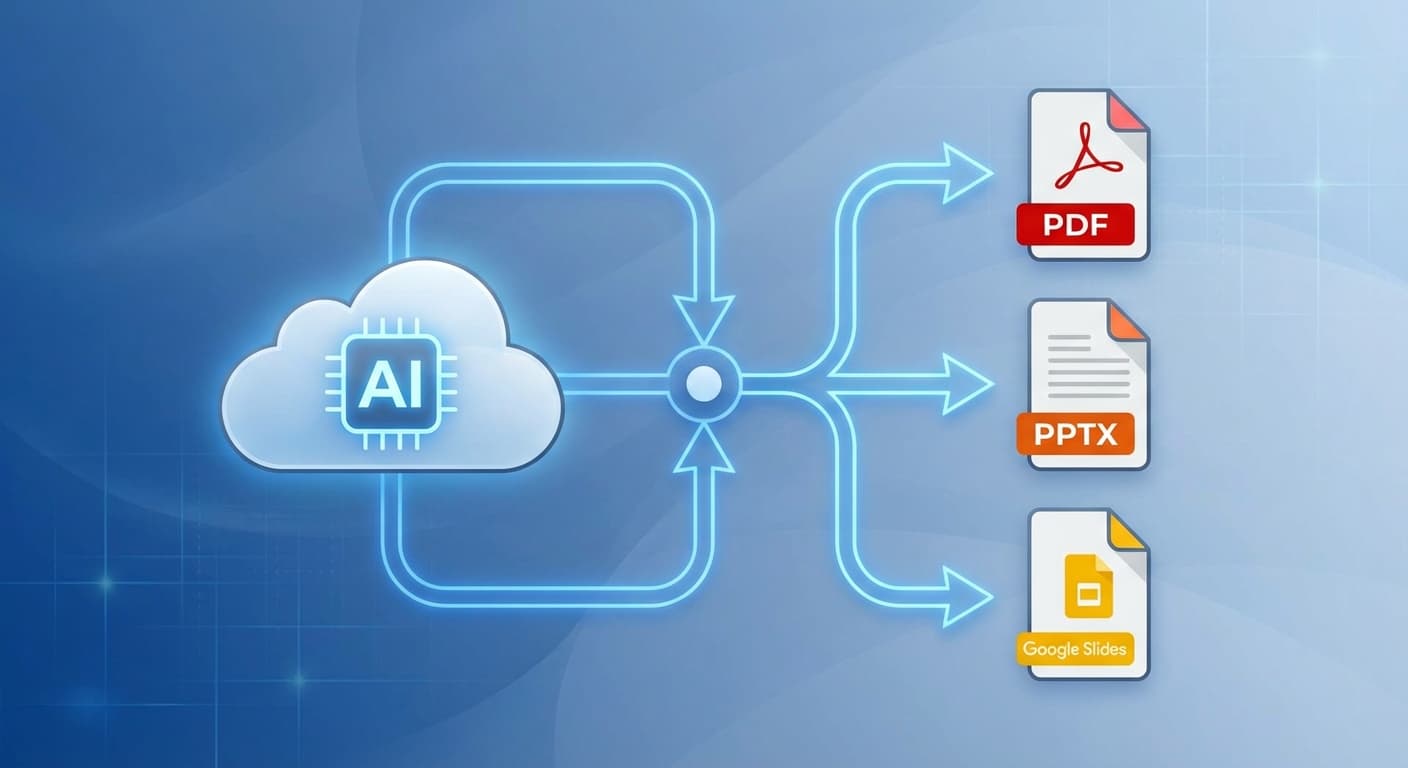
Criar uma apresentação gerada por IA é apenas metade do trabalho. A outra metade é colocá-la no formato certo para o seu público, plataforma e fluxo de trabalho. Seja você precisando de um arquivo PowerPoint editável para uma sessão de colaboração em equipe, um PDF bloqueado para entrega a um cliente, slides PNG individuais para redes sociais ou um vídeo MP4 completo para uma apresentação assíncrona, escolher o formato de exportação correto afeta diretamente como o seu conteúdo é recebido e utilizado. Ferramentas modernas de criação de apresentações com IA como o 2Slides agora oferecem suporte nativo a múltiplos formatos de exportação, eliminando a necessidade de ferramentas de conversão manuais. Este guia percorre todos os principais formatos de exportação, compara o suporte entre as principais plataformas de slides com IA e oferece um framework de decisão claro para que você nunca mais entregue uma apresentação no formato errado.
Antes de mergulhar nos fluxos de trabalho, veja uma comparação lado a lado dos quatro principais formatos de exportação disponíveis nas ferramentas de apresentação com IA hoje.
| Característica | PPTX | PNG (por slide) | Vídeo MP4 | |
|---|---|---|---|---|
| Editabilidade | Totalmente editável no PowerPoint, Keynote, Google Slides | Somente visualização; sem edição nativa | Somente visualização; imagens individuais | Somente visualização; reprodução linear |
| Tamanho típico do arquivo (20 slides) | 5–15 MB | 2–8 MB | 1–3 MB por slide | 30–120 MB |
| Melhor caso de uso | Colaboração em equipe, edição iterativa, reutilização de templates | Entregas a clientes, arquivamento, impressão | Publicações em redes sociais, miniaturas, incorporação em documentos | Apresentações assíncronas, webinars, vídeos sociais |
| Compatibilidade | PowerPoint, Google Slides, Keynote, LibreOffice | Universal (qualquer dispositivo, qualquer SO) | Universal (qualquer visualizador de imagens) | Universal (qualquer reprodutor de vídeo) |
| Preserva animações | Sim | Não | Não | Sim (incorporadas ao vídeo) |
| Visualização offline | Sim | Sim | Sim | Sim |
| Público ideal | Colegas, coeditors | Executivos, partes interessadas externas | Equipes de marketing, designers | Públicos remotos, seguidores nas redes sociais |
O cenário de apresentações com IA amadureceu significativamente desde as primeiras ferramentas que só conseguiam exportar decks básicos em um único formato. Em 2026, as capacidades de exportação de uma ferramenta de slides com IA são um verdadeiro diferencial.
A maioria das plataformas de apresentação com IA se enquadra em um de três níveis quanto ao suporte de exportação:
Nível 1 — Exportação nativa para múltiplos formatos. Ferramentas como o 2Slides geram arquivos PowerPoint nativamente e também oferecem exportação para PDF, PNG e vídeo MP4 diretamente da plataforma. Não há etapa de conversão por terceiros, o que significa que fontes, layouts e elementos de marca permanecem intactos.
Nível 2 — Formato principal com conversão limitada. Plataformas como Gamma e Beautiful.ai produzem seu próprio formato proprietário primeiro e depois oferecem download em PDF ou PPTX como opção secundária. A conversão às vezes pode introduzir inconsistências de formatação, especialmente com layouts complexos ou fontes personalizadas.
Nível 3 — Saída em formato único. Algumas ferramentas de IA mais simples produzem apenas PDF ou apenas uma apresentação baseada na web sem nenhum arquivo para download, forçando os usuários a recorrer à captura de tela ou conversores de terceiros.
Entender em qual nível a sua ferramenta se encontra ajuda a definir expectativas antes mesmo de começar a construir o deck. Se a flexibilidade de exportação é importante para o seu fluxo de trabalho, escolha uma ferramenta de Nível 1 desde o início. O 2Slides, por exemplo, foi construído com o PowerPoint como formato de saída nativo, o que significa que o arquivo PPTX que você baixa não é uma conversão — é o artefato original, com total fidelidade a mais de 1.500 templates integrados.
O PPTX continua sendo o formato de exportação mais versátil porque preserva a editabilidade completa. Veja como exportar de uma ferramenta de IA típica, usando o 2Slides como exemplo principal.
Para equipes que dependem do Microsoft 365 ou Google Workspace, o PPTX é quase sempre a escolha padrão correta. Verifique os preços das ferramentas de apresentação com IA para comparar quantas exportações PPTX cada plataforma inclui no seu plano — o 2Slides começa em $5 com acesso completo à exportação.
O PDF é o formato universal "somente leitura". Quando você precisa bloquear conteúdo, garantir renderização consistente entre dispositivos ou preparar um arquivo pronto para impressão, o PDF é o padrão.
Uma limitação importante: o PDF não preserva animações ou transições de slides. Se a sua apresentação depende de efeitos de construção, considere exportar para vídeo MP4.
O Google Slides não oferece suporte nativo à importação direta da maioria das ferramentas de apresentação com IA, mas a ponte PPTX torna o fluxo de trabalho perfeito.
Esse pipeline PPTX-para-Google-Slides é o fluxo de trabalho padrão para equipes que usam o Google Workspace, mas querem acesso à seleção mais ampla de templates e às capacidades de IA de ferramentas como o 2Slides.
A exportação de vídeo é o recurso de crescimento mais rápido nas ferramentas de apresentação com IA. Ela transforma um deck estático em um ativo compartilhável e assistível — ideal para redes sociais, sistemas de gestão de aprendizagem e comunicação assíncrona.
O 2Slides oferece um recurso integrado de geração de vídeo que combina seus slides com narração em voz gerada por IA. Veja o processo:
A exportação de vídeo custa 20 créditos por slide no 2Slides. Para um detalhamento completo das opções de criação de vídeo, veja nosso guia sobre as melhores ferramentas de IA para criar vídeos de apresentação.
Nem toda plataforma suporta todos os formatos. Veja como as cinco ferramentas de apresentação com IA mais populares se comparam em abril de 2026.
| Recurso | 2Slides | Gamma | SlidesAI | Canva | Beautiful.ai |
|---|---|---|---|---|---|
| Exportação PPTX Nativa | Sim (saída nativa) | Sim (convertido) | Sim (add-on Google Slides) | Sim (convertido) | Sim (convertido) |
| Exportação PDF | Sim | Sim | Limitado | Sim | Sim |
| PNG por Slide | Sim | Não | Não | Sim | Não |
| Exportação de Vídeo MP4 | Sim (com narração por IA) | Não | Não | Sim (limitado) | Não |
| Suporte ao Google Slides | Via importação PPTX | Via importação PPTX | Nativo (add-on) | Via importação PPTX | Via importação PPTX |
| Número de Templates | 1.500+ | 100+ | 50+ | 10.000+ (design geral) | 60+ |
| Suporte à Exportação via API | Sim (API REST) | Não | Não | Limitado | Não |
| Idiomas Suportados | 22+ | 10+ | 8+ | 100+ (design geral) | Apenas inglês |
| Preço inicial | $5 | $10/mês | $10/mês | Grátis (limitado) | $12/mês |
Conclusão principal: O 2Slides e o Canva oferecem o suporte mais amplo de formatos de exportação. No entanto, o 2Slides é construído especificamente para apresentações com saída PPTX nativa e uma API REST para fluxos de trabalho automatizados, enquanto o Canva é uma ferramenta de design geral onde a exportação de apresentações é apenas um recurso entre muitos.
Use este guia de decisão para escolher o formato certo para a sua situação.
Escolha PPTX quando:
Escolha PDF quando:
Escolha PNG quando:
Escolha MP4 quando:
Em caso de dúvida, exporte para PPTX primeiro — é o ponto de partida mais flexível. Você sempre pode converter um PPTX para PDF ou enviá-lo para o Google Slides depois. Se precisar de vídeo, use a exportação MP4 integrada do 2Slides para pular a etapa de gravação de tela manual.
A maioria das ferramentas de apresentação com IA, incluindo o 2Slides, não exporta diretamente para o formato do Google Slides. O fluxo de trabalho padrão é exportar como PPTX primeiro e depois fazer upload do arquivo para o Google Drive e abri-lo com o Google Slides. O Google cuida da conversão automaticamente, e fontes e layouts padrão são transferidos corretamente na quase totalidade dos casos.
Não. A exportação para PDF de uma ferramenta de IA de qualidade como o 2Slides preserva todas as fontes, imagens, cores e posicionamento do layout em alta resolução. Os únicos elementos que você perde são animações e transições, pois o PDF é um formato estático. Para apresentações que dependem de efeitos de movimento, considere a exportação de vídeo MP4.
Os tamanhos de arquivo dependem do número de slides e da densidade de mídia. Um arquivo PPTX típico de 20 slides do 2Slides varia de 5 a 15 MB. Os PDFs ficam entre 2 e 8 MB. As exportações de PNG têm em média 1 a 3 MB por slide. Os arquivos de vídeo MP4 variam de 30 a 120 MB dependendo da duração, resolução e se a narração em áudio está incluída.
Sim. O 2Slides oferece uma API REST que permite gerar e exportar apresentações de forma programática. Você pode acionar a geração de slides, consultar o status do trabalho e baixar o arquivo PPTX finalizado — tudo sem tocar na interface web. Isso é particularmente útil para equipes que precisam produzir relatórios, dashboards ou decks para clientes em escala.
Quando a ferramenta de IA gera PPTX nativo — como o 2Slides faz — o arquivo é totalmente editável. Caixas de texto, formas, imagens e gráficos podem todos ser modificados no PowerPoint, Keynote ou Google Slides. Ferramentas que convertem de um formato proprietário para PPTX podem produzir arquivos com elementos agrupados ou achatados que são mais difíceis de editar.
Exportar uma apresentação gerada por IA deve ser tão fácil quanto criar uma. O formato que você escolhe — PPTX, PDF, PNG ou MP4 — molda como seu público experimenta o seu conteúdo, como sua equipe colabora nele e por quanto tempo o ativo permanece útil.
Para máxima flexibilidade, comece com um criador de apresentações com IA que suporta exportação nativa para múltiplos formatos. O 2Slides gera arquivos PowerPoint nativamente, exporta para PDF e PNG com um único clique e produz vídeos MP4 com narração por IA integrada — tudo a partir de $5, com mais de 1.500 templates e suporte para mais de 22 idiomas.
Exporte sua primeira apresentação de IA hoje e veja quanto tempo você economiza quando a etapa de conversão de formato desaparece completamente.
Create stunning AI-powered presentations in seconds. Transform your ideas into professional slides with 2slides AI Agent.
Try For FreeSeu Agente IA para slides. Economize tempo, brilhe mais rápido com criação inteligente de apresentações.




© 2026 2slides. Todos os direitos reservados.