2Slides Team
4 min read

Imagine toda segunda-feira de manhã, sua equipe recebendo uma apresentação recém-gerada que resume as métricas da semana anterior — sem que ninguém precise mover um dedo. Com Zapier e a API 2Slides, você pode construir isso em 15 minutos.
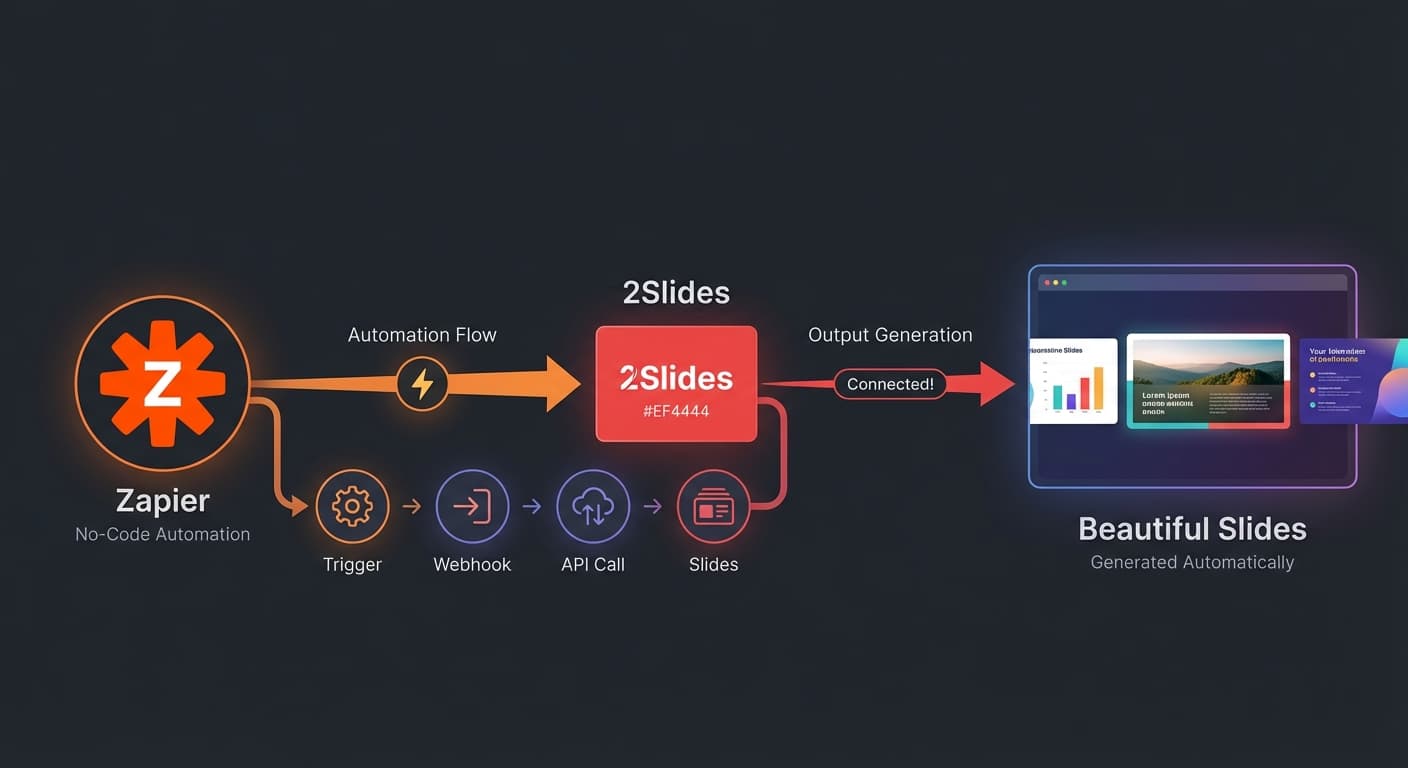
Trigger (Schedule/Event) → Zapier → 2Slides API → Slides Generated → Delivery (Slack/Email)Zapier atua como o orquestrador, conectando suas fontes de dados ao 2Slides e entregando o resultado onde quer que sua equipe trabalhe.
Para relatórios semanais:
Para geração baseada em eventos:
Adicionar ação: Webhooks by Zapier → Custom Request
Configurar:
https://2slides.com/api/v1/slides/generateAuthorization: Bearer sk-2slides-your-api-keyContent-Type: application/json{
"userInput": "Weekly Sales Report: Revenue $420K (up 12%), 15 new deals closed, pipeline at $1.2M. Top performer: Sarah with $180K closed.",
"themeId": "your-theme-id",
"responseLanguage": "en",
"mode": "sync"
}Dica Pro: Use o mapeamento de dados do Zapier para extrair valores dinâmicos do seu gatilho. Por exemplo, se seu gatilho for uma Google Sheet, mapeie os valores das células para o campo userInput.
Adicione outra ação para entregar os slides gerados:
Opção A: Notificação no Slack
Opção B: E-mail
Opção C: Google Drive
Gatilho: Agendamento (toda segunda-feira) Dados: Extrair de HubSpot/Salesforce Slides: Receita, pipeline, negócios fechados, desempenho do representante Entregar: canal #sales do Slack
Gatilho: Negócio no HubSpot muda para o estágio "Proposal" Dados: Nome da empresa, setor, tamanho do negócio do CRM Slides: Pitch deck personalizado adaptado ao prospect Entregar: E-mail para o executivo de contas
Gatilho: Agendamento (primeira segunda-feira de cada mês) Dados: Google Analytics + métricas de redes sociais Slides: Tráfego, conversões, ROI da campanha, recomendações Entregar: Pasta compartilhada do Google Drive
Gatilho: Nova funcionalidade de produto adicionada (ticket Jira fechado) Dados: Descrição da funcionalidade, documentação Slides: Slides de treinamento para a equipe de vendas Entregar: Upload para LMS ou notificação no Slack
sync para Zapier — mais simples que polling; Zapier aguarda a respostauserInput conciso — resuma os pontos de dados em vez de despejar CSV brutoMake.com oferece funcionalidade semelhante com um construtor de fluxo de trabalho visual. Use o módulo HTTP para chamar a API 2Slides com a mesma configuração.
Atualmente, use a ação Webhooks by Zapier para chamar a REST API diretamente. Uma integração nativa está no roadmap.
Não há limite diário — depende do seu saldo de créditos 2Slides e dos limites de tarefas do seu plano Zapier.
Sim — o mapeamento de dados do Zapier permite inserir valores de qualquer etapa anterior no corpo da chamada da API.
Automatize seus relatórios — conecte Zapier à API 2Slides e nunca mais crie slides manualmente.
Create stunning AI-powered presentations in seconds. Transform your ideas into professional slides with 2slides AI Agent.
Try For FreeYour AI Agent for slides. Save time, shine faster with intelligent presentation creation.




© 2026 2slides. All rights reserved.