2Slides Team
7 min read


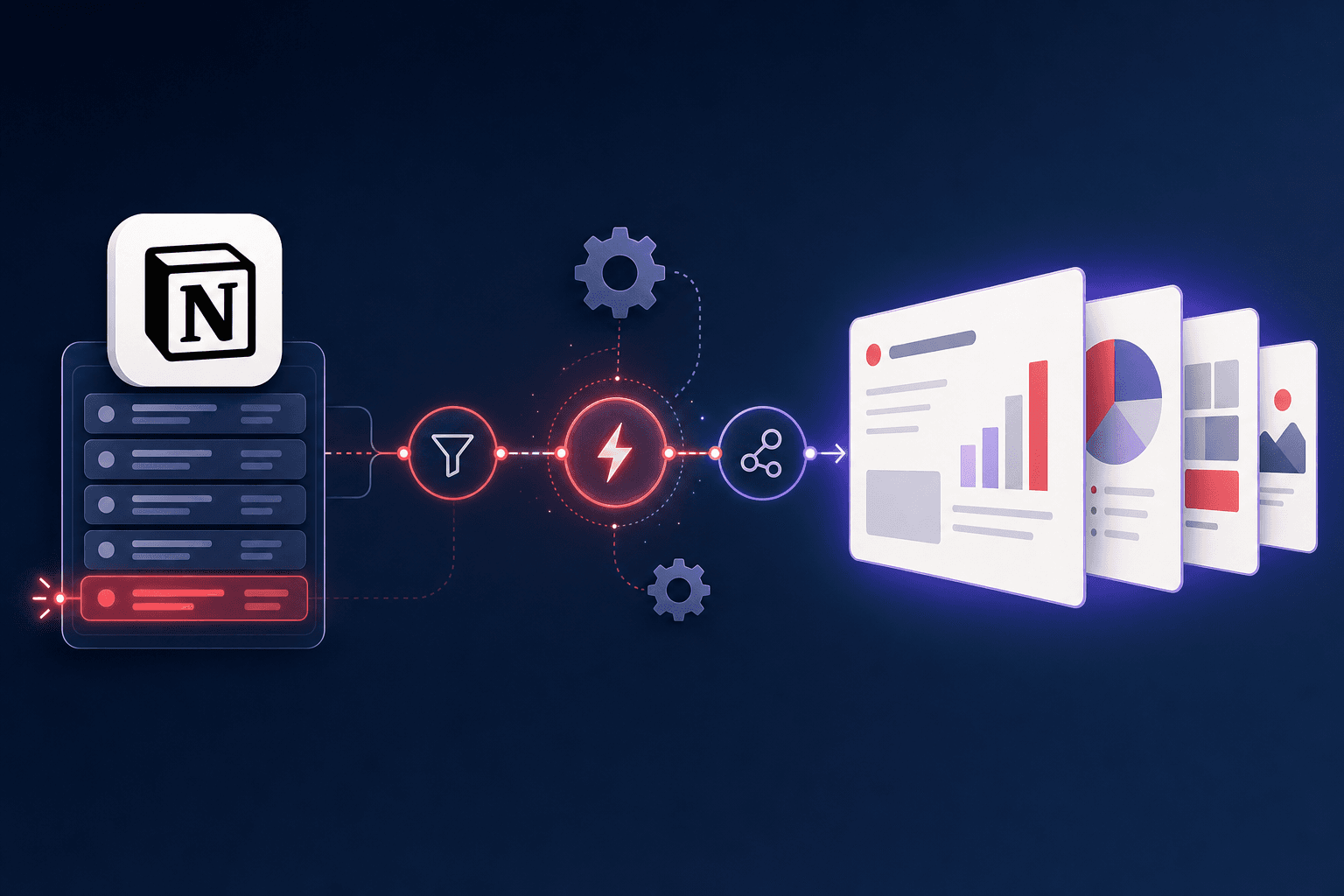
Resposta Rápida (≤60 palavras): Você pode automatizar Notion para slides em três níveis. Nível 1: conecte o Notion ao 2Slides e gere um deck com um clique. Nível 2: dispare a geração do deck via Zapier, Make ou n8n quando uma página do Notion mudar. Nível 3: um pipeline completo via API onde toda nova entrada no banco de dados do Notion chama a API do 2Slides e retorna um
.pptxfinalizado automaticamente – sem intervenção humana.
Se você produz o mesmo tipo de deck repetidamente – atualizações semanais, one-pagers por cliente, notas de lançamento, um deck por nova linha no banco de dados – a versão manual é um imposto que você paga para sempre. Este guia mostra como automatizar, do fluxo mais simples com um clique até um pipeline que roda enquanto você dorme.
Se você é novo em extrair slides do Notion, comece pelo básico em como gerar apresentações a partir do Notion. Este artigo é sobre eliminar os cliques.
A automação mais rápida é aquela que você não precisa construir. O 2Slides conecta-se ao Notion com uma integração oficial OAuth somente leitura, então o fluxo é:
Para um ritmo de "uma vez por semana eu transformo essa página em deck", isso já é 90% do valor sem nenhuma configuração. Quando o gatilho precisa ser automático, vá para o Nível 2.
Aqui a ferramenta de automação monitora o Notion e inicia o deck. O formato é o mesmo em todas as plataformas:
Exemplo – um nó HTTP no Make/n8n chamando o 2Slides:
curl -X POST https://2slides.com/api/v1/slides/generate \
  -H "Authorization: Bearer $TWOSLIDES_API_KEY" \
  -H "Content-Type: application/json" \
  -d '{
    "userInput": "{{ notion.page.content }}",
    "responseLanguage": "Auto",
    "aspectRatio": "16:9",
    "mode": "async"
  }'
Você recebe um jobId; faça polling em GET /api/v1/jobs/{jobId} até terminar, então leia o downloadUrl. Sem código além de conectar os nós.
Em volume – um deck por cliente novo, por lançamento, por entrada de pesquisa – construa uma vez com a API e deixe rodar. O padrão:
POST /api/v1/slides/generate para texto/roteiro, ou POST /api/v1/slides/create-pdf-slides se estiver alimentando um documento mais longo.GET /api/v1/jobs/{id}, pegue o downloadUrl e escreva de volta na linha do Notion (ou envie para Drive/Slack).Endpoints relevantes do 2Slides V1 para pipeline:
| Endpoint | Uso |
|---|---|
POST /api/v1/slides/generate | Gerar deck a partir de texto/roteiro |
POST /api/v1/slides/create-pdf-slides | Gerar a partir de corpo de documento mais longo |
POST /api/v1/slides/create-like-this | Combinar o estilo de um deck de referência |
POST /api/v1/slides/generate-narration | Adicionar narração por página (jobs do Workspace) |
GET /api/v1/jobs/{id} | Poll status do job, obter downloadUrl |
GET /api/v1/themes/search | Escolher template programaticamente |
Como os jobs são assíncronos, tudo se encaixa bem em backends acionados por webhook. Para uma explicação completa com código, veja a comparação da API de Apresentação AI com exemplos de código, e para variantes com agentes, o ecossistema MCP server.
| Frequência | Nível recomendado |
|---|---|
| Ocasional, manualmente | Nível 1 (importação com um clique) |
| Regular, disparado por mudança no Notion | Nível 2 (Zapier/Make/n8n) |
| Alto volume, um deck por registro | Nível 3 (pipeline API) |
Não construa demais. A maioria dos times nunca precisa passar do Nível 2. O Nível 3 vale a pena quando o volume de decks é alto o suficiente para que até um fluxo de dois cliques some.
Sim – no Nível 3. Use a API/webhook do Notion para detectar a nova entrada, depois chame a API do 2Slides (/api/v1/slides/generate ou /create-pdf-slides) para renderizar o deck e escreva o link de download de volta na linha. Zapier, Make ou n8n podem fazer o mesmo sem código (Nível 2).
Não. A integração oficial do Notion (Nível 1) não precisa, e Zapier/Make/n8n (Nível 2) conectam o Notion à API do 2Slides visualmente. Código só é necessário para um pipeline totalmente customizado no Nível 3.
A integração é para uma pessoa gerar um deck no Workspace. A API é para programas – disparados por uma mudança no Notion ou seu backend – gerarem decks sem ninguém clicar. Mesmo motor de geração, pontos de entrada diferentes.
Sim. Após gerar, chame POST /api/v1/slides/generate-narration para jobs do Workspace adicionarem narração por página, depois exporte MP4. A narração vale para jobs file/create-like-this, não para o caminho rápido Fast PPT baseado em template.
Sim – a integração é somente leitura e limitada às páginas que você autoriza. Para pipelines API, seu token da API do Notion controla o que o backend pode ler; limite ao banco de dados específico.
Automatizar Notion para slides não é uma coisa só – é uma escada. Comece pela importação com um clique, adicione um gatilho Zapier/Make/n8n quando o timing precisar ser automático, e só evolua para um pipeline API completo quando o volume exigir. O motor de geração é o mesmo em todos os níveis; você só escolhe quantos cliques quer eliminar.
Comece simples: conecte o Notion. Construa o pipeline: API de Apresentação AI com exemplos de código · Ecossistema MCP server para PowerPoint · Como gerar apresentações a partir do Notion
Última revisão: 2026-07-08 pela equipe 2Slides.
Create stunning AI-powered presentations in seconds. Transform your ideas into professional slides with 2slides AI Agent.
Try For FreeSeu Agente IA para slides. Economize tempo, brilhe mais rápido com criação inteligente de apresentações.




© 2026 2slides. Todos os direitos reservados.