

Najlepsze praktyki wideo z narracją slajdów (2Slides + Remotion) — Od jednego polecenia do gotowego pliku MP4
Tworzenie wideo z narracją slajdów kiedyś zajmowało wiele godzin: zarys → projektowanie slajdów → pisanie skryptu → nagrywanie lektora → synchronizacja czasowa → renderowanie.
Dzięki 2Slides + Remotion możesz teraz zrobić to jednym poleceniem i otrzymać czysty plik MP4 w ciągu ~10 minut—wystarczająco dobry do wyjaśnień produktów, szkoleń i treści marketingowych.
Ten przewodnik to praktyczna lista kontrolna do konsekwentnego tworzenia wideo z narracją wyższej jakości.
Co budujesz

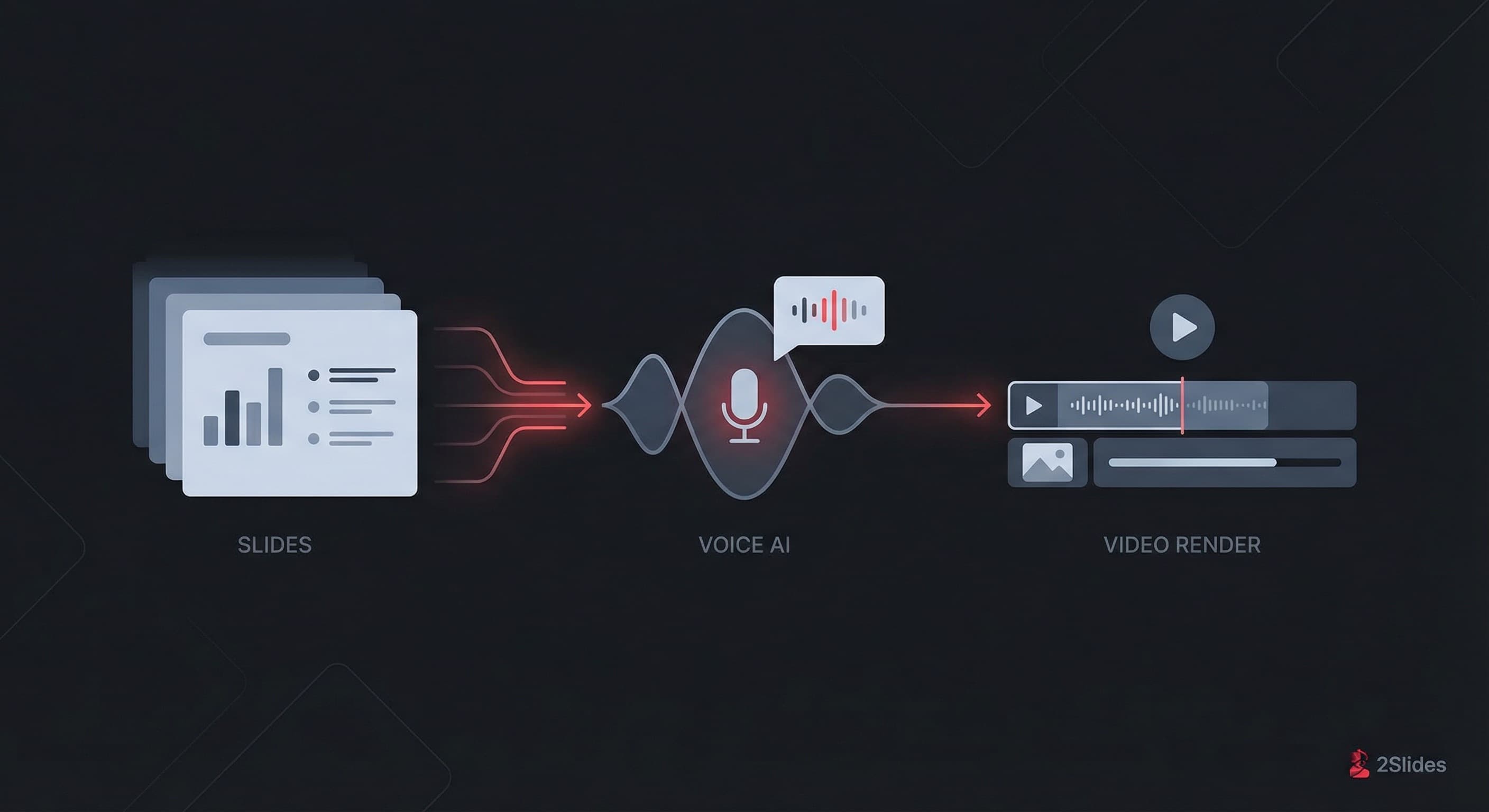
W pełni zautomatyzowany potok:
- Generuj slajdy (strony/PDF) za pomocą 2Slides
- Generuj audio narracji za pomocą 2Slides
- Pobierz zasoby (strony + archiwum audio)
- Utwórz projekt Remotion i zsekwencjonuj strony + audio
- Renderuj MP4
Zasada 80/20: co sprawia, że wideo z narracją wygląda "profesjonalnie"
1) Najpierw skrypt, potem slajdy (nawet jeśli AI generuje oba)
Wideo z narracją jest prowadzone przez audio. Jeśli narracja jest jasna i dobrze odmierzona, widzowie wybaczą proste slajdy. Jeśli narracja jest chaotyczna, żadna ilość designu tego nie uratuje.
Najlepsze praktyki
- Utrzymuj zdania krótkie (język mówiony, nie blogowy)
- Jedna idea na slajd
- Unikaj czytania gęstych akapitów dosłownie
2) Zasady czasowe, które nigdy nie zawodzą
- Celuj w 12–18 sekund na slajd dla wyjaśnień
- Tempo narracji: ~140–170 słów na minutę (język angielski)
- Jeśli narracja do slajdu przekracza 25–30s, podziel slajd
3) Rytm wizualny: traktuj slajdy jak cięcia
Wideo z narracją powinno przypominać "cięcia" w montażu wideo.
- Zmieniaj układy (tekstowy → wizualny → tekstowy)
- Wstaw od czasu do czasu "slajd oddechowy" (duży nagłówek + 1 ikona)
- Używaj spójnych marginesów i hierarchii czcionek
4) Jakość dźwięku: głośność i cisza
Nawet z świetnym TTS nadal potrzebujesz przewidywalnych poziomów audio.
- Normalizuj do stałego celu głośności (np. -16 LUFS dla internetu)
- Dodaj 200–500ms przerwy między slajdami podczas zmiany tematu
- Unikaj gwałtownych początków: użyj krótkiego fade-in (50–100ms)
5) Dostępność: napisy są mnożnikiem
Jeśli proces może wygenerować napisy, zrób to.
- Wgraj napisy na stałe dla dystrybucji w mediach społecznościowych
- Lub dostarczaj osobny plik
.srt
Zalecany przepływ pracy w Claude Code + OpenClaw (kopiuj/wklej)
Możesz uruchomić ten przepływ pracy ze środowiska agenta (Claude Code / OpenClaw) instalując dwa pakiety umiejętności:
- Umiejętności 2Slides: https://github.com/2slides/slides-generation-2slides-skills
- Umiejętności Remotion: https://github.com/remotion-dev/remotion/tree/main/packages/skills
Następnie użyj pojedynczego promptu takiego jak ten (zamień temat):
Pomóż mi stworzyć wideo z narracją slajdów na temat: [TREŚĆ_TWOJEGO_TEMATU] - Utwórz slajdy używając API 2Slides do tworzenia slajdów PDF; zdecyduj o liczbie stron slajdów za pomocą AI. - Wygeneruj narrację głosową używając API 2Slides. - Pobierz strony slajdów i archiwum zip z nagraniami głosowymi używając API 2Slides. - Utwórz projekt Remotion i wideo z narracją slajdów używając stron i nagrań głosowych w sekwencji. - Wyrenderuj i wyprowadź wideo.
Rzeczywiste demo: https://www.youtube.com/watch?v=_KswiI-Tgdc
Najlepsze praktyki dla każdego etapu procesu
Krok 1) Generowanie slajdów (strony/PDF)
Cel: stworzyć slajdy czytelne w rozdzielczości wideo.
- Preferuj większe czcionki, mniej wypunktowań
- Unikaj małych wykresów (kompresja wideo je niszczy)
- Używaj układów 16:9, wysokiego kontrastu
Porada: poproś agenta o wybór liczby slajdów na podstawie długości treści.
Krok 2) Narracja głosowa
Cel: dopasować strukturę narracji do granic slajdów.
- Generuj narrację dla każdego slajdu (nie jedno wielkie audio)
- Wymuszaj spójny ton („pewny, spokojny, zwięzły")
- Dla akronimów/nazw marek: podaj wskazówki wymowy
Krok 3) Pakowanie zasobów (pobieranie zip)
Cel: uczynić renderowanie deterministycznym.
- Nazywaj zasoby w kolejności: ,
001.jpg… i002.jpg,001.mp3…002.mp3 - Trzymaj wszystko w jednym folderze dla Remotion
Krok 4) Sekwencjonowanie Remotion
Cel: prawidłowa synchronizacja, zero błędów.
- Ustaw czas trwania slajdu na podstawie długości audio + padding
- Przenikanie (opcjonalne): 6–12 klatek wystarczy
- Rozważ subtelną muzykę w tle na -28 do -32 dB
Krok 5) Renderowanie
Cel: wyeksportować gotowy do udostępnienia MP4.
- Użyj H.264, 1080p, ~8–12 Mbps dla większości przypadków
- Zwaliduj na urządzeniu mobilnym (częsty problem: tekst za mały)
Lista kontrolna QA (przed publikacją)

- Czy nagłówek każdego slajdu pasuje do narracji?
- Czy jakiś slajd pozostaje na ekranie dłużej niż 25–30s? Podziel go.
- Czy jakiś slajd pokazuje bardzo mały tekst? Zwiększ rozmiar czcionki.
- Czy audio zaczyna się nagle? Dodaj krótkie wyciszenie/padding.
- Dodaj napisy dla dystrybucji w mediach społecznościowych.
Następny krok
Wypróbuj to z prawdziwym tematem, który Cię interesuje (funkcja produktu, proces onboardingu lub cotygodniowa aktualizacja). Jeśli możesz zamienić jeden prompt w spójny proces tworzenia wideo, możesz publikować treści szybciej niż Twoja konkurencja.
About 2Slides
Create stunning AI-powered presentations in seconds. Transform your ideas into professional slides with 2slides AI Agent.
Try For Free



