2Slides Team
6 min read


Szybka odpowiedź (≤60 słów): Od Notion 3.6 (lipiec 2026) Agentki Notion mogą tworzyć pliki Microsoft Office – „zamienić stronę w dopracowany PowerPoint”, a także XLSX i DOCX. To naprawdę przydatna funkcja do szybkich wewnętrznych prezentacji. Ale to konwersja strony na PPTX, nie silnik projektowy: brak biblioteki szablonów, narracji, wideo, ograniczona kontrola układu. Do dopracowanych lub wielojęzycznych prezentacji nadal sięga się po dedykowane narzędzie do slajdów.
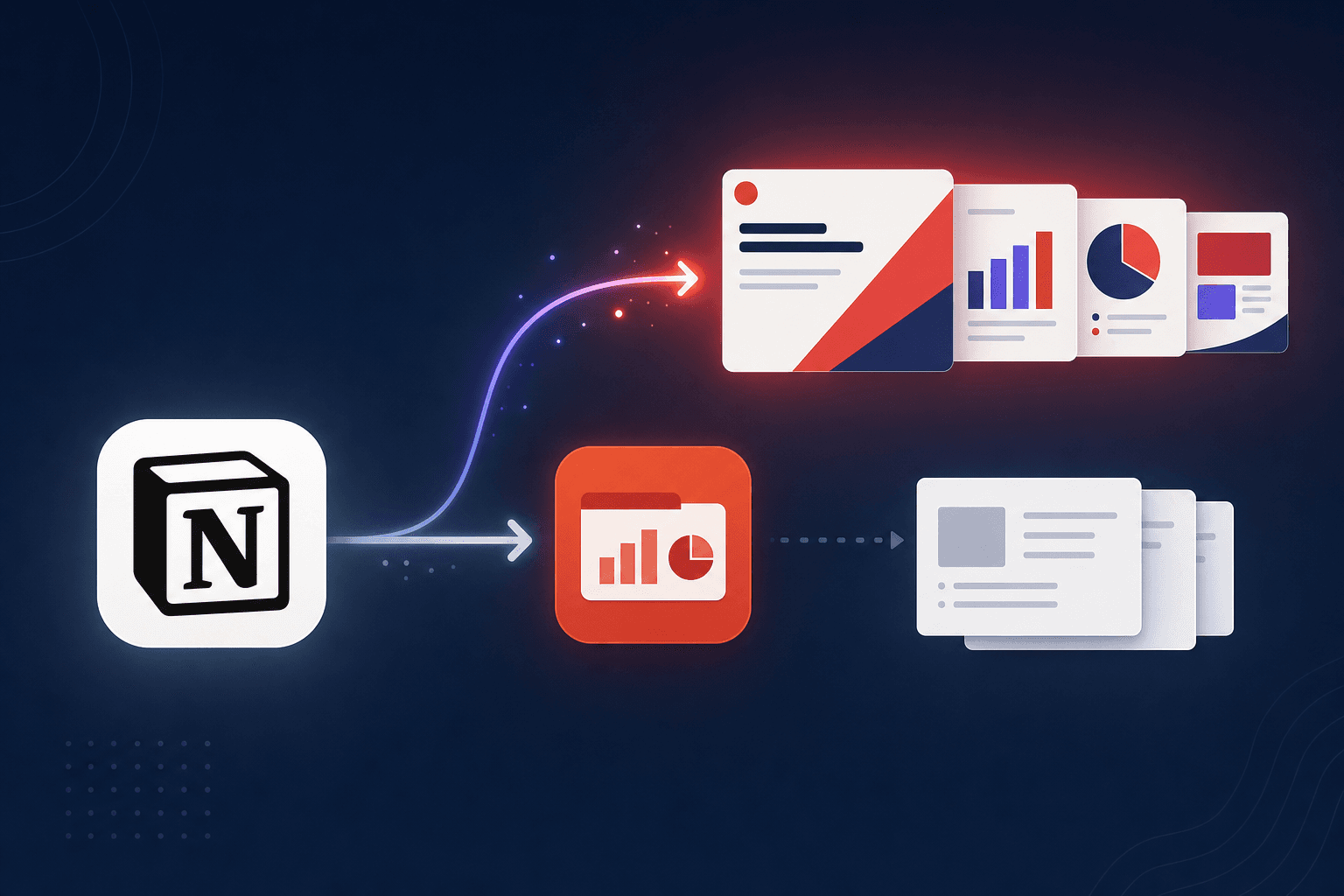
Notion wprowadził coś, na co ludzie czekali od lat. W wydaniu Notion 3.6 (1 lipca 2026) firma potwierdziła: „Twoje Agentki Notion teraz obsługują PPTX, XLSX, DOCX i więcej” oraz mogą „zamienić stronę w dopracowany PowerPoint, przekształcić bazę danych w model Excel lub podsumować PDF-y w jeden czysty dokument.”
To prawdziwa aktualizacja. Rodzi też oczywiste pytanie dla każdego, kto tworzy prawdziwe prezentacje: czy to wystarczy, by zastąpić dedykowane narzędzie do slajdów? Jako twórcy 2Slides mamy tu interes – więc bądźmy precyzyjni, co Notion eksport robi dobrze, a gdzie się zatrzymuje.
.pptxZasłużone uznanie. Dla wielu codziennych potrzeb wbudowany eksport Notion jest dokładnie tym, czego trzeba:
.pptxJeśli Twoim celem jest „coś na ekran dla zespołu za dwie minuty”, to świetna odpowiedź i możesz przestać czytać.
Funkcja to konwersja strony na slajdy, a to wyznacza jej limit. Czego nie otrzymujesz:
To nie czyni funkcji złej – to wygoda, a nie studio prezentacji. Własny Tryb Prezentacji Notion jest podobnie najlepiej rozumiany jako pełnoekranowy podgląd strony, a nie oprogramowanie do slajdów, jakiego oczekuje inwestor czy publiczność konferencyjna.
Zespoły, które działają najszybciej, nie wybierają jednego narzędzia – używają każdego tam, gdzie jest najlepsze. Notion to miejsce, gdzie powstaje myślenie: konspekt, struktura, zbieranie faktów, pozwól Notion AI dopracować punkty. Potem gotowa, zaprojektowana prezentacja powstaje w dedykowanym narzędziu.
2Slides upraszcza przekazanie, bo łączy się z Notion przez oficjalną integrację tylko do odczytu:
Zachowujesz Notion jako swoje miejsce pracy i otrzymujesz prezentację wyglądającą jak stworzona na daną okazję. Szczegóły krok po kroku znajdziesz w jak generować prezentacje z Notion, a porównanie narzędzi w 2Slides vs Notion AI.
Tak. Od Notion 3.6 (lipiec 2026) Agentki Notion mogą tworzyć pliki Microsoft Office, w tym
.pptx.xlsx.docxDla wewnętrznych, niskostawkowych prezentacji często tak. Do zewnętrznych, markowych, wielojęzycznych lub z wideo jest ograniczony – brak dużej biblioteki szablonów, narracji i eksportu MP4. Do takich celów lepsze jest dedykowane narzędzie do slajdów.
Nie. Eksport PowerPoint Notion tworzy statyczny
.pptxSzkicuj i strukturyzuj w Notion, potem generuj gotową prezentację w dedykowanym narzędziu. 2Slides łączy się z Notion przez OAuth tylko do odczytu, więc wybierasz stronę i generujesz zaprojektowaną prezentację jednym kliknięciem – bez kopiuj-wklej.
Nie. Integracja jest tylko do odczytu i dotyczy tylko stron, które udostępnisz podczas oficjalnego OAuth Notion. Prywatne strony pozostają prywatne; 2Slides może czytać wybraną stronę, ale nie edytować Twojej przestrzeni roboczej.
Dodanie eksportu PowerPoint do Notion to sukces – eliminuje żmudne kopiuj-wklej do szybkich prezentacji wewnętrznych. Ale to funkcja konwersji, nie studio projektowe: brak zakresu szablonów, narracji, wideo i generowania wielojęzycznego. Używaj, gdy celem jest „wystarczająco dobre, teraz”; sięgaj po dedykowane narzędzie, gdy prezentacja musi wyglądać i brzmieć profesjonalnie. A dla najlepszego efektu szkicuj w Notion i generuj w 2Slides.
Wypróbuj przekazanie: Integracja Notion → Slides. Dowiedz się więcej: Jak generować prezentacje z Notion · 2Slides vs Notion AI · Wszystkie integracje
Ostatnia weryfikacja: 2026-07-08 przez zespół 2Slides. Możliwości Notion 3.6 potwierdzone na podstawie oficjalnych notatek wydania Notion (2026-07-01).
Create stunning AI-powered presentations in seconds. Transform your ideas into professional slides with 2slides AI Agent.
Try For FreeYour AI Agent for slides. Save time, shine faster with intelligent presentation creation.




© 2026 2slides. All rights reserved.