2Slides Team
5 min read

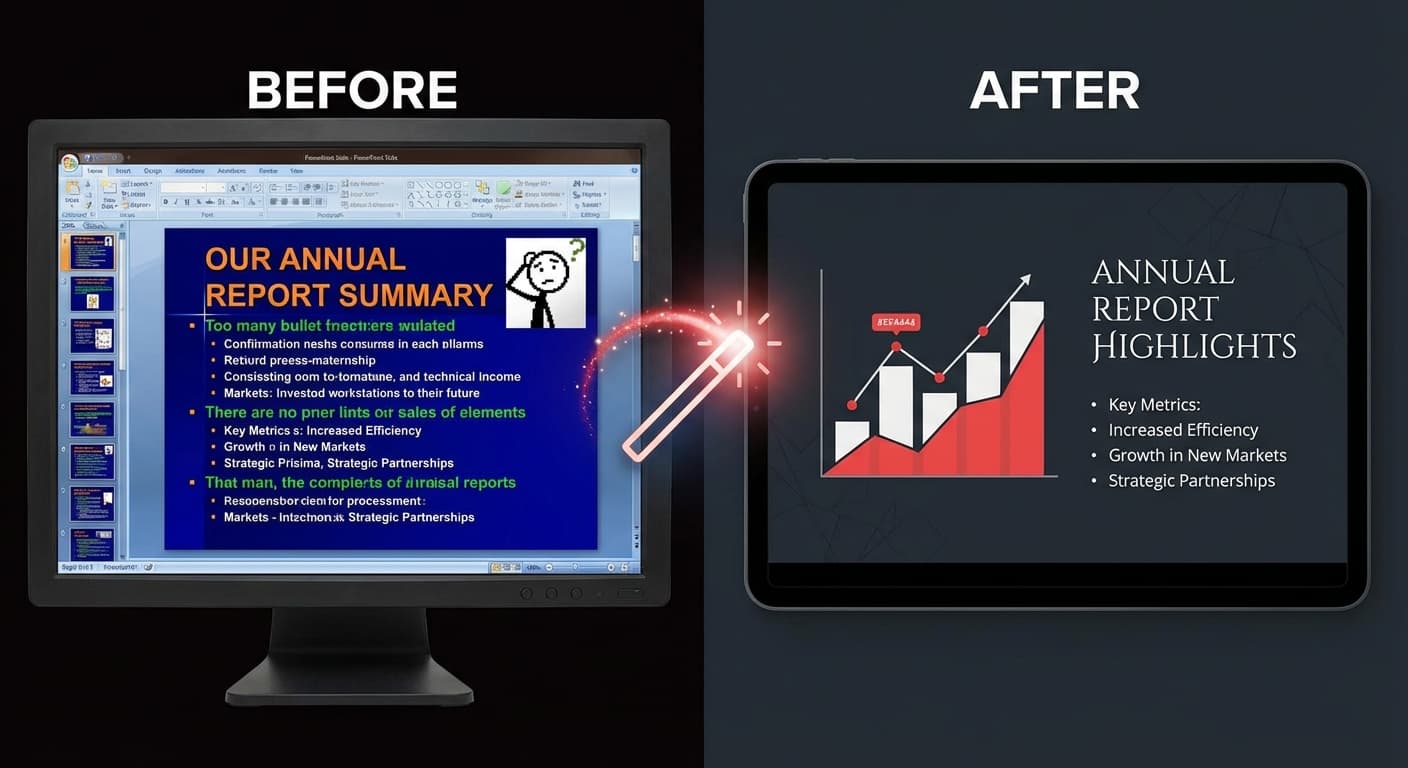
Wszyscy otrzymaliśmy tę prezentację — tę z 12 punktami na slajd, clipartem z 2005 roku, niespójnymi czcionkami i kolorami, które ze sobą kolidują. Złe slajdy podważają dobre pomysły. AI może przekształcić brzydkie prezentacje w profesjonalne w ciągu kilku minut.
| Problem | Jak to wygląda | Dlaczego się zdarza |
|---|---|---|
| Przeładowanie tekstem | Ponad 200 słów na slajd | Prezenter używa slajdów jako dokumentu |
| Niespójny projekt | Różne czcionki, kolory, układy na każdym slajdzie | Wielu autorów, brak szablonu |
| Złe wybory kolorów | Kolidujące kolory, niski kontrast | Brak przeszkolenia projektowego |
| Clipart / zdjęcia stockowe | Ogólnikowe, przestarzałe grafiki | Korzystanie z wbudowanej biblioteki PowerPoint |
| Brak hierarchii wizualnej | Wszystko w tym samym rozmiarze i grubości | Brak zrozumienia projektowania slajdów |
Najszybszy sposób na przekształcenie brzydkich slajdów:
"Przeprojektuj tę prezentację z czystymi, nowoczesnymi układami.
Zachowaj wszystkie kluczowe treści, ale zmniejsz gęstość tekstu.
Użyj wyraźnej hierarchii wizualnej i profesjonalnej typografii."Jeśli masz projekt, który kochasz (z innej prezentacji, strony internetowej lub Dribbble):
Dla prezentacji, które są w większości w porządku, ale mają problematyczne slajdy:
Przed: 15 punktów wypunktowania, 3 rozmiary czcionek, brak struktury wizualnej Prompt AI: "Restrukturyzuj w ramach strategicznych 2x2 z kluczowymi punktami" Po: Czysty układ matrycowy, 4 kwadranty, 2-3 słowa na punkt, profesjonalna typografia
Przed: Surowa tabela Excel wklejona do PowerPoint, 50 wierszy danych Prompt AI: "Stwórz podsumowanie wykonawcze z 5 najważniejszymi wskaźnikami jako dużymi liczbami, dodaj strzałki trendów" Po: 5 dużych kart KPI ze strzałkami, czysta wizualizacja danych, wyraźna hierarchia
Przed: 20 slajdów od 5 różnych osób, każdy slajd używa różnych czcionek i kolorów Prompt AI: "Zunifikuj projekt wszystkich slajdów ze spójnym motywem firmowym" Po: Jeden spójny system projektowy, konsekwentna typografia, jednolita paleta kolorów
Podczas przeprojektowywania z AI, system automatycznie stosuje profesjonalne zasady projektowania:
W tych przypadkach ręczna edycja w PowerPoint jest wciąż właściwym rozwiązaniem.
AI restrukturyzuje i kondensuje Twoją treść, aby lepiej prezentowała się na slajdach. Zachowuje znaczenie, ale może przeredagować dla lepszej przejrzystości i zwięzłości. Zawsze sprawdzaj wynik pod kątem dokładności.
Tak — przeprojektuj wybrane slajdy osobno i wstaw je z powrotem do oryginalnej prezentacji w PowerPoint.
Prześlij cały plik PDF. AI dobrze radzi sobie z długimi dokumentami, ale rozważ dodanie polecenia typu „skup się na kluczowych 15 slajdach", aby uzyskać najbardziej efektowny redesign.
Wyeksportuj swoją prezentację Google Slides jako PDF (Plik → Pobierz → PDF), prześlij do 2Slides, a następnie pobierz przeprojektowany plik .pptx. Możesz zaimportować go z powrotem do Google Slides.
Przekształć swoje nieestetyczne slajdy — prześlij do 2Slides i zobacz różnicę przed i po.
Create stunning AI-powered presentations in seconds. Transform your ideas into professional slides with 2slides AI Agent.
Try For FreeYour AI Agent for slides. Save time, shine faster with intelligent presentation creation.




© 2026 2slides. All rights reserved.