2Slides Team
12 min read

Autor: Sophie Reed, projektantka komunikacji wizualnej | 1 kwietnia 2026
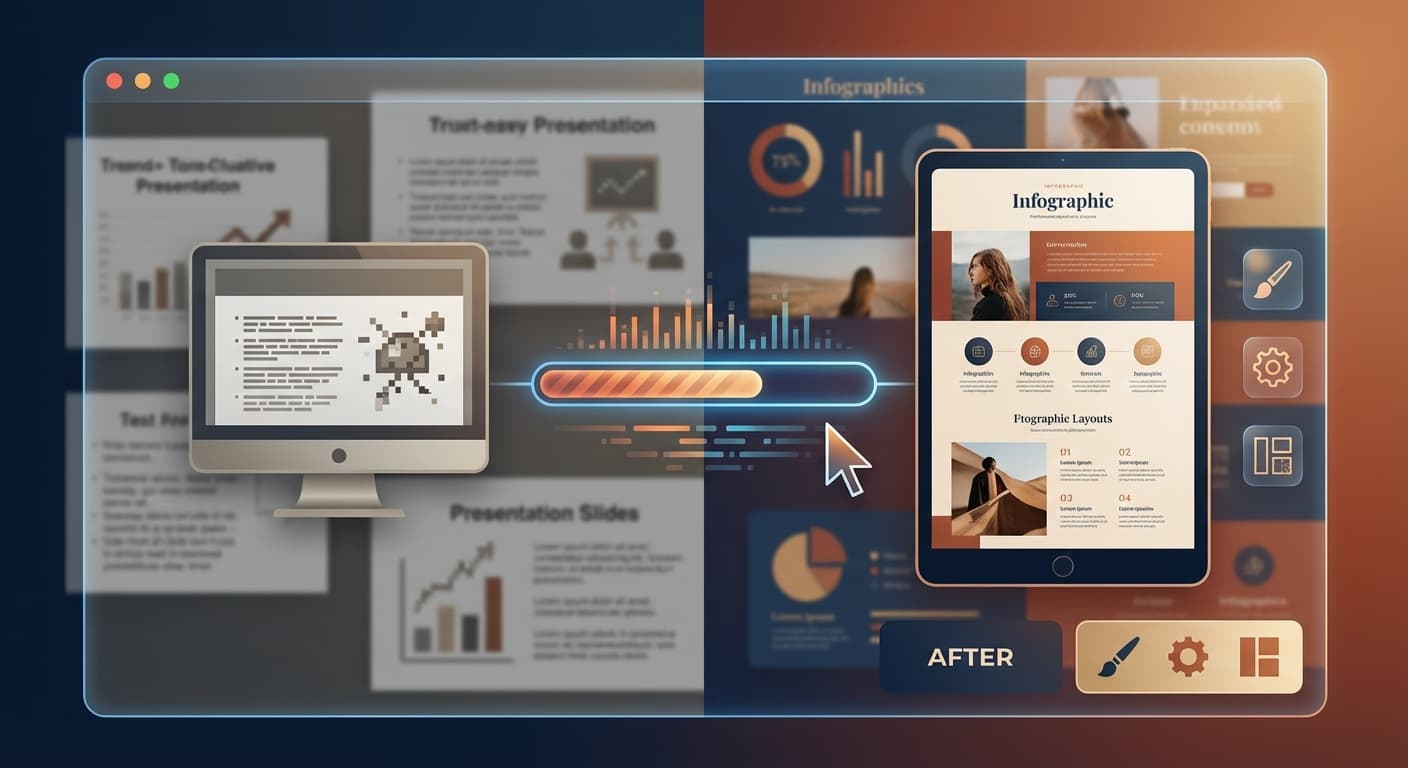
Każdy profesjonalista odziedziczył lub stworzył kiedyś PowerPoint, który po prostu wygląda źle — zagracone układy, niedopasowane czcionki, pikselowane obrazy i kolory sprawiające, że publiczność się krzywi. Narzędzia do prezentacji oparte na AI oferują teraz systematyczny sposób diagnozowania i naprawiania tych wad projektowych bez zatrudniania grafika ani zaczynania od zera. Narzędzia takie jak 2Slides potrafią przeanalizować istniejący plik prezentacji, zidentyfikować konkretne problemy projektowe — takie jak słaba hierarchia wizualna, niespójna typografia i przeładowane slajdy — a następnie automatycznie zastosować profesjonalne zasady projektowania, aby uzyskać dopracowany wynik. Najskuteczniejsze podejście łączy diagnozę AI z celowymi poprawkami: prześlij problematyczny plik, pozwól AI wykryć błędy, wybierz profesjonalny szablon lub projekt referencyjny i wygeneruj przeprojektowaną wersję w mniej niż 60 sekund. Proces ten działa w ponad 22 językach i obsługuje wszystko — od pojedynczych slajdów po 50-stronicowe prezentacje — z wynikami wyglądającymi jak produkty agencji projektowej.
Zanim naprawisz zepsutą prezentację, musisz zrozumieć, co poszło nie tak. Po przeanalizowaniu tysięcy zestawów slajdów profesjonaliści projektowania konsekwentnie wskazują te same siedem problemów, odpowiedzialnych za około 90% wszystkich źle wyglądających prezentacji.
1. Ściana tekstu Slajdy wypełnione ponad 150 słowami zmuszają publiczność do czytania zamiast słuchania. Idealny slajd zawiera co najwyżej 30 do 40 słów. Narzędzia AI wykrywają gęstość tekstu i automatycznie rozdzielają treść na wiele slajdów lub przekształcają akapity w punkty i elementy wizualne.
2. Niespójne czcionki Używanie czterech lub pięciu różnych krojów pisma w prezentacji natychmiast sygnalizuje brak profesjonalizmu. Profesjonalne prezentacje trzymają się maksymalnie dwóch czcionek — jednej do nagłówków i jednej do treści głównej. Narzędzia AI do przeprojektowania automatycznie wymuszają spójność typograficzną, stosując jednolite połączenie czcionek w całej prezentacji.
3. Obrazy o niskiej rozdzielczości Pikselowane lub rozciągnięte obrazy niszczą wiarygodność szybciej niż prawie każdy inny błąd projektowy. Sygnalizują, że prezenter nie postarał się, aby znaleźć właściwe materiały wizualne. Narzędzia oparte na AI mogą oznaczać zasoby o niskiej rozdzielczości i sugerować lub generować zamienniki wyższej jakości.
4. Brak hierarchii wizualnej Gdy każdy element na slajdzie ma taką samą wagę wizualną, nic się nie wyróżnia i publiczność nie wie, gdzie najpierw skierować wzrok. AI stosuje zasady hierarchii, wymiarując nagłówki na 36 do 44 punktów, podnagłówki na 24 do 28 punktów, a tekst główny na 18 do 22 punktów, a następnie dostosowuje odstępy, aby stworzyć wyraźne ścieżki czytania.
5. Kłócące się kolory Jaskrawozielony tekst na czerwonym tle lub pięć niepowiązanych kolorów akcentowych konkurujących o uwagę sprawia, że slajdy są nieprzyjemne w oglądaniu. Narzędzia AI stosują sprawdzone palety kolorów z odpowiednimi współczynnikami kontrastu, automatycznie zapewniając zgodność ze standardami dostępności, takimi jak WCAG AA.
6. Przeładowane slajdy Upychanie wykresów, obrazów, bloków tekstu i logo na jednym slajdzie tworzy wizualny chaos. Profesjonalni projektanci przestrzegają zasady trzech — nie więcej niż trzy główne elementy na slajdzie. AI podczas przeprojektowania rozkłada treść na dodatkowe slajdy, gdy gęstość przekracza optymalne progi.
7. Słabe wyrównanie Elementy rozmieszczone losowo na slajdach bez spójnych marginesów, wypełnienia ani wyrównania do siatki wyglądają niedbale i niezorganizowanie. AI stosuje logikę przyciągania do siatki i znormalizowane marginesy, wyrównując każdy element do spójnej struktury układu.
| Problem projektowy | Co idzie nie tak | Zastosowana poprawka AI | Funkcja 2Slides |
|---|---|---|---|
| Ściana tekstu | Ponad 150 słów na slajd | Podział treści na slajdy, konwersja akapitów na punkty | Przesyłanie pliku do slajdów |
| Niespójne czcionki | 4-5 różnych krojów pisma | Wymuszenie jednolitego połączenia czcionek | System szablonów (1500+) |
| Obrazy o niskiej rozdzielczości | Pikselowane lub rozciągnięte zdjęcia | Oznaczanie zasobów i ich wymiana | Sugestie obrazów AI |
| Brak hierarchii wizualnej | Elementy o równej wadze | Zasady hierarchii rozmiarów/odstępów | Klonowanie stylu Create-Like-This |
| Kłócące się kolory | Słaby kontrast, niepowiązane kolory | Zastosowanie profesjonalnej palety | Silnik kolorów motywu |
| Przeładowane układy | Za dużo elementów na slajdzie | Redystrybucja treści na slajdach | Automatyczne balansowanie układu |
| Słabe wyrównanie | Losowe rozmieszczenie elementów | Korekcja wyrównania opartego na siatce | System siatki szablonu |
Najskuteczniejsze narzędzia AI do prezentacji nie nakładają po prostu nowej skórki na istniejącą treść. Stosują trzyetapowy proces diagnostyczno-naprawczy, który naśladuje podejście profesjonalnego projektanta do problematycznej prezentacji.
AI parsuje przesłany plik — niezależnie czy jest to PowerPoint, PDF, czy eksport z Google Slides — i kataloguje każdy element: bloki tekstu, obrazy, wykresy, kształty i ich właściwości. Mierzy gęstość tekstu na slajd, liczy warianty czcionek, sprawdza rozdzielczość obrazów i mapuje używaną paletę kolorów. Ten etap diagnostyczny zajmuje około 3 do 5 sekund dla typowej 20-slajdowej prezentacji.
Korzystając z heurystyk projektowania wytrenowanych na tysiącach profesjonalnych prezentacji, AI identyfikuje konkretne naruszenia. Na przykład może oznaczyć slajd 7 jako mający 187 słów (przekraczający próg 40 słów), slajdy 3 do 12 jako używające czterech różnych czcionek, i slajd 15 jako mający współczynnik kontrastu kolorów poniżej 3:1.
Na podstawie diagnozy AI stosuje celowane poprawki. Wybiera odpowiedni szablon lub styl, redystrybuuje treść, wymusza spójność typograficzną i kolorystyczną, dostosowuje hierarchię wizualną i eksportuje czystą, profesjonalną prezentację. Cały proces od przesłania do pobrania zazwyczaj zajmuje 30 do 60 sekund na platformie takiej jak 2Slides.
To systematyczne podejście jest fundamentalnie różne od ręcznych poprawek, gdzie osoba może spędzić od 2 do 4 godzin dostosowując poszczególne elementy bez jasnych ram diagnostycznych. Aby poznać szersze porównanie AI z ręczną pracą projektową, zapoznaj się z naszym przewodnikiem na temat prezentacji AI a ręcznego projektowania i kiedy używać każdego podejścia.
2Slides oferuje dwa odrębne przepływy pracy do naprawiania złych prezentacji, z których każdy jest odpowiedni do różnych sytuacji.
To najszybsza droga, gdy chcesz, aby AI wszystkim się zajęło automatycznie.
Łączny czas od przesłania do pobrania: zazwyczaj poniżej 30 sekund dla standardowej prezentacji.
Ten przepływ pracy jest idealny, gdy masz konkretny projekt referencyjny, który chcesz odwzorować — prezentację konkurencji, dokument wytycznych marki Twojej firmy lub dowolną prezentację, której styl podziwiasz.
Ta metoda jest szczególnie potężna dla spójności marki w dużych organizacjach, gdzie wiele zespołów musi produkować prezentacje pasujące do ustalonej tożsamości wizualnej. Aby zobaczyć więcej przykładów wizualnych tego procesu transformacji, przeczytaj nasz artykuł towarzyszący na temat jak używać AI do przeprojektowania brzydkich slajdów PowerPoint z przykładami przed i po.
Nie wszystkie podejścia AI do naprawiania prezentacji są równe. Metoda, którą wybierzesz, zależy od konkretnej sytuacji — ile kontroli potrzebujesz, jak szybko potrzebujesz wyników i jaki masz budżet.
Narzędzia takie jak ChatGPT czy Claude mogą analizować treść slajdów i sugerować ulepszenia projektowe w formie tekstowej. Mogą przepisać zbyt długie teksty, zaproponować palety kolorów i zalecenia dotyczące układu. Nie mogą jednak bezpośrednio modyfikować pliku PowerPoint. Każdą zmianę nadal musisz wdrożyć ręcznie.
Wbudowana funkcja Designer firmy Microsoft sugeruje alternatywne układy dla poszczególnych slajdów. Sprawdza się przy szybkich poprawkach pojedynczych slajdów, ale nie wykonuje diagnozy całej prezentacji ani nie wymusza spójności na wszystkich slajdach. Wymaga też subskrypcji Microsoft 365.
Narzędzia takie jak 2Slides są stworzone specjalnie do tworzenia i przeprojektowywania prezentacji. Przyjmują przesyłane pliki, przeprowadzają kompleksową analizę i generują gotowe pliki PowerPoint. Ta kategoria oferuje najszybszą drogę od zepsutej prezentacji do dopracowanego wyniki, ponieważ cały proces — diagnoza, przeprojektowanie i eksport — odbywa się na jednej platformie.
| Metoda | Najlepsza dla | Czas naprawy 20-slajdowej prezentacji | Jakość wyników | Typowy koszt |
|---|---|---|---|---|
| Ogólny chatbot AI (ChatGPT, Claude) | Przepisywanie tekstu, sugestie treści | 2-3 godziny (ręczna implementacja) | Średnia — zależy od umiejętności użytkownika | Subskrypcja 20 USD/mies. |
| PowerPoint Designer (wbudowany) | Szybkie poprawki układu pojedynczego slajdu | 30-60 minut (slajd po slajdzie) | Średnia-Wysoka dla poszczególnych slajdów | Wliczony w Microsoft 365 (7-22 USD/mies.) |
| 2Slides Plik na slajdy | Pełne przeprojektowanie całej prezentacji | Poniżej 30 sekund | Wysoka — profesjonalne szablony | Od 5 USD (system kredytowy) |
| 2Slides Create-Like-This | Przeprojektowanie dopasowane do marki lub klonowania stylu | Poniżej 60 sekund | Bardzo wysoka — pasuje do projektu referencyjnego | Od 5 USD (system kredytowy) |
| Zatrudnij niezależnego projektanta | Złożone, niestandardowe prezentacje | 3-7 dni roboczych | Najwyższa — w pełni niestandardowa | 200-1000+ USD za prezentację |
Rozumienie, jak te narzędzia AI działają pod maską, może pomóc w mądrym wyborze. Nasze szczegółowe omówienie czym jest narzędzie AI do tworzenia prezentacji i jak działa omawia technologię stojącą za tymi platformami.
Gdy AI naprawia złą prezentację, nie dokonuje losowych wyborów estetycznych. Stosuje konkretne, mierzalne zasady projektowania, które zmieniają sposób, w jaki slajd komunikuje wizualnie.
Przed: Jeden slajd zawiera 3 gęste akapity łącznie liczące 210 słów. Po: AI dzieli treść na 4 slajdy, każdy zawierający nie więcej niż 6 punktów z maksymalnie 6 słowami na punkt. Szczegóły dodatkowe przenoszą się do notatek prelegenta.
Przed: Nagłówki w Comic Sans 20pt, treść w Times New Roman 16pt, podpisy w Arial 14pt, stopka w Calibri 10pt. Po: AI stosuje system dwóch czcionek — nowoczesny sans-serif nagłówka 36pt sparowany z czystą czcionką treści 20pt. Wszystkie inne kroje są eliminowane lub konsolidowane.
Przed: Slajd używa 7 różnych kolorów bez logicznego związku. Czerwony tekst pojawia się na ciemnoniebieskim tle ze współczynnikiem kontrastu 2,1:1. Po: AI stosuje paletę 3 kolorów wyprowadzoną z głównego koloru marki, przy czym wszystkie kombinacje tekstu i tła spełniają minimalny współczynnik kontrastu WCAG AA wynoszący 4,5:1.
Przed: Elementy wypełniają 95% powierzchni slajdu bez spójnych marginesów. Po: AI wymusza 10% marginesy ze wszystkich stron i zapewnia, że co najmniej 15% powierzchni slajdu pozostaje puste, dając każdemu elementowi wizualny oddech.
Przed: Pola tekstowe, obrazy i wykresy są umieszczone w dowolnych współrzędnych bez żadnego związku wyrównania. Po: AI przyciąga wszystkie elementy do siatki 12 kolumn ze spójnymi odstępami, zapewniając wyrównanie lewych krawędzi, prawych krawędzi i linii podstawowych na wszystkich slajdach.
Tak. Narzędzia AI do przeprojektowania, takie jak 2Slides, zachowują oryginalny tekst, dane i kluczowe komunikaty, jednocześnie transformując wizualną prezentację. Funkcja Plik na slajdy wyodrębnia treść dosłownie i przepakowuje ją w profesjonalny szablon. Możesz przejrzeć wyniki i wprowadzić poprawki przed pobraniem ostatecznego pliku.
Na dedykowanych platformach, takich jak 2Slides, kompletne przeprojektowanie 20 do 30 slajdów zazwyczaj zajmuje poniżej 30 sekund dla Pliku na slajdy i poniżej 60 sekund dla klonowania stylu Create-Like-This. Ręczne metody wspomagane przez AI przy użyciu chatbotów nadal wymagają 2 do 3 godzin pracy implementacyjnej.
Absolutnie. Funkcja Create-Like-This w 2Slides pozwala przesłać dowolny projekt referencyjny zgodny z marką, a AI klonuje ten styl wizualny dla Twojej treści. Gwarantuje to, że firmowe czcionki, kolory, rozmieszczenie logo i konwencje układu są konsekwentnie utrzymywane na każdym wygenerowanym slajdzie.
2Slides akceptuje pliki PowerPoint (.pptx) i dokumenty PDF w przepływie pracy przeprojektowania Plik na slajdy. Dla Create-Like-This możesz przesyłać prezentacje, PDF lub obrazy jako referencje stylu. Wynik jest zawsze pobieralnym plikiem PowerPoint kompatybilnym z Microsoft PowerPoint, Google Slides i Keynote.
W większości kontekstów biznesowych prezentacje przeprojektowane przez AI dorównują lub przewyższają jakością slajdy tworzone ręcznie przez nieprojektantów. Wyniki konsekwentnie stosują ustalone zasady projektowania. W przypadku prezentacji o wysokiej stawce, takich jak pitche dla inwestorów lub przemówienia keynote, AI zapewnia doskonały punkt wyjścia, który projektant może następnie dopracować.
Złe projekty PowerPoint to nie tylko problem estetyczny — osłabiają przekaz, zmniejszają zaangażowanie publiczności i szkodzą profesjonalnej wiarygodności. Siedem grzechów designu opisanych w tym przewodniku — ściany tekstu, niespójne czcionki, obrazy o niskiej rozdzielczości, brak hierarchii wizualnej, kłócące się kolory, przeładowane układy i słabe wyrównanie — odpowiada za zdecydowaną większość nieudanych prezentacji.
Narzędzia AI umożliwiły diagnozowanie i naprawianie wszystkich tych problemów w sekundy, a nie godziny. Niezależnie od tego, czy używasz przepływu pracy Plik na slajdy do szybkiego automatycznego przeglądu, czy funkcji Create-Like-This, aby dopasować do konkretnego standardu projektowego, platformy takie jak 2Slides przekształcają ten proces z bolesnego ręcznego zadania w usprawnioną operację profesjonalnej jakości już od 5 USD.
Najskuteczniejsza strategia polega na zaprzestaniu naprawiania złych prezentacji element po elemencie. Prześlij cały plik, pozwól AI zastosować systematyczne zasady projektowania do każdego slajdu jednocześnie, i inwestuj czas tam, gdzie ma to największe znaczenie — w kształtowanie narracji i przygotowanie wystąpienia.
Create stunning AI-powered presentations in seconds. Transform your ideas into professional slides with 2slides AI Agent.
Try For FreeTwój Agent AI dla slajdów. Oszczędzaj czas, błyszcz szybciej dzięki inteligentnemu tworzeniu prezentacji.




© 2026 2slides. Wszelkie prawa zastrzeżone.