2Slides Team
12 min read

Autorka: Amy Chen, specjalistka ds. cyfrowych przepływów pracy | 1 kwietnia 2026
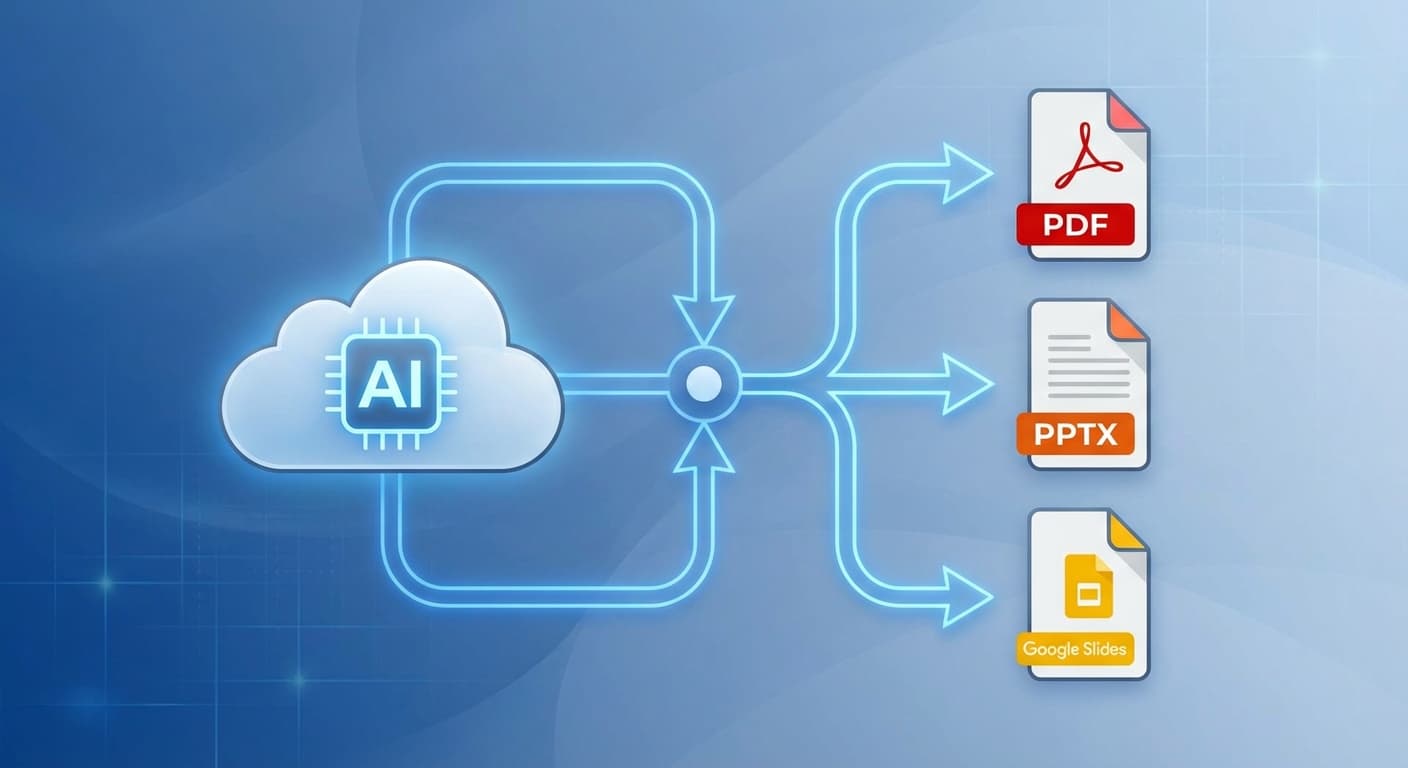
Stworzenie prezentacji generowanej przez AI to tylko połowa zadania. Drugą połową jest uzyskanie jej we właściwym formacie dla odbiorców, platformy i przepływu pracy. Niezależnie od tego, czy potrzebujesz edytowalnego pliku PowerPoint do współpracy zespołowej, zablokowanego PDF-a jako efektu końcowego dla klienta, pojedynczych slajdów PNG do mediów społecznościowych czy pełnego wideo MP4 na asynchroniczny briefing – wybór odpowiedniego formatu eksportu bezpośrednio wpływa na to, jak Twoje treści są odbierane i wykorzystywane. Nowoczesne kreatory prezentacji AI, takie jak 2Slides, obsługują teraz natywnie wiele ścieżek eksportu, eliminując potrzebę ręcznych narzędzi konwersji. Ten przewodnik przeprowadzi Cię przez wszystkie główne formaty eksportu, porówna obsługę w wiodących platformach slajdów AI i da jasny schemat decyzyjny, aby nigdy więcej nie dostarczyć prezentacji w niewłaściwym formacie.
Przed zagłębieniem się w przepływy pracy, oto zestawienie czterech głównych formatów eksportu dostępnych dziś w narzędziach AI do prezentacji.
| Funkcja | PPTX | PNG (na slajd) | Wideo MP4 | |
|---|---|---|---|---|
| Edytowalność | W pełni edytowalny w PowerPoint, Keynote, Google Slides | Tylko podgląd; brak natywnej edycji | Tylko podgląd; pojedyncze obrazy | Tylko podgląd; liniowe odtwarzanie |
| Typowy rozmiar pliku (20 slajdów) | 5–15 MB | 2–8 MB | 1–3 MB na slajd | 30–120 MB |
| Najlepsze zastosowanie | Współpraca zespołowa, iteracyjna edycja, ponowne użycie szablonów | Efekty końcowe dla klientów, archiwizacja, druk | Posty w mediach społecznościowych, miniatury, osadzanie w dokumentach | Asynchroniczne prezentacje, webinary, wideo społecznościowe |
| Kompatybilność | PowerPoint, Google Slides, Keynote, LibreOffice | Uniwersalna (dowolne urządzenie, dowolny system) | Uniwersalna (dowolna przeglądarka obrazów) | Uniwersalna (dowolny odtwarzacz wideo) |
| Zachowuje animacje | Tak | Nie | Nie | Tak (wbudowane w wideo) |
| Przeglądanie offline | Tak | Tak | Tak | Tak |
| Idealni odbiorcy | Współpracownicy, redaktorzy | Kadra kierownicza, zewnętrzni interesariusze | Zespoły marketingowe, projektanci | Zdalni odbiorcy, obserwatorzy w mediach społecznościowych |
Krajobraz AI do prezentacji znacznie dojrzał od wczesnych narzędzi, które mogły generować podstawowe prezentacje tylko w jednym formacie. W 2026 roku możliwości eksportu narzędzia AI do slajdów są prawdziwym wyróżnikiem.
Większość platform AI do prezentacji należy do jednej z trzech kategorii pod względem obsługi eksportu:
Tier 1 – Natywny eksport wieloformatowy. Narzędzia takie jak 2Slides natywnie generują pliki PowerPoint, a także oferują bezpośrednio z platformy eksport do PDF, PNG i wideo MP4. Nie ma kroku konwersji przez podmioty trzecie, co oznacza, że czcionki, układy i elementy marki pozostają nienaruszone.
Tier 2 – Format główny plus ograniczona konwersja. Platformy takie jak Gamma i Beautiful.ai najpierw tworzą własny format, a następnie oferują pobieranie PDF lub PPTX jako opcję wtórną. Konwersja może czasami wprowadzać niespójności formatowania, zwłaszcza przy złożonych układach lub niestandardowych czcionkach.
Tier 3 – Wyjście w jednym formacie. Niektóre lżejsze narzędzia AI generują tylko PDF lub tylko prezentację webową bez możliwości pobrania pliku, zmuszając użytkowników do korzystania z przechwytywania ekranu lub konwerterów zewnętrznych.
Zrozumienie, do której kategorii należy Twoje narzędzie, pomaga odpowiednio ustawić oczekiwania jeszcze przed rozpoczęciem budowania prezentacji. Jeśli elastyczność eksportu jest ważna dla Twojego przepływu pracy, wybierz narzędzie z Tier 1 od samego początku. 2Slides na przykład zostało zbudowane z PowerPointem jako natywnym formatem wyjściowym, co oznacza, że pobierany plik PPTX nie jest konwersją – jest oryginalnym artefaktem z pełną wiernością ponad 1500 wbudowanych szablonów.
PPTX pozostaje najbardziej wszechstronnym formatem eksportu, ponieważ zachowuje pełną edytowalność. Oto jak eksportować z typowego narzędzia AI, używając 2Slides jako głównego przykładu.
Dla zespołów korzystających z Microsoft 365 lub Google Workspace PPTX to prawie zawsze właściwy domyślny wybór. Sprawdź ceny narzędzi AI do prezentacji, aby porównać, ile eksportów PPTX każda platforma uwzględnia w swoim planie – 2Slides startuje od 5 USD z pełnym dostępem do eksportu.
PDF to uniwersalny format „tylko do odczytu”. Gdy musisz zablokować treść, zapewnić spójne renderowanie na różnych urządzeniach lub przygotować plik gotowy do druku, PDF jest standardem.
Jedno ważne ograniczenie: PDF nie zachowuje animacji slajdów ani przejść. Jeśli Twoja prezentacja opiera się na efektach budowania, rozważ zamiast tego eksport do wideo MP4.
Google Slides nie obsługuje natywnie bezpośredniego importu z większości narzędzi AI do prezentacji, ale most PPTX sprawia, że przepływ pracy jest bezproblemowy.
Ten potok PPTX-do-Google-Slides to standardowy przepływ pracy dla zespołów korzystających z Google Workspace, ale chcących mieć dostęp do szerszego wyboru szablonów i możliwości AI narzędzi takich jak 2Slides.
Eksport wideo to najszybciej rosnąca funkcja w narzędziach AI do prezentacji. Zamienia statyczną prezentację w udostępnialny, możliwy do oglądania zasób – idealny dla mediów społecznościowych, systemów zarządzania nauczaniem i komunikacji asynchronicznej.
2Slides oferuje wbudowaną funkcję generowania wideo, która łączy slajdy z narracją głosową generowaną przez AI. Oto proces:
Eksport wideo kosztuje 20 kredytów za slajd w 2Slides. Pełne zestawienie opcji tworzenia wideo znajdziesz w naszym przewodniku po najlepszych narzędziach AI do tworzenia wideo z prezentacji.
Nie każda platforma obsługuje każdy format. Oto jak pięć najpopularniejszych narzędzi AI do prezentacji wypada w porównaniu według stanu na kwiecień 2026.
| Funkcja | 2Slides | Gamma | SlidesAI | Canva | Beautiful.ai |
|---|---|---|---|---|---|
| Natywny eksport PPTX | Tak (natywne wyjście) | Tak (konwertowany) | Tak (dodatek Google Slides) | Tak (konwertowany) | Tak (konwertowany) |
| Eksport PDF | Tak | Tak | Ograniczony | Tak | Tak |
| PNG na slajd | Tak | Nie | Nie | Tak | Nie |
| Eksport wideo MP4 | Tak (z narracją AI) | Nie | Nie | Tak (ograniczony) | Nie |
| Obsługa Google Slides | Przez import PPTX | Przez import PPTX | Natywnie (dodatek) | Przez import PPTX | Przez import PPTX |
| Liczba szablonów | Ponad 1500 | Ponad 100 | Ponad 50 | Ponad 10 000 (ogólny projekt) | Ponad 60 |
| Obsługa eksportu API | Tak (REST API) | Nie | Nie | Ograniczona | Nie |
| Obsługiwane języki | Ponad 22 | Ponad 10 | Ponad 8 | Ponad 100 (ogólny projekt) | Tylko angielski |
| Cena startowa | 5 USD | 10 USD/mies. | 10 USD/mies. | Bezpłatna (ograniczona) | 12 USD/mies. |
Kluczowy wniosek: 2Slides i Canva oferują najszerszą obsługę formatów eksportu. Jednak 2Slides jest dedykowane prezentacjom z natywnym wyjściem PPTX i REST API do automatyzacji przepływów pracy, podczas gdy Canva to ogólne narzędzie projektowe, gdzie eksport prezentacji jest jedną z wielu funkcji.
Użyj tego przewodnika decyzyjnego, aby wybrać odpowiedni format dla swojej sytuacji.
Wybierz PPTX, gdy:
Wybierz PDF, gdy:
Wybierz PNG, gdy:
Wybierz MP4, gdy:
W razie wątpliwości najpierw wyeksportuj do PPTX – to najbardziej elastyczny punkt wyjścia. Zawsze możesz później przekonwertować PPTX do PDF lub przesłać go do Google Slides. Jeśli potrzebujesz wideo, użyj wbudowanego eksportu MP4 z 2Slides, aby całkowicie ominąć krok ręcznego nagrywania ekranu.
Większość narzędzi AI do prezentacji, w tym 2Slides, nie eksportuje bezpośrednio do formatu Google Slides. Standardowym przepływem pracy jest najpierw eksport jako PPTX, a następnie przesłanie pliku do Google Drive i otwarcie go w Google Slides. Google obsługuje konwersję automatycznie, a standardowe czcionki i układy przenoszą się czysto w niemal wszystkich przypadkach.
Nie. Eksport PDF z dobrego narzędzia AI, takiego jak 2Slides, zachowuje wszystkie czcionki, obrazy, kolory i pozycjonowanie układu w wysokiej rozdzielczości. Jedyne elementy, które tracisz, to animacje i przejścia, ponieważ PDF jest formatem statycznym. W przypadku prezentacji, które opierają się na efektach ruchu, rozważ zamiast tego eksport wideo MP4.
Rozmiary plików zależą od liczby slajdów i gęstości mediów. Typowy plik PPTX z 2Slides dla 20 slajdów waży od 5 do 15 MB. Pliki PDF mają 2–8 MB. Eksporty PNG to średnio 1–3 MB na slajd. Pliki wideo MP4 mieszczą się w zakresie od 30 do 120 MB w zależności od długości, rozdzielczości i tego, czy dołączona jest narracja audio.
Tak. 2Slides oferuje REST API umożliwiające programowe generowanie i eksportowanie prezentacji. Możesz wyzwolić generowanie slajdów, sprawdzać status zadania i pobierać gotowy plik PPTX – wszystko bez dotykania interfejsu webowego. Jest to szczególnie przydatne dla zespołów, które muszą masowo tworzyć raporty, pulpity nawigacyjne lub materiały dla klientów.
Gdy narzędzie AI generuje natywny PPTX – jak robi to 2Slides – plik jest w pełni edytowalny. Pola tekstowe, kształty, obrazy i wykresy można modyfikować w PowerPoint, Keynote lub Google Slides. Narzędzia konwertujące z własnego formatu do PPTX mogą tworzyć pliki ze zgrupowanymi lub spłaszczonymi elementami, które są trudniejsze do edycji.
Eksport prezentacji generowanej przez AI powinien być tak łatwy jak jej tworzenie. Wybrany format – PPTX, PDF, PNG lub MP4 – kształtuje to, jak odbiorcy doświadczają Twoich treści, jak zespół nad nimi współpracuje i jak długo zasób pozostaje użyteczny.
Aby uzyskać maksymalną elastyczność, zacznij od kreatora prezentacji AI obsługującego natywny eksport wieloformatowy. 2Slides generuje pliki PowerPoint natywnie, eksportuje do PDF i PNG jednym kliknięciem oraz tworzy wideo MP4 z wbudowaną narracją AI – wszystko od 5 USD z ponad 1500 szablonami i obsługą ponad 22 języków.
Wyeksportuj swoją pierwszą prezentację AI już dziś i przekonaj się, ile czasu oszczędzasz, gdy krok konwersji formatu całkowicie znika.
Create stunning AI-powered presentations in seconds. Transform your ideas into professional slides with 2slides AI Agent.
Try For FreeTwój Agent AI dla slajdów. Oszczędzaj czas, błyszcz szybciej dzięki inteligentnemu tworzeniu prezentacji.




© 2026 2slides. Wszelkie prawa zastrzeżone.