2Slides Team
5 min read

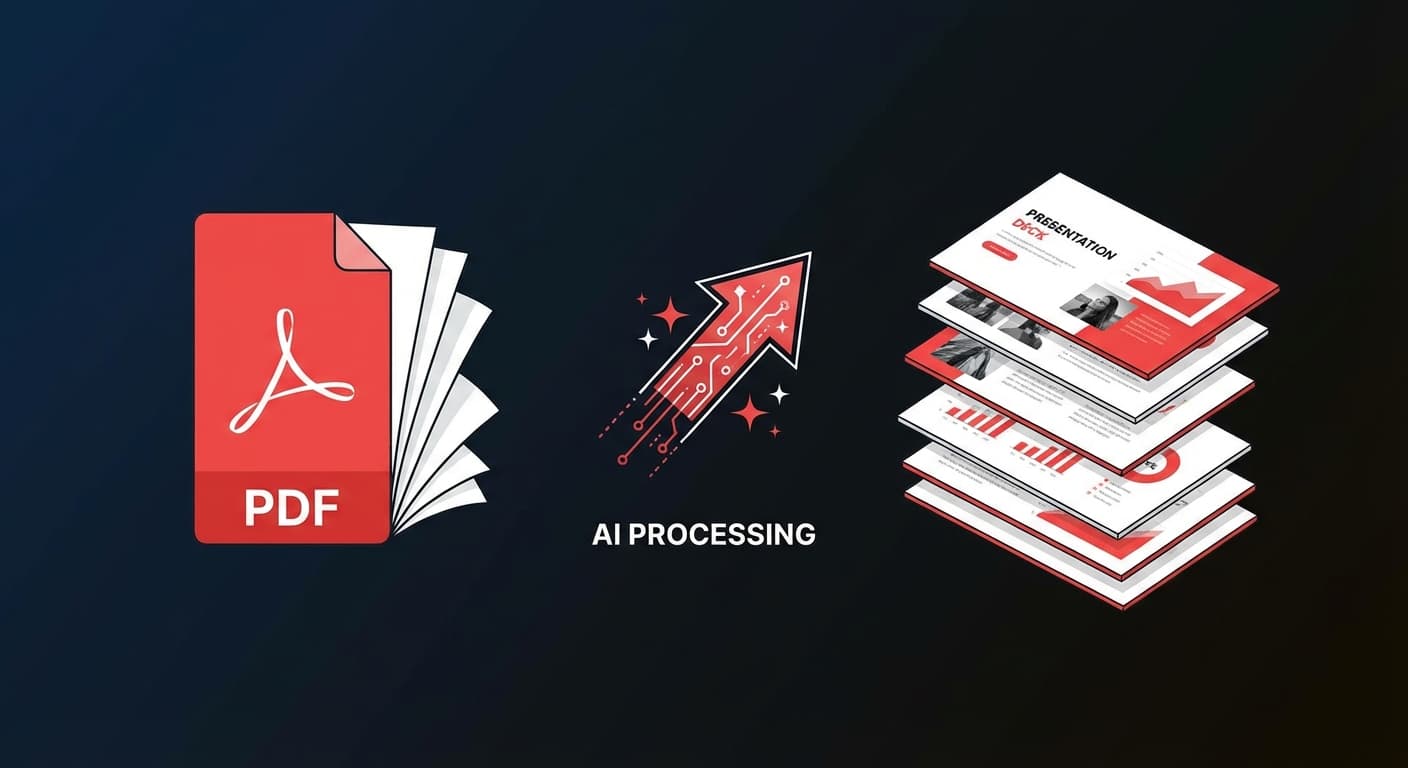
Konwersja dokumentów PDF na prezentacje to jedno z najczęstszych zadań produktywności w biznesie. Niezależnie od tego, czy jest to artykuł naukowy, raport kwartalny czy propozycja projektu, treść już istnieje — wystarczy przekształcić ją w slajdy.
Ten przewodnik pokazuje, jak przekształcić dowolny plik PDF w profesjonalne slajdy przy użyciu AI, oszczędzając godziny ręcznego kopiowania i formatowania.
Tradycyjne narzędzia do konwersji PDF na PowerPoint po prostu wyodrębniają tekst i obrazy — pozostawiając brzydkie, niesformatowane slajdy, które wymagają czasochłonnego ręcznego czyszczenia. Konwersja oparta na AI jest fundamentalnie inna:
| Tradycyjna konwersja | Konwersja oparta na AI |
|---|---|
| Wyodrębnia surowe bloki tekstu | Rozumie strukturę i znaczenie treści |
| Niszczy formatowanie | Tworzy nowe, profesjonalne układy |
| Ignoruje hierarchię wizualną | Generuje odpowiednie wizualizacje |
| Wymaga 1-2 godzin czyszczenia | Gotowe do prezentacji w kilka minut |
| Brak podsumowania treści | Automatycznie destyluje kluczowe punkty |
2Slides obsługuje konwersję wielu formatów dokumentów na slajdy:
To czyni 2Slides najbardziej wszechstronnym konwerterem dokumentów na slajdy na rynku.
Przejdź do obszaru roboczego 2Slides i wybierz Utwórz slajdy z pliku:
Możesz kierować AI za pomocą niestandardowego polecenia:
Jeśli pominiesz ten krok, AI automatycznie identyfikuje najważniejsze treści i strukturyzuje je logicznie.
Wybierz spośród ponad 15 profesjonalnych szablonów:
Lub użyj Utwórz jak to, aby przesłać obraz referencyjny i pozwolić AI dopasować dokładnie ten styl designu.
| Ustawienie | Opcje | Rekomendacja |
|---|---|---|
| Rozdzielczość | 512px, 1K, 2K, 4K | 2K dla większości prezentacji |
| Proporcje obrazu | 16:9, 4:3, 1:1, niestandardowe | 16:9 dla standardowych prezentacji |
| Szczegółowość treści | Zwięzła, Standardowa | Zwięzła dla kadry zarządzającej, Standardowa dla szkoleń |
| Język | Ponad 22 języki | Dopasuj do swojej grupy odbiorców |
Kliknij Generuj i poczekaj na swoje slajdy. Typowy czas przetwarzania:
Pobierz jako PowerPoint (.pptx) do edycji lub wyeksportuj jako PDF lub obrazy.
Źródło: 25-stronicowy artykuł naukowy (PDF) Polecenie: „Utwórz 15-minutową prezentację konferencyjną podkreślającą metodologię i kluczowe odkrycia" Rezultat: 12 slajdów z przejrzystym przepływem metodologii, wizualizacją wyników i konkluzjami
Źródło: 40-stronicowy kwartalny raport biznesowy (PDF) Polecenie: „Streszczenie zarządcze dla rady nadzorczej, skup się na przychodach, wskaźnikach wzrostu i inicjatywach strategicznych" Rezultat: 10 slajdów z najważniejszymi danymi finansowymi, wykresami i rekomendacjami strategicznymi
Źródło: Dokumentacja API (Markdown) Polecenie: „Utwórz slajdy szkoleniowe onboardingowe dla nowych programistów" Rezultat: 15 slajdów z przykładami kodu, diagramami architektury i samouczkami krok po kroku
Źródło: Dane sprzedażowe (XLSX) Polecenie: „Miesięczny przegląd sprzedaży z podziałem regionalnym i trendami" Rezultat: 8 slajdów z automatycznie wygenerowanymi wykresami, porównaniami i kluczowymi spostrzeżeniami
W przypadku powtarzalnych procesów konwersji dokumentów na slajdy, wykorzystaj API 2Slides:
# Prześlij i przekonwertuj PDF na slajdy
POST https://2slides.com/api/v1/slides/create-pdf-slides
Content-Type: application/json
Authorization: Bearer sk-2slides-xxx

{
  "fileUrl": "https://example.com/quarterly-report.pdf",
  "userInput": "Podsumowanie dla zarządu, maksymalnie 10 slajdów",
  "themeId": "your-theme-id",
  "mode": "async"
}
Umożliwia to zautomatyzowane procesy: za każdym razem, gdy w systemie pojawi się nowy raport, slajdy są generowane automatycznie.
AI działa najlepiej z plikami PDF opartymi na tekście. W przypadku zeskanowanych dokumentów należy najpierw uruchomić OCR (Adobe Acrobat, narzędzia online), aby wyodrębnić tekst, a następnie dokonać konwersji.
2Slides obsługuje dokumenty do 100MB. W przypadku bardzo długich dokumentów (100+ stron) zalecamy podanie niestandardowego promptu, aby AI skupiło się na konkretnych sekcjach.
Przez API tak — możesz przetwarzać wiele dokumentów wsadowo. W interfejsie webowym przesyłaj jeden plik na raz.
AI identyfikuje kluczowe tematy, dane, wnioski i rekomendacje. Priorytetowo traktuje gęstość treści i usuwa teksty wypełniające, załączniki i referencje, chyba że zostanie o to wyraźnie poproszone.
Przekształć dowolny dokument w profesjonalne slajdy — wypróbuj 2Slides i przekonwertuj swój pierwszy PDF w kilka minut.
Create stunning AI-powered presentations in seconds. Transform your ideas into professional slides with 2slides AI Agent.
Try For FreeYour AI Agent for slides. Save time, shine faster with intelligent presentation creation.




© 2026 2slides. All rights reserved.