2Slides Team
9 min read


Szybka odpowiedź (≤60 słów): Google Workspace nie ma natywnej funkcji „Doc to Slides” – Google Slides może importować tylko istniejący plik
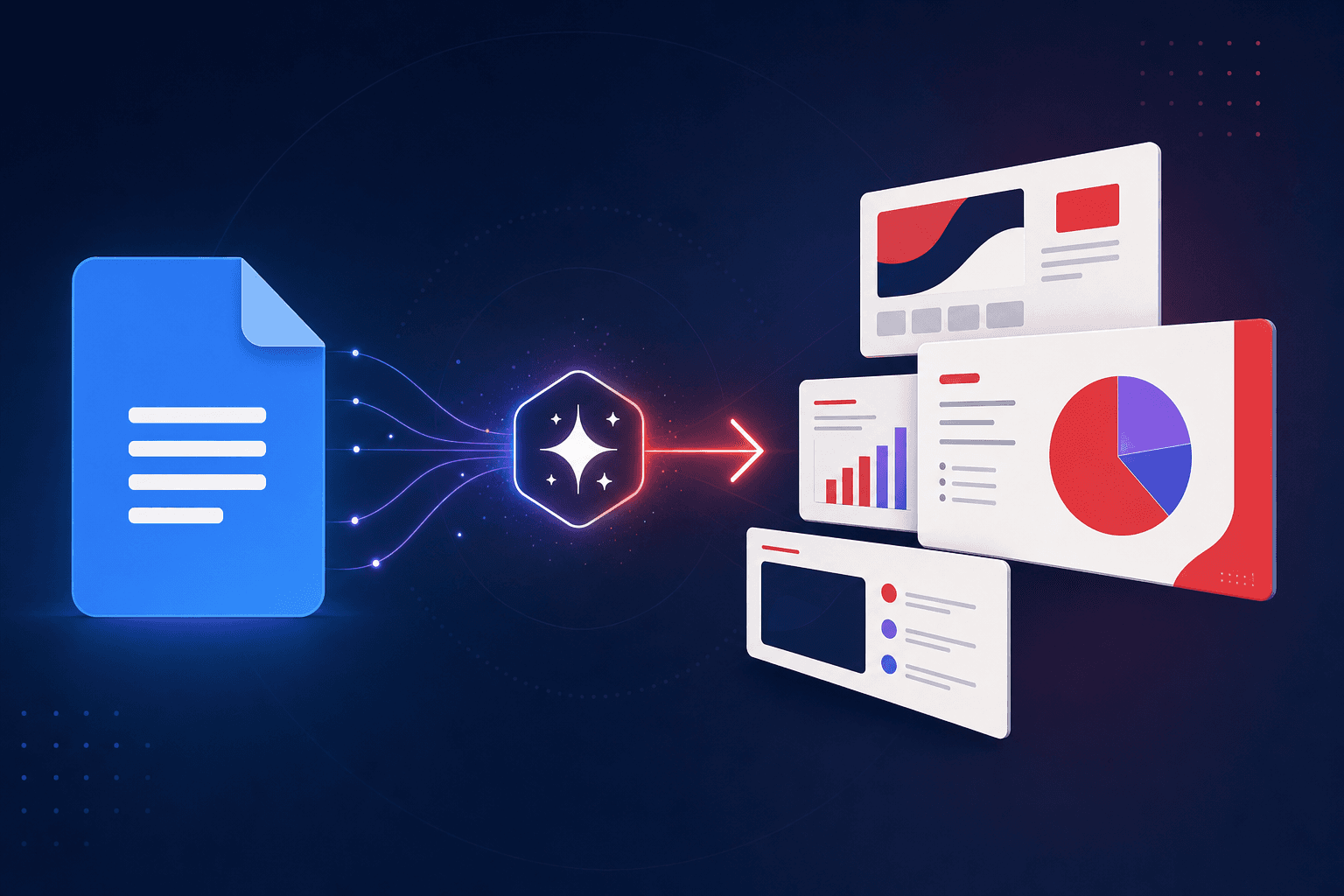
.pptx, nie tworzy prezentacji z dokumentu. Najszybszym rozwiązaniem w 2026 jest połączenie Google Docs z narzędziem AI do tworzenia slajdów. W 2Slides autoryzujesz dostęp tylko do odczytu raz, wklejasz link do dokumentu i otrzymujesz zaprojektowaną prezentację, którą możesz wyeksportować do PowerPoint, PDF lub wideo z narracją.
Jeśli kiedykolwiek pisałeś konspekt wystąpienia, brief projektu lub raport w Google Docs, a potem stanąłeś przed pustym slajdem, znasz tę lukę: tekst jest, ale Google nie daje przycisku, który zamieni go w prezentację. Ten artykuł pokazuje praktyczne sposoby na wypełnienie tej luki – i gdzie integracja AI przewyższa kopiuj-wklej.
Jesteśmy 2Slides, więc jasno powiemy, gdzie nasze narzędzie pasuje, a gdzie nie. Najpierw – dlaczego to jest trudniejsze niż powinno.
.pptx lub inny plik Slides – nie generuje prezentacji z tekstu dokumentu. Każde realne rozwiązanie to narzędzie AI lub dodatek firm trzecich..pptx.To zaskakuje prawie wszystkich za pierwszym razem. Google Docs i Google Slides to osobne aplikacje, które nie komunikują się ze sobą poza kopiuj-wklej. W Google Slides istnieje Plik → Importuj slajdy, ale pobiera ono slajdy z innego pliku .pptx lub Slides – nie ma ścieżki, która odczytuje dokument i układa z niego slajdy. Własne AI Google (Gemini w Workspace) może tworzyć tekst w dokumencie, ale nie zamieni go w gotową prezentację.
Dlatego każde działające rozwiązanie „Google Docs do Slides” to narzędzie firm trzecich. Rynek dzieli się na dwa typy:
Wybór zwykle sprowadza się do pytania: czy chcesz mieć prezentację zamkniętą w Google Slides, czy przenośną jako .pptx, którą możesz przekazać każdemu?
Oczywistym ruchem jest zaznaczenie wszystkiego w dokumencie, wklejenie do narzędzia do slajdów i liczenie na efekt. Działa to źle z konkretnego powodu: wklejanie spłaszcza strukturę. Nagłówki H1, H2, listy punktowane i tabele zamieniają się w jeden niepodzielony blok tekstu. AI musi teraz odtworzyć konspekt z surowego tekstu – i tu prezentacje zawodzą, albo rozdzielając każdy akapit na osobny slajd, albo pomijając sedno.
Prawdziwa integracja unika tego, czytając dokument jako dokument. Gdy 2Slides pobiera Google Doc, zachowuje hierarchię nagłówków i tabele, więc konspekt slajdów powstaje na podstawie struktury, którą już napisałeś – nie zgadywanej z wklejonego tekstu.
2Slides łączy się bezpośrednio z Google Docs, więc struktura dokumentu nie ginie. Oto pełny proces – zobacz stronę integracji Google Docs dla wersji na żywo.
.pptx – wygeneruj i wyeksportuj do PowerPoint, PDF lub (dla prezentacji Workspace) wideo MP4 z narracją.Całość to jeden link i kilka kliknięć. Bez instalacji dodatków, bez ponownego udostępniania dokumentu, bez przepisywania.
Google Doc może opuścić 2Slides jako jedna z dwóch bardzo różnych prezentacji. Wybierz według potrzeb:
| AI-zaprojektowane slajdy (Workspace) | Szybki PPT (szablonowy) | |
|---|---|---|
| Najlepsze dla | Dopieszczonej, nastawionej na prezentację prezentacji | Natychmiastowego, edytowalnego pliku PowerPoint |
| Wyjście | Zaprojektowane slajdy → PPTX / PDF / MP4 | Edytowalny .pptx z szablonu |
| Narracja | Narracja AI na każdej stronie | Brak |
| Szybkość | Minuta lub dwie | Sekundy |
| Cel importu | Utwórz z pliku / Workspace | Szybki PPT |
Jeśli briefingujesz zespół i chcesz, by obejrzeli wideo, użyj trybu Workspace z narracją. Jeśli potrzebujesz .pptx do ręcznej edycji w firmowym szablonie, wybierz Szybki PPT.
Gdy 2Slides importuje Google Doc, czyta zawartość tekstową:
| Importowane | Nieimportowane |
|---|---|
| Nagłówki (H1–H3) | Obrazy i rysunki w tekście |
| Tekst akapitów | Wykresy i osadzone obiekty |
| Listy punktowane i numerowane | Komentarze i sugestie |
| Tabele (łącznie z danymi) | Formatowanie przypisów |
Zasada: jeśli to słowa lub tabela, przechodzi i kształtuje prezentację. Jeśli to obraz, nie – AI tworzy nowe wizualizacje. Dla dokumentów bogatych w obrazy lepszą drogą jest często import PDF, który lepiej zachowuje układ podczas analizy.
Bezpieczeństwo to pierwsze pytanie zespołów, więc oto wersja prosto z mostu:
Integrację możesz rozłączyć w dowolnym momencie z tego samego menu i cofnąć dostęp na stronie uprawnień konta Google.
Masz Google Doc „Q3 Project Brief” z wprowadzeniem, trzema obszarami pracy jako sekcjami H2 i tabelą harmonogramu.
Prezentacja podąża za strukturą briefu, bo 2Slides odczytało strukturę – nie spłaszczoną kopię.
Pełny przegląd znajdziesz w Najlepsze narzędzia AI do konwersji Google Docs na Slides (2026).
Nie ma takiej wbudowanej funkcji – Google Workspace nie oferuje natywnego konwertera Docs-to-Slides, a import w Google Slides akceptuje tylko istniejący .pptx lub plik Slides. Do automatycznej konwersji używa się narzędzia AI. W 2Slides łączysz Google Docs z dostępem tylko do odczytu, wklejasz link do dokumentu i generujesz zaprojektowaną prezentację, którą eksportujesz do PowerPoint, PDF lub Google Slides.
Połącz Google Docs z 2Slides, wklej URL dokumentu i generuj. Wybierz tryb Szybki PPT, aby uzyskać edytowalny .pptx, lub tryb Workspace, by mieć zaprojektowaną prezentację z możliwością eksportu do PDF lub wideo z narracją. W obu przypadkach otrzymujesz prawdziwy plik PowerPoint, nie zrzut ekranu.
Nie. 2Slides korzysta z OAuth tylko do odczytu, ograniczonego do pojedynczego dokumentu, który wklejasz, więc Twój dokument pozostaje dokładnie tak prywatny (lub współdzielony), jak był. Nie musisz go udostępniać publicznie ani ponownie współdzielić.
Nie. Brak jest przeglądarki plików Dysku z założenia. 2Slides czyta tylko ten jeden dokument, którego link wklejasz – nie może przeglądać, listować ani otwierać reszty Twojego Dysku.
Tekst, nagłówki, listy i tabele (wraz z danymi). Obrazy w tekście, rysunki, wykresy i komentarze nie są importowane – AI tworzy nowe wizualizacje do prezentacji. Dla dokumentów bogatych w obrazy lepszy jest import PDF, który lepiej zachowuje układ.
Tak, pod warunkiem, że administrator Google Workspace zezwala na dostęp aplikacji firm trzecich. Autoryzujesz połączenie tym samym przepływem OAuth tylko do odczytu; jeśli organizacja ogranicza aplikacje zewnętrzne, administrator może wymagać zatwierdzenia połączenia.
Połączenie Google Docs jest darmowe. Kredyty zużywasz tylko przy generowaniu prezentacji – obowiązuje ta sama taryfa generowania, co w innych zadaniach 2Slides, bez dodatkowych opłat za import z Google Docs.
Google nigdy nie stworzył przycisku „Doc-to-Slides”, więc prawdziwe pytanie brzmi, którą ścieżkę firm trzecich wybierzesz. Kopiuj-wklej wyrzuca strukturę, nad którą pracowałeś. Integracja tylko do odczytu ją zachowuje: z 2Slides wklejasz jeden link, nie zmieniasz ustawień udostępniania i dostajesz zaprojektowaną, eksportowalną prezentację – jako PowerPoint, PDF lub wideo z narracją.
Wypróbuj na własnym dokumencie: otwórz integrację Google Docs, połącz i wklej link. Pracujesz z innym źródłem? Zobacz PDF to Slides, Spreadsheet to Slides lub integrację Notion.
Powiązane materiały: Najlepsze narzędzia AI do konwersji Google Docs na Slides (2026) · 2Slides vs Plus AI · PDF to Slides · Wszystkie integracje
Ostatnia aktualizacja: 2026-07-08 przez zespół 2Slides.
Create stunning AI-powered presentations in seconds. Transform your ideas into professional slides with 2slides AI Agent.
Try For FreeTwój Agent AI dla slajdów. Oszczędzaj czas, błyszcz szybciej dzięki inteligentnemu tworzeniu prezentacji.




© 2026 2slides. Wszelkie prawa zastrzeżone.