2Slides Team
5 min read

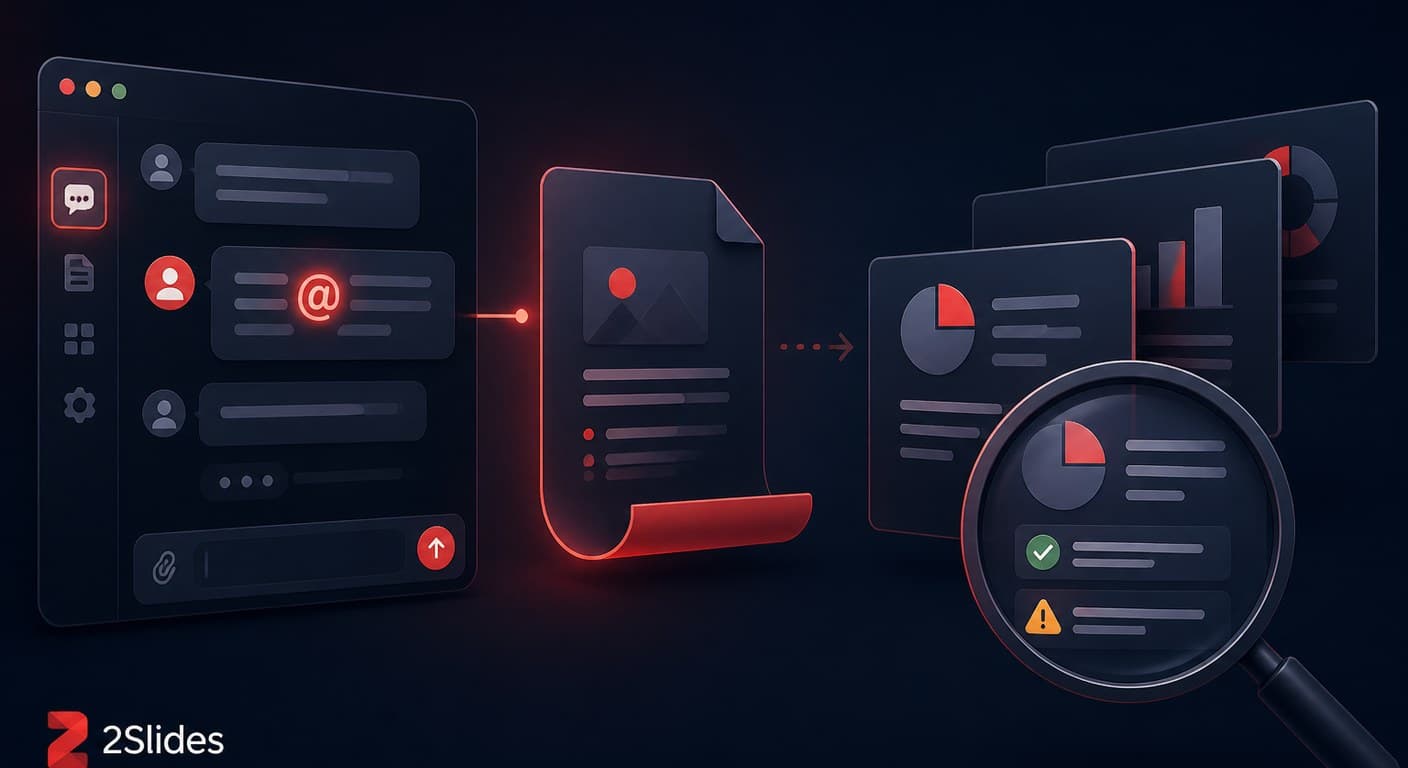
Umiejętność @Presentations w ChatGPT zamienia dołączone materiały źródłowe — notatki, badania, dane lub istniejącą prezentację — w plik Google Slides albo PowerPoint, bez wychodzenia z okna czatu. Wywołujesz ją przez @Presentations, opcjonalnie wskazujesz szablon do dopasowania, a ChatGPT planuje slajdy, buduje plik i weryfikuje wyrenderowany wynik. To najszybsza droga do prawdziwej prezentacji z poziomu ChatGPT — i OpenAI wprost przyznaje w swojej dokumentacji, że dopasowywanie szablonów i zaawansowane formatowanie „może wymagać ręcznych poprawek". Ta recenzja omawia workflow, realne zalety i granice, przy których potrzebujesz innych narzędzi.
@Presentations to natywna funkcja ChatGPT (opisana w poradnikach OpenAI dotyczących zastosowań ChatGPT), która tworzy, edytuje i podgląda pliki slajdów bez opuszczania czatu. Działa razem z dwoma dodatkami: konektorem Google Drive, który odczytuje pliki źródłowe i może aktualizować natywne Google Slides bezpośrednio, oraz Template Creator, który przekształca istniejący plik PowerPoint w wielokrotnie używalny szablon. Dostępność zależy od planu i konfiguracji workspace'u — funkcja jest skierowana przede wszystkim do użytkowników ChatGPT Work.
Startowy prompt OpenAI oddaje zamierzony workflow w jednym zdaniu:
"Use @Presentations to turn the material I've attached into a presentation for its intended audience. If I've included an existing deck or template, match its structure, visual style, and branding."
OpenAI samo wymienia zastrzeżenia w swojej dokumentacji — przyjmujemy je za dobrą monetę i dodajemy praktyczny komentarz:
| Udokumentowane ograniczenie | Co to oznacza dla Ciebie |
|---|---|
| „Dopasowywanie szablonów i zaawansowane edycje formatowania mogą wymagać ręcznych poprawek" | Prezentacje zgodne co do piksela z brandingiem nie powstają automatycznie; przy rygorystycznym style guide spodziewaj się ręcznych poprawek |
| „Twierdzenia należy weryfikować względem materiałów źródłowych" | Standardowe zastrzeżenie AI — obowiązuje lista kontrolna halucynacji |
| „Dostępność funkcji zależy od planu subskrypcji i konfiguracji workspace'u" | Nie każdy w Twojej organizacji uruchomi ten sam workflow — realny problem przy współdzielonych procesach |
Do tego dochodzą strukturalne granice, których żadna umiejętność w aplikacji czatowej nie przekroczy: brak powierzchni API — nie możesz tego oskryptować, zaplanować ani wywołać z pipeline'u; brak kontekstu repozytorium ani bazy danych — widzi tylko to, co załączysz, nie Twój kod ani hurtownię danych; i brak trybu wsadowego — pięćdziesiąt wariantów jednej prezentacji dla różnych klientów to pięćdziesiąt osobnych rozmów.
Wystarczy, gdy: jesteś użytkownikiem ChatGPT Work, tworzysz okazjonalne prezentacje z dokumentów, tolerancja na odchylenia od szablonu wynosi „w przybliżeniu to samo", a docelowym miejscem prezentacji jest Google Slides.
Nie wystarczy, gdy:
Uczciwe podsumowanie: @Presentations konkuruje z „robieniem prezentacji samodzielnie" — i wygrywa. Nie konkuruje z pipeline'ami produkcyjnymi i OpenAI tego nie twierdzi.
Wchodzi w skład płatnych planów ChatGPT, a dostępność zależy od poziomu planu i konfiguracji workspace'u — OpenAI zaznacza, że dostęp do funkcji może się różnić. Nie ma osobnej opłaty za prezentację poza subskrypcją.
Tak — tworzy i edytuje zarówno pliki Google Slides, jak i PowerPoint, a wyrenderowane slajdy można podejrzeć bezpośrednio w czacie. Zastrzeżenie OpenAI o „ręcznych poprawkach" dotyczy głównie wierności formatowania po eksporcie.
Podejmie próbę dopasowania struktury, stylu wizualnego i brandingu dołączonej prezentacji, a Template Creator może przekształcić firmowy deck w wielokrotnie używalny szablon. Pełna zgodność z brandingiem nadal zazwyczaj wymaga ręcznego przejrzenia — albo systemu wypełniania szablonów, gdzie układ jest wymuszony, a nie naśladowany.
Ta sama terminologia „umiejętności", ale zupełnie inne światy: @Presentations żyje w aplikacji ChatGPT do interaktywnego użytku; umiejętności agentów do kodowania to instalowalne pakiety działające z kontekstem repozytorium, możliwością skryptowania i łańcuchowania. Przewodnik po umiejętnościach Codex opisuje tę drugą stronę.
Nie — to funkcja aplikacji ChatGPT, nie endpoint API. Do programatycznego generowania slajdów potrzebujesz presentation API; nasze porównanie dla deweloperów z przykładami kodu przeprowadza przez dostępne opcje.
Create stunning AI-powered presentations in seconds. Transform your ideas into professional slides with 2slides AI Agent.
Try For FreeYour AI Agent for slides. Save time, shine faster with intelligent presentation creation.




© 2026 2slides. All rights reserved.