2Slides Team
6 min read


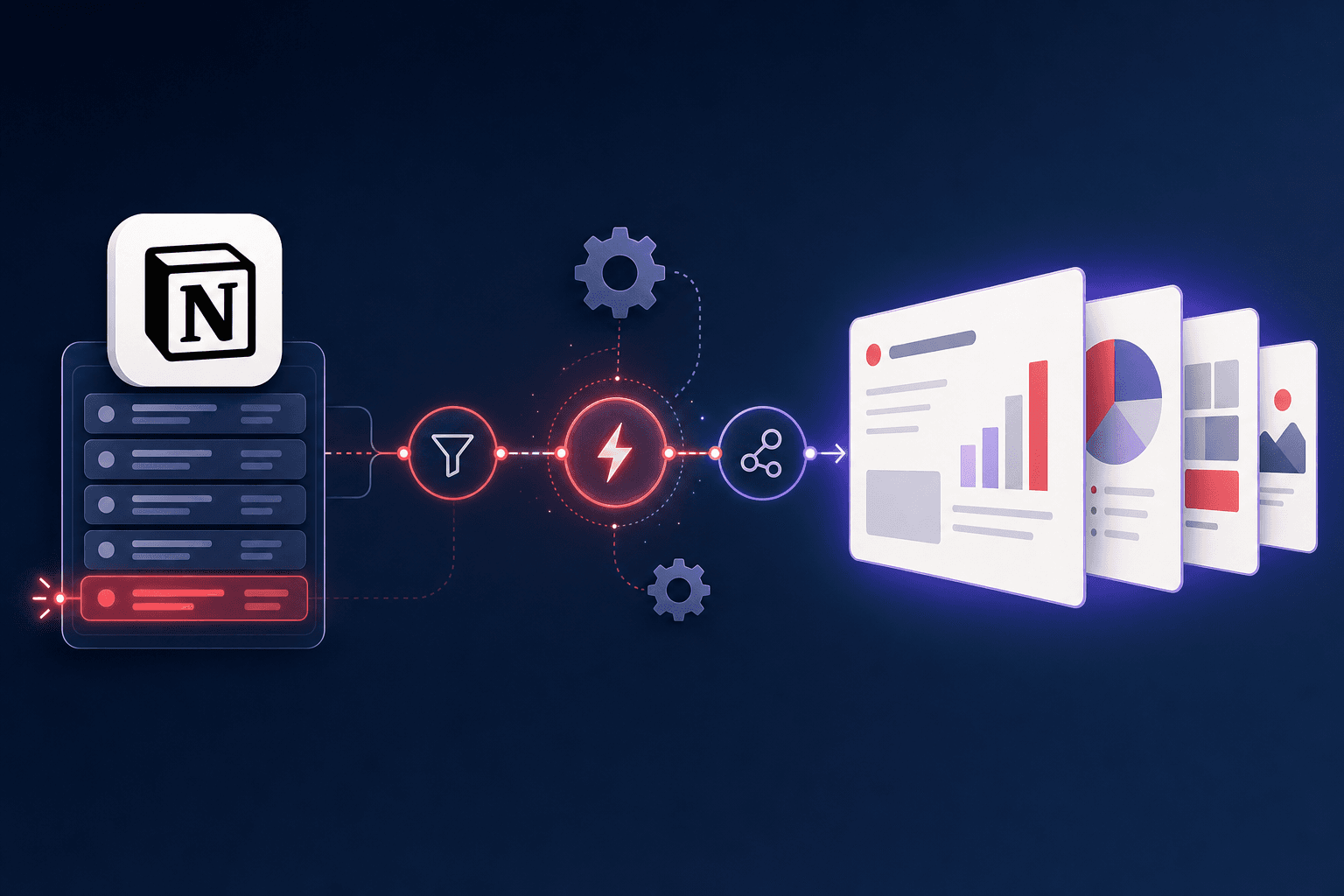
Szybka odpowiedź (≤60 słów): Automatyzację Notion-do-slides można przeprowadzić na trzech poziomach. Poziom 1: połącz Notion z 2Slides i wygeneruj prezentację jednym kliknięciem. Poziom 2: wyzwalaj generowanie prezentacji z Zapier, Make lub n8n, gdy zmienia się strona w Notion. Poziom 3: pełny pipeline API, gdzie każdy nowy wpis w bazie Notion wywołuje API 2Slides i automatycznie zwraca gotowy plik
.pptx– bez udziału człowieka.
Jeśli tworzysz ten sam rodzaj prezentacji wielokrotnie – cotygodniowe aktualizacje, jednostronicowe raporty dla klientów, notatki z wydań, prezentację na każdy nowy wiersz w bazie – ręczne tworzenie to stały koszt. Ten przewodnik pokazuje, jak to zautomatyzować, od najprostszej funkcji jednym kliknięciem po pipeline działający podczas snu.
Jeśli dopiero zaczynasz z generowaniem slajdów z Notion, zacznij od podstaw w jak generować prezentacje z Notion. Ten artykuł dotyczy usunięcia kliknięć.
Najszybsza automatyzacja to ta, której nie musisz budować. 2Slides łączy się z Notion przez oficjalną integrację OAuth tylko do odczytu, więc proces wygląda tak:
Dla rytmu „raz w tygodniu zamieniam tę stronę w prezentację” to już 90% wartości bez żadnej konfiguracji. Gdy wyzwalacz musi być automatyczny, przejdź do Poziomu 2.
Tutaj narzędzie automatyzacji obserwuje Notion i uruchamia generowanie prezentacji. Schemat jest podobny na wszystkich platformach:
Przykład – węzeł HTTP w Make/n8n wywołujący 2Slides:
curl -X POST https://2slides.com/api/v1/slides/generate \
  -H "Authorization: Bearer $TWOSLIDES_API_KEY" \
  -H "Content-Type: application/json" \
  -d '{
    "userInput": "{{ notion.page.content }}",
    "responseLanguage": "Auto",
    "aspectRatio": "16:9",
    "mode": "async"
  }'
Otrzymujesz jobId; odpytywanie GET /api/v1/jobs/{jobId} aż do zakończenia, potem odczyt downloadUrl. Bez kodu poza konfiguracją węzłów.
Przy dużym wolumenie – prezentacja na nowego klienta, na wydanie, na wpis badawczy – zbuduj raz pipeline API i pozwól mu działać. Schemat:
POST /api/v1/slides/generate dla treści promptu/szkicu lub POST /api/v1/slides/create-pdf-slides dla dłuższego dokumentu.GET /api/v1/jobs/{id}, pobranie downloadUrl i zapis do wiersza Notion (lub wysłanie do Drive/Slack).Istotne endpointy 2Slides V1 dla pipeline:
| Endpoint | Zastosowanie |
|---|---|
POST /api/v1/slides/generate | Generowanie prezentacji z tekstu/szkicu |
POST /api/v1/slides/create-pdf-slides | Generowanie z dłuższego dokumentu |
POST /api/v1/slides/create-like-this | Dopasowanie stylu do wzorcowej prezentacji |
POST /api/v1/slides/generate-narration | Dodanie narracji na slajdach (zadania Workspace) |
GET /api/v1/jobs/{id} | Sprawdzanie statusu zadania, pobranie downloadUrl |
GET /api/v1/themes/search | Programowy wybór szablonu |
Ponieważ zadania są asynchroniczne, całość dobrze pasuje do backendów opartych na webhookach. Pełny przewodnik z kodem znajdziesz w porównaniu API prezentacji AI z przykładami kodu, a dla wariantów agentowych – w ekosystemie serwerów MCP.
| Częstotliwość | Zalecany poziom |
|---|---|
| Od czasu do czasu, ręcznie | Poziom 1 (import jednym kliknięciem) |
| Regularnie, wyzwalane zmianą w Notion | Poziom 2 (Zapier/Make/n8n) |
| Duży wolumen, jedna prezentacja na rekord | Poziom 3 (pipeline API) |
Nie przesadzaj z budową. Większość zespołów nie potrzebuje więcej niż Poziomu 2. Poziom 3 opłaca się, gdy liczba prezentacji jest tak duża, że nawet dwuklikowy proces się sumuje.
Tak – na Poziomie 3. Użyj API/webhooka Notion do wykrycia nowego wpisu, potem wywołaj API 2Slides (/api/v1/slides/generate lub /create-pdf-slides) by wyrenderować prezentację i zapisać link do pobrania w wierszu. Zapier, Make lub n8n zrobią to samo bez kodu (Poziom 2).
Nie. Wbudowana integracja Notion (Poziom 1) nie wymaga kodu, a Zapier/Make/n8n (Poziom 2) łączą Notion z API 2Slides wizualnie. Kod potrzebny jest tylko do w pełni niestandardowego pipeline’u Poziomu 3.
Integracja jest dla osoby generującej prezentację w Workspace. API jest dla programów – wyzwalanych zmianą w Notion lub backendem – do generowania prezentacji bez kliknięć. Ten sam silnik generowania, inny punkt wejścia.
Tak. Po wygenerowaniu wywołaj POST /api/v1/slides/generate-narration dla zadań Workspace, aby dodać narrację na slajdach, a następnie eksport MP4. Narracja dotyczy zadań file/create-like-this, nie ścieżki Fast PPT opartej na szablonach.
Tak – integracja jest tylko do odczytu i ograniczona do stron, które autoryzujesz. W pipeline’ach API token Notion kontroluje, co backend może czytać; ogranicz go do konkretnej bazy danych.
Automatyzacja Notion-do-slides to nie jedna rzecz – to drabina. Zacznij od importu jednym kliknięciem, dodaj wyzwalacz Zapier/Make/n8n, gdy moment ma być automatyczny, a pełny pipeline API wdrażaj tylko przy dużym wolumenie. Silnik generowania jest ten sam na każdym poziomie; po prostu wybierasz, ile kliknięć chcesz wyeliminować.
Zacznij prosto: połącz Notion. Zbuduj pipeline: API prezentacji AI z przykładami kodu · Ekosystem serwerów PowerPoint MCP · Jak generować prezentacje z Notion
Ostatnia aktualizacja: 2026-07-08 przez zespół 2Slides.
Create stunning AI-powered presentations in seconds. Transform your ideas into professional slides with 2slides AI Agent.
Try For FreeTwój Agent AI dla slajdów. Oszczędzaj czas, błyszcz szybciej dzięki inteligentnemu tworzeniu prezentacji.




© 2026 2slides. Wszelkie prawa zastrzeżone.