2Slides Team
4 min read


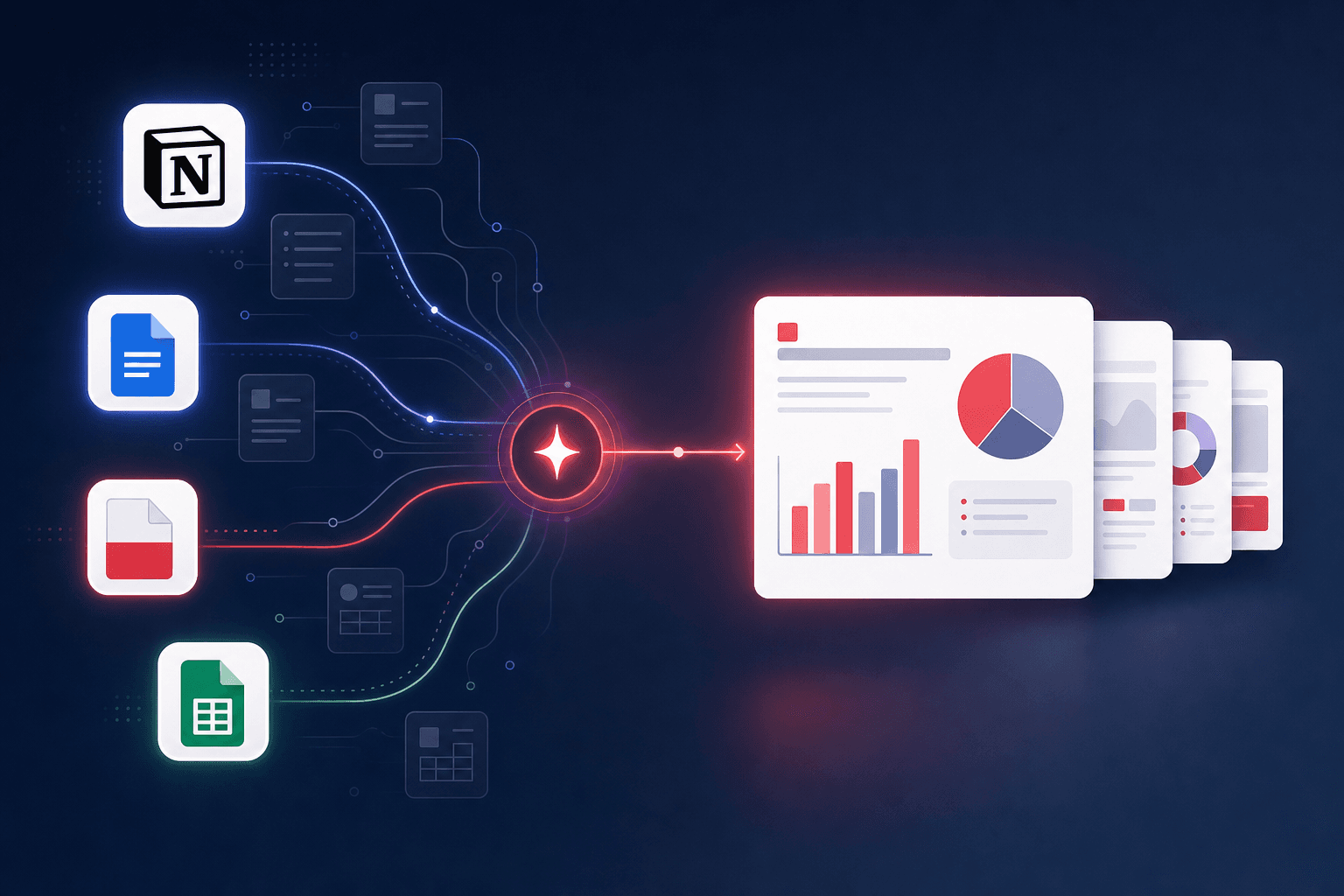
빠른 답변 (≤60단어): 팀의 콘텐츠는 이미 Notion, Google Docs, PDF, 스프레드시트에 존재합니다. 2026년의 변화는 이를 슬라이드로 다시 작성하는 것이 아니라, 원본을 AI 슬라이드 도구에 연결해 읽고 디자인하는 것입니다. 2Slides를 사용하면 Notion 또는 Google Docs를 읽기 전용으로 연결하거나 파일을 업로드해 PowerPoint, PDF, 또는 내레이션 비디오로 내보낼 수 있는 프레젠테이션을 생성할 수 있습니다.
문제는 콘텐츠 부족이 아니라 다시 타이핑하는 데 있습니다. Notion 페이지, Google Doc, PDF를 슬라이드 도구에 손으로 복사·붙여넣기 하면서 구조가 사라지고 매번 다시 만드는 일이 반복됩니다. 이 가이드는 그 지도를 제공합니다: 어떤 원본이 어떻게 연결되는지, 무엇이 비공개로 유지되는지, 그리고 다시 타이핑을 완전히 멈추는 워크플로우를 알려줍니다.
이 글을 허브로 생각하세요; 각 섹션은 심층 탐구로 연결됩니다.
.pptx, PDF, 또는 내레이션 MP4(21개 언어 지원)로 변환됩니다.| 콘텐츠 위치 | 사용 방법 | 심층 탐구 |
|---|---|---|
| Notion | Notion 통합 (읽기 전용 OAuth, 페이지 선택기) | Notion에서 프레젠테이션 생성하기 |
| Google Docs | Google Docs 통합 (읽기 전용, 링크 붙여넣기) | Google Docs → Slides |
| PDF 또는 Word 보고서 | 파일에서 생성 | PDF → Slides |
| 스프레드시트 / 데이터 | 파일에서 생성 | 스프레드시트 → Slides |
| 기존 데크와 맞추기 | 이렇게 생성 | 파일 → 내레이션 비디오 |
이 모든 경로는 동일한 두 가지 출력 흐름으로 이어집니다 — 디자인된 슬라이드(내레이션/비디오 포함) 또는 템플릿 기반 편집 가능한 .pptx.
복사·붙여넣기는 콘텐츠를 평면화합니다: 제목, 목록, 표가 모두 하나의 텍스트 블록이 되어 AI가 개요를 역설계해야 하므로 데크가 잘못되는 원인이 됩니다. 읽기 전용 통합은 문서를 문서 그대로 읽어 슬라이드 구조를 이미 작성한 구조에서 만듭니다. 더 빠르고, 더 충실하며, 붙여넣기 스냅샷처럼 시간이 지나면서 흐트러지지 않습니다. Notion과 Google Docs 통합이 바로 이를 위해 설계되었습니다.
팀에서 가장 먼저 묻는 질문은 접근 권한입니다. 통합 전반에 걸쳐:
전체 보안 모델은 통합 허브에서 확인하세요.
실제 콘텐츠에서 시작하는 보상은 다음과 같습니다:
.pptx.Notion 프로젝트 페이지는 내레이션 킥오프 비디오가 되고, Google Doc 브리핑은 고객용 PDF가 되며, 40페이지 PDF는 10슬라이드 요약으로 변환됩니다. 같은 원칙, 다른 원본.
이 작업을 반복하는 팀은 다음 패턴을 따릅니다: 기존에 작업하는 곳(예: Notion, Google Docs)에서 계속 작성하고, 데크 생성은 원본에서 한 번의 클릭으로 완료합니다. 볼륨이 커지면 동일한 생성 엔진을 API로도 사용할 수 있어, 새 Notion 데이터베이스 행이나 새 보고서가 자동으로 데크를 트리거할 수 있습니다. 세 가지 자동화 수준은 Notion → Slides 자동화에서 확인하세요.
다시 타이핑하지 말고 원본을 AI 슬라이드 도구에 연결하세요. 2Slides를 사용하면 Notion 또는 Google Docs를 읽기 전용으로 연결하거나 PDF/Word 파일을 업로드해 콘텐츠를 선택하고, PowerPoint, PDF, 비디오로 내보낼 수 있는 디자인된 데크를 생성할 수 있습니다.
아니요. Notion과 Google Docs는 읽기 전용 OAuth로 연결되며, Google Docs는 붙여넣은 단일 문서 링크에 한정되고 Notion은 승인한 페이지만 접근합니다. 공유 설정은 절대 변경되지 않으며 언제든지 연결을 해제할 수 있습니다.
네. Workspace 흐름은 페이지별 AI 내레이션을 추가하고 H.264 MP4로 내보내므로, 보고서나 Notion 페이지를 시청 가능한 브리핑 비디오로 만들 수 있습니다.
2Slides는 21개 언어로 프레젠테이션을 생성하므로, 하나의 원본 문서로 여러 시장용 데크를 만들 수 있습니다.
파일에서 직접 업로드하세요. 슬라이드 작성 전에 문서를 완전히 분석합니다. PDF → Slides와 스프레드시트 → Slides를 참고하세요.
팀의 다음 데크는 이미 작성되어 있지만 형식이 맞지 않을 뿐입니다. 다시 타이핑하지 말고 Notion, Google Docs, 또는 파일 원본에 연결하세요. 읽기 전용, 비공개, 구조 보존, 그리고 PowerPoint, PDF, 내레이션 비디오(21개 언어)로 내보내기 가능합니다. 위에서 원본을 선택하고 심층 탐구를 따라가세요.
연결 통합 전체 보기: 모든 통합. 원본부터 시작하기: Notion · Google Docs · 파일에서 생성
최종 검토: 2026-07-08, 2Slides 팀
Create stunning AI-powered presentations in seconds. Transform your ideas into professional slides with 2slides AI Agent.
Try For Free


