2Slides Team
1 min read


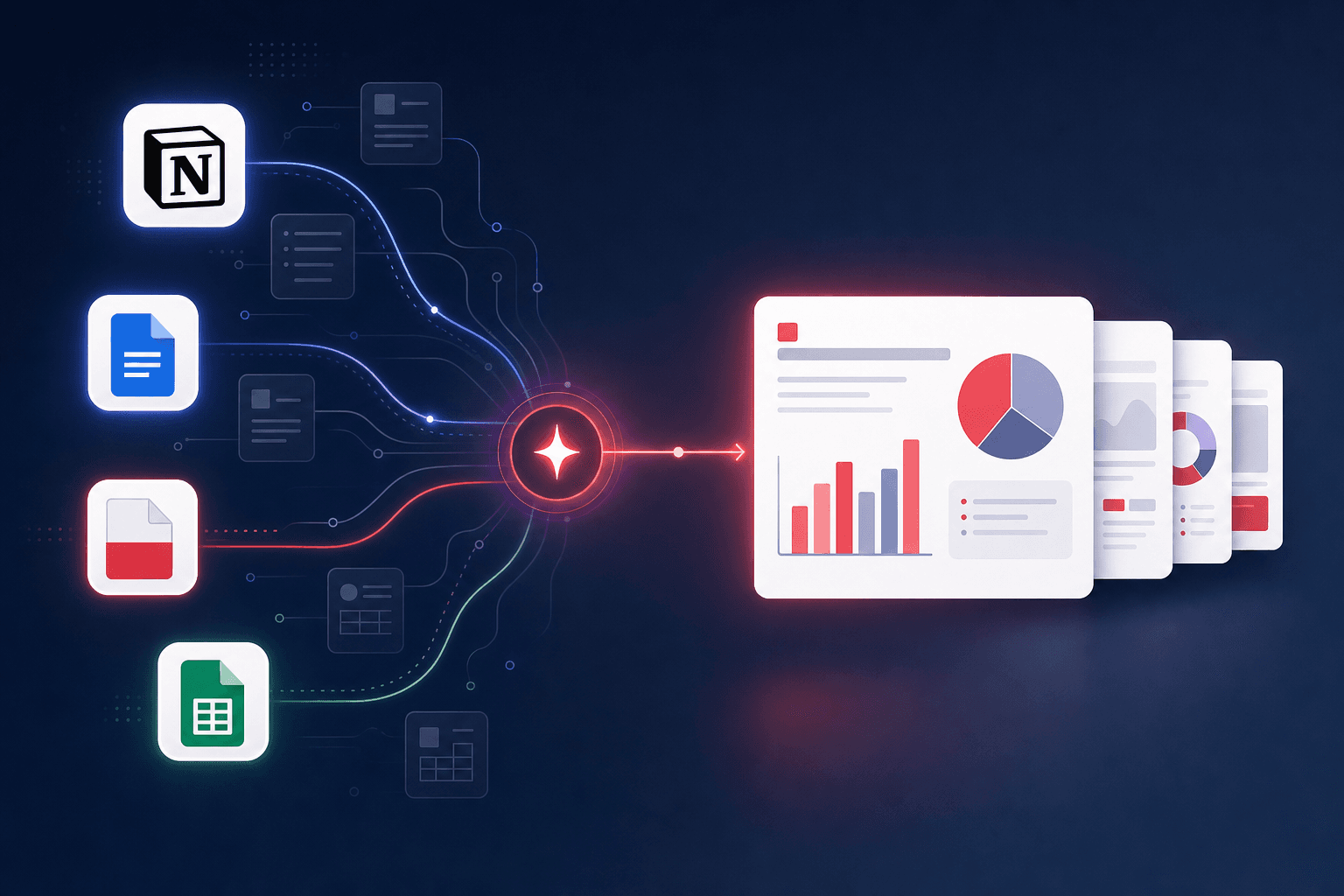
クイックアンサー(60語以内): チームのコンテンツはすでに存在しています—Notion、Google Docs、PDF、スプレッドシートに。2026年の変革は、それをスライドに書き直すことではなく、元のソースをAIスライドツールに接続し、内容を読み取りデッキを設計することです。2SlidesならNotionやGoogle Docsの読み取り専用接続、またはファイルアップロードで、PowerPoint、PDF、ナレーション付き動画にエクスポート可能なプレゼンテーションを生成できます。
誰もがコンテンツ不足で困っているわけではありません。問題は手作業での再入力です—NotionページやGoogleドキュメント、PDFをスライドツールにコピーして構造を失い、毎回再構築すること。このガイドは地図のようなもので、どのソースがどう接続できるか、何がプライベートに保たれるか、再入力を完全に止めるワークフローを示します。
これをハブと考えてください。各セクションは詳細解説へのリンクです。
.pptx、PDF、ナレーション付きMP4(21言語対応)に変換可能。| コンテンツの所在 | 利用方法 | 詳細解説 |
|---|---|---|
| Notion | Notion連携(読み取り専用OAuth、ページ選択) | Notionからプレゼン生成 |
| Google Docs | Google Docs連携(読み取り専用、リンク貼り付け) | Google Docs → Slides |
| PDFまたはWordレポート | ファイルから作成 | PDFからスライド |
| スプレッドシート/データ | ファイルから作成 | スプレッドシートからスライド |
| 既存のデッキに合わせる | この方法で作成 | ファイルからナレーション動画 |
これらすべては同じ2つの出力フローに繋がります—デザイン済みスライド(ナレーション/動画付き)またはテンプレート駆動の編集可能 .pptx。
コピー&ペーストはコンテンツを平坦化します:見出し、リスト、表が一塊のテキストになり、AIはアウトラインを逆算しなければならず、デッキ作成で失敗しやすい原因になります。読み取り専用の連携はドキュメントを「ドキュメントとして」読み取り、既存の構造からスライド構造を構築します。これにより高速で忠実性が高く、コピーしたスナップショットのように古くなることもありません。NotionとGoogle Docsの連携はまさにこれを目的に作られています。
チームが最初に気にするのはアクセス権です。連携全体で:
詳細なセキュリティモデルは連携ハブをご覧ください。
元のコンテンツから始めるメリットは以下の通りです:
.pptx を生成。Notionのプロジェクトページはナレーション付きキックオフ動画に、Google Docsのブリーフはクライアント向けPDFに、40ページのPDFは10スライドの報告資料に。原理は同じでソースが異なるだけです。
繰り返し行うチーム向けのパターンは:すでに作成している場所(Notion、Google Docs)で執筆を続け、デッキ生成をワンクリックで完結させること。 ボリュームが増えれば、同じ生成エンジンをAPI経由で利用可能なので、新しいNotionデータベースの行や新規レポートで自動的にデッキを作成できます。NotionからSlidesを自動化で3段階の自動化レベルを解説。
再入力ではなく、元のソースをAIスライドツールに接続することです。2SlidesならNotionやGoogle Docsを読み取り専用で接続(またはPDF/Wordファイルをアップロード)、内容を選んでデザイン済みデッキをPowerPoint、PDF、動画で出力できます。
いいえ。NotionとGoogle Docsは読み取り専用のOAuthで接続し、Google Docsは貼り付けた単一ドキュメントリンクのみ、Notionは許可したページのみアクセスします。共有設定は変更せず、いつでも切断可能です。
はい。WorkspaceフローはページごとにAIナレーションを追加し、H.264 MP4でエクスポートできるため、レポートやNotionページを視聴可能なブリーフィング動画に変換できます。
2Slidesは21言語でプレゼンを生成可能で、1つのソースから複数市場向けのデッキを作成できます。
「ファイルから作成」に直接アップロードしてください。スライド作成前に全文解析を実施します。PDFからスライドとスプレッドシートからスライドをご参照ください。
チームの次のデッキはすでに書かれています—ただし形式が違うだけです。再入力する代わりに、Notion、Google Docs、またはファイルを読み取り専用で接続しましょう。プライベートを保ちつつ構造を維持し、PowerPoint、PDF、ナレーション付き動画(21言語対応)でエクスポート可能です。上記からソースを選び、詳細解説に従ってください。
連携一覧を確認: すべての連携
まずはソースから始める: Notion · Google Docs · ファイルから作成
最終更新:2026-07-08 2Slidesチーム
Create stunning AI-powered presentations in seconds. Transform your ideas into professional slides with 2slides AI Agent.
Try For Free© 2026 2slides。全著作権所有。



