2Slides Team
6 min read

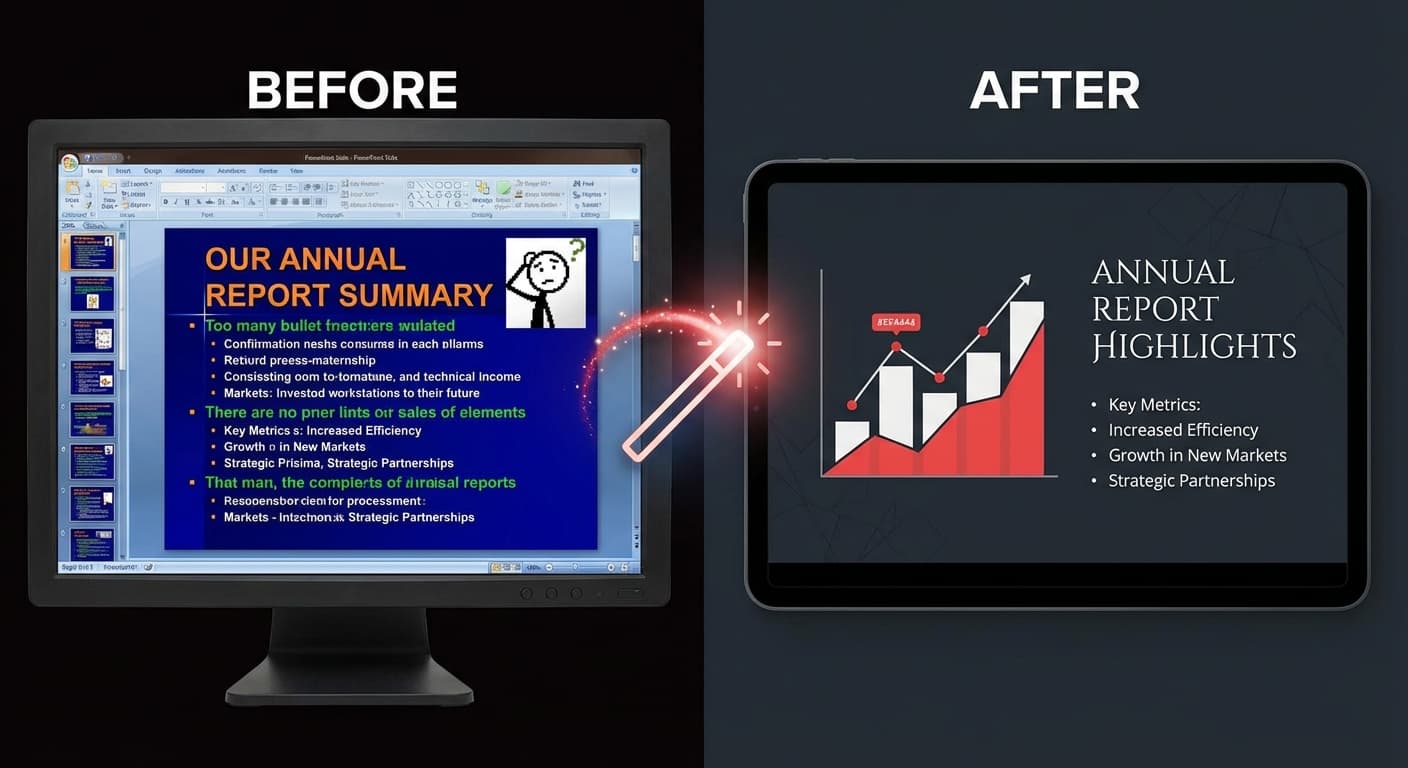
हम सभी ने वो डेक प्राप्त की है — जिसमें प्रति स्लाइड 12 बुलेट पॉइंट्स, 2005 की क्लिप आर्ट, असंगत फ़ॉन्ट और टकराते हुए रंग होते हैं। खराब स्लाइड्स अच्छे विचारों को कमज़ोर बना देती हैं। AI मिनटों में बेकार प्रेज़ेंटेशन को पेशेवर प्रेज़ेंटेशन में बदल सकता है।
| समस्या | यह कैसी दिखती है | यह क्यों होती है |
|---|---|---|
| टेक्स्ट ओवरलोड | प्रति स्लाइड 200+ शब्द | प्रस्तुतकर्ता स्लाइड्स को दस्तावेज़ के रूप में उपयोग करता है |
| असंगत डिज़ाइन | हर स्लाइड पर अलग फ़ॉन्ट, रंग, लेआउट | कई योगदानकर्ता, कोई टेम्पलेट नहीं |
| खराब रंग चयन | टकराते रंग, कम कंट्रास्ट | कोई डिज़ाइन ट्रेनिंग नहीं |
| क्लिप आर्ट / स्टॉक फ़ोटो | सामान्य, पुराने विज़ुअल | PowerPoint की बिल्ट-इन लाइब्रेरी का उपयोग |
| कोई विज़ुअल हायरार्की नहीं | सब कुछ समान आकार और वज़न | स्लाइड डिज़ाइन की समझ नहीं |
बेकार स्लाइड्स को बदलने का सबसे तेज़ तरीका:
"इस प्रेज़ेंटेशन को साफ़, आधुनिक लेआउट के साथ रीडिज़ाइन करें।
सभी मुख्य सामग्री रखें लेकिन टेक्स्ट घनत्व कम करें।
स्पष्ट विज़ुअल हायरार्की और पेशेवर टाइपोग्राफ़ी का उपयोग करें।"यदि आपके पास कोई पसंदीदा डिज़ाइन है (किसी अन्य डेक से, वेबसाइट से, या Dribbble से):
उन डेक्स के लिए जो ज़्यादातर ठीक हैं लेकिन समस्याग्रस्त स्लाइड्स हैं:
पहले: 15 बुलेट पॉइंट्स, 3 फ़ॉन्ट साइज़, कोई विज़ुअल संरचना नहीं AI प्रॉम्प्ट: "केवल मुख्य बिंदुओं के साथ 2x2 स्ट्रैटेजिक फ्रेमवर्क में पुनर्गठित करें" बाद में: साफ़ मैट्रिक्स लेआउट, 4 क्वाड्रेंट्स, प्रति पॉइंट 2-3 शब्द, प्रोफेशनल टाइपोग्राफी
पहले: PowerPoint में पेस्ट की गई कच्ची Excel टेबल, 50 पंक्तियाँ डेटा AI प्रॉम्प्ट: "बड़े नंबरों के रूप में शीर्ष 5 मेट्रिक्स के साथ एग्जीक्यूटिव समरी बनाएं, ट्रेंड एरो शामिल करें" बाद में: एरो के साथ 5 बड़े KPI कार्ड्स, साफ़ डेटा विज़ुअलाइज़ेशन, स्पष्ट पदानुक्रम
पहले: 5 अलग-अलग लोगों की 20 स्लाइड्स, हर स्लाइड अलग फ़ॉन्ट्स और रंग उपयोग करती है AI प्रॉम्प्ट: "सभी स्लाइड्स में सुसंगत कॉर्पोरेट थीम के साथ डिज़ाइन को एकीकृत करें" बाद में: एकल सुसंगत डिज़ाइन सिस्टम, सुसंगत टाइपोग्राफी, एकरूप रंग पैलेट
जब आप AI के साथ रीडिज़ाइन करते हैं, तो यह स्वचालित रूप से प्रोफेशनल डिज़ाइन सिद्धांतों को लागू करता है:
इन मामलों के लिए, PowerPoint में मैन्युअल संपादन अभी भी सही तरीका है।
AI आपकी सामग्री को बेहतर स्लाइड प्रस्तुति के लिए पुनर्गठित और संक्षिप्त करता है। यह अर्थ को बनाए रखता है लेकिन स्पष्टता और संक्षिप्तता के लिए पुनः शब्दबद्ध कर सकता है। सटीकता के लिए हमेशा आउटपुट की समीक्षा करें।
हां — विशिष्ट स्लाइड्स को अलग से फिर से डिज़ाइन करें और उन्हें PowerPoint में अपनी मूल डेक में वापस डालें।
संपूर्ण PDF अपलोड करें। AI लंबे दस्तावेज़ों को अच्छी तरह से संभालता है, लेकिन सबसे प्रभावशाली रीडिज़ाइन प्राप्त करने के लिए "मुख्य 15 स्लाइड्स पर ध्यान केंद्रित करें" जैसा प्रॉम्प्ट जोड़ने पर विचार करें।
अपनी Google Slides को PDF के रूप में निर्यात करें (File → Download → PDF), 2Slides पर अपलोड करें, फिर फिर से डिज़ाइन की गई .pptx डाउनलोड करें। आप इसे वापस Google Slides में आयात कर सकते हैं।
अपनी पुरानी स्लाइड्स को बदलें — 2Slides पर अपलोड करें और पहले और बाद का अंतर देखें।
Create stunning AI-powered presentations in seconds. Transform your ideas into professional slides with 2slides AI Agent.
Try For FreeYour AI Agent for slides. Save time, shine faster with intelligent presentation creation.




© 2026 2slides. All rights reserved.