2Slides Team
14 min read

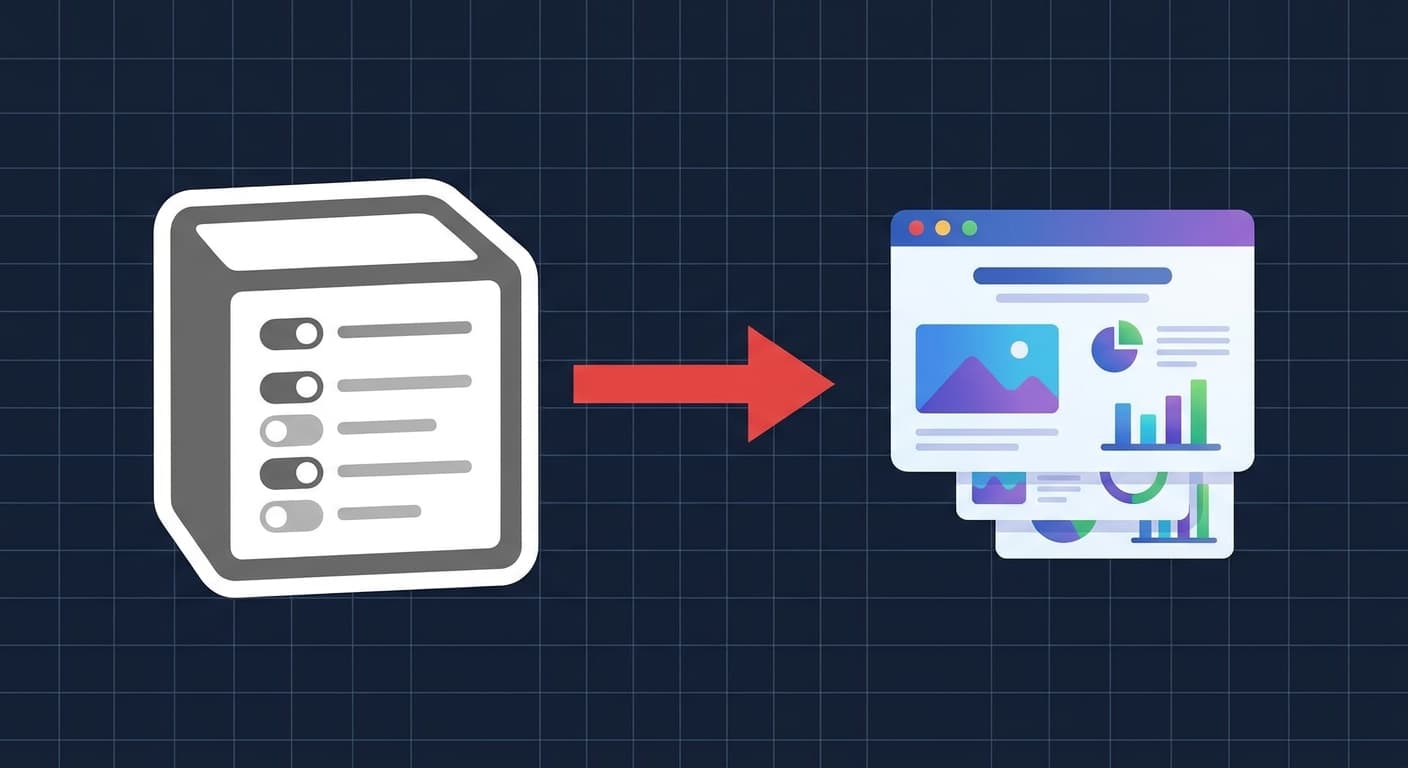
2026 Notion-to-deck वर्कफ्लो के तीन व्यावहारिक तरीके हैं: (1) Notion पेज को 2Slides जैसे AI slide टूल में copy-paste करें — सबसे तेज़, 60 सेकंड में काम हो जाता है; (2) Notion पेज को Markdown के रूप में export करें और 2Slides के create-pdf-slides या generate endpoint पर upload करें — formatting के लिए सबसे साफ़; (3) Zapier, Make, या n8n से automate करें ताकि हर नई Notion database row आपकी shared drive में एक deck बन जाए — बिल्कुल hands-off। Notion AI content को बेहतरीन तरीके से draft करता है लेकिन .pptx फ़ाइलें नहीं बना सकता; इसे एक dedicated slide agent के साथ जोड़ना उस gap को भरता है। यह गाइड तीनों methods, copy-paste mode में paste की जाने वाली prompt, automation path के लिए एक real Zapier recipe, और पांच Notion-specific समस्याएं (toggle lists, synced blocks, database relations) जो conversion को तोड़ देती हैं — सभी को समझाती है।
यदि आपने पहले से Notion में outline draft कर लिया है, तो आपको कुछ भी फिर से लिखने की ज़रूरत नहीं है। असली trick यह जानना है कि कौन सी transport layer का उपयोग करें — clipboard, Markdown export, या webhook — और कौन सी prompt slide generator को आपकी Notion hierarchy का सम्मान करने के लिए तैयार करती है। यह लेख हमारी 2Slides vs Notion AI comparison का prescriptive संस्करण है: कम राय, ज़्यादा steps।
Notion AI, 2026 तक, किसी पेज को संक्षिप्त कर सकता है, उसे अलग टोन में दोबारा लिख सकता है, एक मोटा outline generate कर सकता है, और Notion पेज के अंदर "slide-जैसा" layout भी प्रस्तावित कर सकता है। फिर भी यह जो नहीं कर सकता वह है .pptx या .pdf फ़ाइल emit करना जो PowerPoint, Keynote, या Google Slides में editable shapes, master layouts, और speaker notes के साथ खुलती हो। Notion का AI Notion के block model के अंदर रहता है; presentation software OOXML (PowerPoint format) में रहता है। दोनों को जोड़ने के लिए एक intermediary की आवश्यकता होती है।
तीन intermediaries उपयोग करने योग्य हैं:
.md file देता है। इसे किसी API को feed करें।तीनों एक ही output पर converge होते हैं: एक editable deck। अंतर speed और repeatability का है।
यह एकबारगी डेक्स के लिए तरीका है — सोमवार की स्टैंडअप मीटिंग, क्लाइंट प्रस्ताव, या कॉन्फ्रेंस वार्ता के लिए।
चरण:
Cmd + A से सब कुछ चुना जाता है; Windows/Linux पर, Ctrl + A।Cmd + C या Ctrl + C से कॉपी करें। Notion क्लिपबोर्ड पेलोड में हेडिंग स्तर, बुलेट नेस्टिंग और कोड ब्लॉक को सुरक्षित रखता है।इस रूपरेखा से 10-स्लाइड का निवेशक पिच डेक बनाएं। सेक्शन हेडर्स को स्लाइड शीर्षक के रूप में रखें।.pptx डाउनलोड करें।एक सामान्य 2,000-शब्द के Notion पेज पर यह शुरू से अंत तक लगभग 45–70 सेकंड लेता है। परिणामी डेक PowerPoint, Keynote और Google Slides में संपादन योग्य है। यदि आप सामग्री को फिर से जनरेट किए बिना एक अलग लुक चाहते हैं, तो create-like-this एंडपॉइंट (नीचे कवर किया गया) या इन-ऐप "Change theme" बटन का उपयोग करें।
मोबाइल उपयोगकर्ताओं के लिए जिन्होंने Notion iOS या Android ऐप में ड्राफ्ट बनाया है, मोबाइल पर AI के साथ प्रेजेंटेशन बनाने पर हमारी साथी गाइड देखें — पेस्ट फ्लो फोन पर भी समान रूप से काम करता है।
जब Notion पेज में भारी फ़ॉर्मेटिंग हो — नेस्टेड टॉगल, कोड ब्लॉक, टेबल, कॉलआउट — तो Markdown निर्यात क्लिपबोर्ड की तुलना में संरचना को अधिक विश्वसनीय रूप से संरक्षित करता है। यह विधि तब भी आवश्यक है जब आप प्रोग्रामेटिक नियंत्रण चाहते हैं (उदाहरण के लिए, CI पाइपलाइन या CLI टूल से डेक जेनरेट करना)।
चरण 1: Notion पेज को Markdown के रूप में निर्यात करें।
Notion में, पेज पर तीन-डॉट मेनू पर क्लिक करें, Export चुनें, फ़ॉर्मेट को Markdown & CSV पर सेट करें, और "Include subpages" को अनचेक करें जब तक कि आप उन्हें समतल नहीं करना चाहते। आपको एक .zip मिलेगा जिसमें एक .md फ़ाइल और कोई भी एम्बेडेड इमेज होंगे।
चरण 2: markdown को 2Slides जेनरेट एंडपॉइंट पर POST करें।
curl -X POST https://2slides.com/api/v1/slides/generate \
  -H "Authorization: Bearer $SLIDES_API_KEY" \
  -H "Content-Type: application/json" \
  -d '{
    "content": "# Q1 Product Review\n\n## Wins\n- Shipped v3 onboarding\n- 22% activation lift\n\n## Misses\n- Billing migration slipped two weeks\n\n## Plan\n- Freeze scope for v3.1\n- Hire a second SRE",
    "slideCount": 8,
    "theme": "corporate-modern",
    "language": "en"
  }'
रिस्पॉन्स एक jobId रिटर्न करता है। /api/v1/jobs/:id को हर कुछ सेकंड में तब तक पोल करें जब तक status success न हो जाए:
curl https://2slides.com/api/v1/jobs/abc123 \
  -H "Authorization: Bearer $SLIDES_API_KEY"
चरण 3: आर्टिफैक्ट डाउनलोड करें।
पूर्ण होने के बाद, job ID के साथ /api/v1/download-slides-pages-voices को कॉल करें ताकि .pptx, प्रति-स्लाइड PNG प्रीव्यू, और कोई भी नैरेशन ऑडियो (यदि आपने इसका अनुरोध किया हो) प्राप्त हो सके।
चरण 4 (वैकल्पिक): नैरेशन जोड़ें।
यदि डेक का उपयोग async वॉकथ्रू के रूप में किया जाएगा — वितरित टीमों के लिए एक सामान्य Notion उपयोग मामला — job ID और एक voice प्रीसेट के साथ /api/v1/generate-narration को कॉल करें। एंडपॉइंट प्रति स्लाइड एक MP3 रिटर्न करता है जिसे आप .pptx में वापस एम्बेड कर सकते हैं या अलग से होस्ट कर सकते हैं।
चरण 5 (वैकल्पिक): पहले एक थीम खोजें।
यदि आप प्रोग्रामेटिक रूप से विज़ुअल स्टाइल को नियंत्रित करना चाहते हैं, तो पहले /api/v1/themes/search?query=minimal+dark को क्वेरी करें, एक themeId प्राप्त करें, और इसे generate में पास करें। इस तरह टीमें कई डेक में ब्रांड स्थिरता लागू करती हैं।
Notion से स्कैन किए गए PDF। यदि आपके Notion पेज में एक PDF एम्बेडेड है और आप चाहते हैं कि वह PDF सीधे स्लाइड्स में कन्वर्ट हो (Markdown को बायपास करते हुए), तो इसके बजाय /api/v1/create-pdf-slides का उपयोग करें — PDF बाइट्स अपलोड करें, डेक प्राप्त करें। यह रिसर्च रिपोर्ट या पिच मेमो के लिए उपयोगी है जो मूल रूप से Notion के बाहर लिखे गए थे।
मौजूदा डेक स्टाइल को डुप्लिकेट करना। एक बार जब आपके पास एक पसंदीदा डेक हो, तो उसके jobId को नई सामग्री के साथ /api/v1/create-like-this में पास करें — एंडपॉइंट थीम, लेआउट रिदम, और टाइपोग्राफी विकल्पों को क्लोन करता है जबकि आपकी नई सामग्री को प्रतिस्थापित करता है। इस तरह अधिकांश टीमें साप्ताहिक-रिपोर्ट टेम्प्लेट को मानकीकृत करती हैं।
सबसे अधिक प्रभावशाली वर्कफ़्लो पूरी तरह से स्वचालित है: Notion डेटाबेस में प्रत्येक नई प्रविष्टि एक डेक जनरेशन को ट्रिगर करती है, और तैयार .pptx एक साझा ड्राइव या Slack चैनल में पहुँच जाती है।
Zapier रेसिपी — "नया Notion डेटाबेस आइटम एक डेक बन जाता है"
New Database Item। डेटाबेस चुनें (जैसे, "Weekly Reports" या "Customer Briefings")।Get Database Item। पूर्ण पेज सामग्री प्राप्त करें, न कि केवल रो मेटाडेटा। यह वह चरण है जो अधिकांश लोग छोड़ देते हैं — ट्रिगर आपको केवल रो फ़ील्ड देता है।JSON.stringify या टेक्स्ट टेम्पलेट के साथ Code स्टेप का उपयोग करें।Authorization हेडर में अपनी API key और content फ़ील्ड में Markdown के साथ https://2slides.com/api/v1/slides/generate पर POST करें।GET https://2slides.com/api/v1/jobs/{{jobId}} और .pptx URL को पार्स करें।Make (Integromat) और n8n समान प्राथमिकताओं को एक्सपोज़ करते हैं। n8n में, Notion नोड के "Get Page Content" ऑपरेशन का उपयोग करें, इसे एक Function नोड के माध्यम से पाइप करें जो ब्लॉक्स को Markdown में परिवर्तित करता है, फिर /api/v1/slides/generate पर हिट करने वाला एक HTTP Request नोड। n8n का बिल्ट-इन पोलिंग मॉड्यूल job-status लूप को साफ़-सुथरे तरीके से संभालता है।
रीट्राई, error handling, और per-team थीम रूटिंग के साथ गहरे स्वचालन पैटर्न के लिए, देखें Zapier और 2Slides के साथ साप्ताहिक रिपोर्ट स्वचालित करें।
Method 1 का उपयोग करते समय इसे अपनी Notion सामग्री के ऊपर पेस्ट करें। यह 2Slides को Notion की पदानुक्रम का सम्मान करने और एक ऐसी डेक बनाने के लिए तैयार करता है जो यांत्रिक रूप से auto-layout की गई न लगकर जानबूझकर बनाई गई लगे।
निम्नलिखित Notion आउटलाइन को {N}-स्लाइड प्रस्तुति में बदलें।

नियम:
- H1 हेडिंग को सेक्शन डिवाइडर के रूप में माना जाए।
- H2 हेडिंग को व्यक्तिगत स्लाइड शीर्षक के रूप में माना जाए।
- H2 के नीचे प्रत्येक बुलेट समूह को एक ही स्लाइड बॉडी में बदलें — एक H2 को कई स्लाइड में तब तक न बांटें जब तक उसमें छह से अधिक शीर्ष-स्तर की बुलेट न हों।
- कोड ब्लॉक को उनकी अपनी स्लाइड पर monospace लेआउट के साथ यथावत सुरक्षित रखें।
- टॉगल लिस्ट के लिए, सारांश और विवरण को दो-कॉलम स्लाइड में फ्लैटेन करें: बाईं ओर सारांश, दाईं ओर विवरण।
- किसी भी पैराग्राफ-लंबाई के गद्य के लिए स्पीकर नोट्स का उपयोग करें जो स्लाइड बॉडी को भीड़भाड़ वाला बना देगा।
- call-to-action स्लाइड के साथ समाप्त करें; आउटलाइन के निष्कर्ष से CTA का अनुमान लगाएं।

दर्शक: {दर्शकों का वर्णन करें}
टोन: {crisp / formal / playful / technical}
ब्रांड: {रंग या थीम कीवर्ड}

आउटलाइन:
{यहाँ Notion सामग्री पेस्ट करें}{N}, दर्शकों, टोन और ब्रांड को बदलें। नियम अनुभाग मुख्य काम कर रहा है — इसके बिना, अधिकांश AI स्लाइड टूल या तो कम भरते हैं (प्रति स्लाइड एक बुलेट) या अधिक भीड़ भरते हैं (टाइटल स्लाइड पर बारह बुलेट)।
1. टॉगल सूचियां क्लिपबोर्ड में संकुचित हो जाती हैं। जब आप टॉगल युक्त पेज कॉपी करते हैं, तो केवल दिखाई देने वाला सारांश शामिल होता है — बंद टॉगल के अंदर नेस्टेड विवरण छूट जाते हैं। चुनने और कॉपी करने से पहले प्रत्येक टॉगल को विस्तारित करें, या Markdown निर्यात पथ का उपयोग करें, जो UI स्थिति की परवाह किए बिना संपूर्ण ट्री को क्रमबद्ध करता है।
2. सिंक किए गए ब्लॉक अपनी सामग्री को डुप्लिकेट करते हैं। एक सिंक किया गया ब्लॉक जो तीन पेजों पर दिखाई देता है, यदि आप तीनों पेज कॉपी करते हैं तो तीन बार दिखाई देगा। या तो एक स्रोत कॉपी करें, या API को भेजने से पहले प्रीप्रोसेसिंग चरण में डुप्लिकेट हटाएं।
3. डेटाबेस संबंध केवल ID बन जाते हैं।
Notion डेटाबेस प्रॉपर्टीज जो अन्य पेजों से लिंक होती हैं (रिलेशन, रोलअप) UUID के रूप में निर्यात होती हैं, लिंक किए गए पेज के शीर्षक के रूप में नहीं। भेजने से पहले, Notion API (GET /v1/pages/{id}) के माध्यम से रिलेशन को रिज़ॉल्व करें और title प्रॉपर्टी को प्रतिस्थापित करें। Zapier की Find Database Item एक्शन इसे एक ही चरण में करती है।
4. समीकरण और LaTeX में हानि होती है।
Notion KaTeX को इनलाइन रेंडर करता है, लेकिन क्लिपबोर्ड पेलोड आपको कच्चा $$...$$ स्रोत देता है। 2Slides इसे सही ढंग से रेंडर करेगा यदि आप डिलिमिटर रखते हैं — लेकिन केवल उन थीम में जो गणित समर्थन घोषित करती हैं। संगत थीम चुनने के लिए /api/v1/themes/search?query=math या scientific क्वेरी करें।
5. Notion में होस्ट की गई छवियां समाप्त हो जाती हैं। Notion की इमेज CDN हस्ताक्षरित URLs का उपयोग करती है जो लगभग एक घंटे में समाप्त हो जाते हैं। यदि आपका डेक इनलाइन Notion छवियों को संदर्भित करता है और आप निर्यात और जेनरेशन के बीच बहुत लंबा इंतजार करते हैं, तो fetch 403 देगा। या तो जेनरेट करने से ठीक पहले फिर से निर्यात करें, या पहले छवियों को अपने स्वयं के CDN पर मिरर करें।
क्या Notion AI सीधे PowerPoint फाइलें बना सकता है?
नहीं। Notion AI Notion-native कंटेंट बनाता है — ब्लॉक्स, सारांश, रीराइट्स, आउटलाइन्स। यह .pptx, .pdf, या Google Slides फाइलें नहीं बनाता। आपको उसके ऊपर एक स्लाइड-जनरेशन लेयर की जरूरत होती है। 2Slides में /api/v1/slides/generate एंडपॉइंट ठीक वही Markdown Notion एक्सपोर्ट को स्वीकार करने के लिए डिज़ाइन किया गया है, इसलिए पाइपलाइन छोटी है।
Notion-से-डेक रूपांतरण में कितना समय लगता है?
1,500–2,500 शब्द वाले Notion पेज से 8–12 स्लाइड डेक के लिए: UI के माध्यम से लगभग 45 से 90 सेकंड, और API के माध्यम से 30 से 75 सेकंड (API कुछ UI बुककीपिंग को छोड़ देता है)। लंबे पेज या अधिक स्लाइड काउंट लगभग रैखिक रूप से स्केल करते हैं। /api/v1/generate-narration के माध्यम से नैरेशन प्रति स्लाइड 20–40 सेकंड अतिरिक्त जोड़ती है।
Notion-स्टाइल कंटेंट के लिए मुझे कौन सी थीम चुननी चाहिए?
Notion पेज आमतौर पर हल्की हायरार्की के साथ टेक्स्ट-हेवी होते हैं। "editorial," "minimal," या "documentary" लेबल वाली थीम्स आमतौर पर Notion कंटेंट को बिना भीड़भाड़ के प्रस्तुत करती हैं। तकनीकी कंटेंट के लिए अधिक इलस्ट्रेटेड थीम्स से बचें — वे ध्यान आकर्षित करने के लिए टेक्स्ट से लड़ती हैं। प्रीव्यू के लिए /api/v1/themes/search का उपयोग करें।
क्या ऑटोमेशन रेसिपी Notion के नए AI Blocks के साथ काम करती हैं? हाँ। AI Blocks को API रिस्पॉन्स में रेगुलर Notion ब्लॉक्स के रूप में रेंडर किया जाता है, इसलिए Markdown कन्वर्जन स्टेप उन्हें किसी अन्य पैराग्राफ की तरह ही हैंडल करता है। केवल एक चेतावनी: यदि AI Block अभी तक रन नहीं हुआ है, तो यह एक खाली प्लेसहोल्डर के रूप में एक्सपोर्ट होता है। एक्सपोर्ट करने से पहले AI Block को ट्रिगर करें।
Notion पेजों के बारे में क्या जिनमें Figma, Loom, या Miro एम्बेड किए गए हैं? एम्बेड Markdown एक्सपोर्ट में URL संदर्भ बन जाते हैं। 2Slides स्वचालित रूप से बाहरी एम्बेड्स का स्क्रीनशॉट नहीं लेता। यदि आपको स्लाइड पर एम्बेडेड कंटेंट की आवश्यकता है, तो या तो इसे मैन्युअली स्क्रीनशॉट करें और इमेज के रूप में अपलोड करें, या QR कोड / लिंक स्लाइड जोड़ें जो मूल की ओर इशारा करे।
Notion सबसे बेहतरीन आधुनिक ड्राफ्टिंग सतह है — यह एक प्रेजेंटेशन टूल नहीं है, और इसे उस भूमिका में ज़बरदस्ती डालने की कोशिश एक हारी हुई लड़ाई है। तेज़ रास्ता यह है कि Notion को कंटेंट लेयर के रूप में और एक समर्पित स्लाइड एजेंट को आउटपुट लेयर के रूप में माना जाए, जो आपकी टीम के लिए उपयुक्त किसी भी ट्रांसपोर्ट से जुड़ा हो: स्पीड के लिए क्लिपबोर्ड, फिडेलिटी के लिए Markdown, स्केल के लिए webhooks।
अगर आप केवल एक बात याद रखें: तीन-चरणीय Markdown पथ (export, POST to /api/v1/slides/generate, poll /api/v1/jobs/:id) सबसे मजबूत प्रोडक्शन वर्कफ़्लो है, और यह बीस लाइनों से भी कम कोड है। बाकी सब कुछ — थीम्स, नैरेशन, create-like-this के साथ स्टाइल्स की नकल करना, create-pdf-slides के साथ PDFs को हैंडल करना — उस कोर लूप के ऊपर एक एन्हांसमेंट है। पहले लूप को शिप करें, पॉलिश बाद में।
अपना Notion कंटेंट 2Slides free में पेस्ट करें — 30 सेकंड से भी कम समय में एक PowerPoint डेक जनरेट करें।
Create stunning AI-powered presentations in seconds. Transform your ideas into professional slides with 2slides AI Agent.
Try For Freeस्लाइड के लिए आपका AI एजेंट। बुद्धिमान प्रस्तुति निर्माण के साथ समय बचाएं, तेजी से चमकें।




© 2026 2slides। सभी अधिकार सुरक्षित।