2Slides Team
9 min read

Amy Chen, डिजिटल वर्कफ़्लो विशेषज्ञ | 1 अप्रैल, 2026
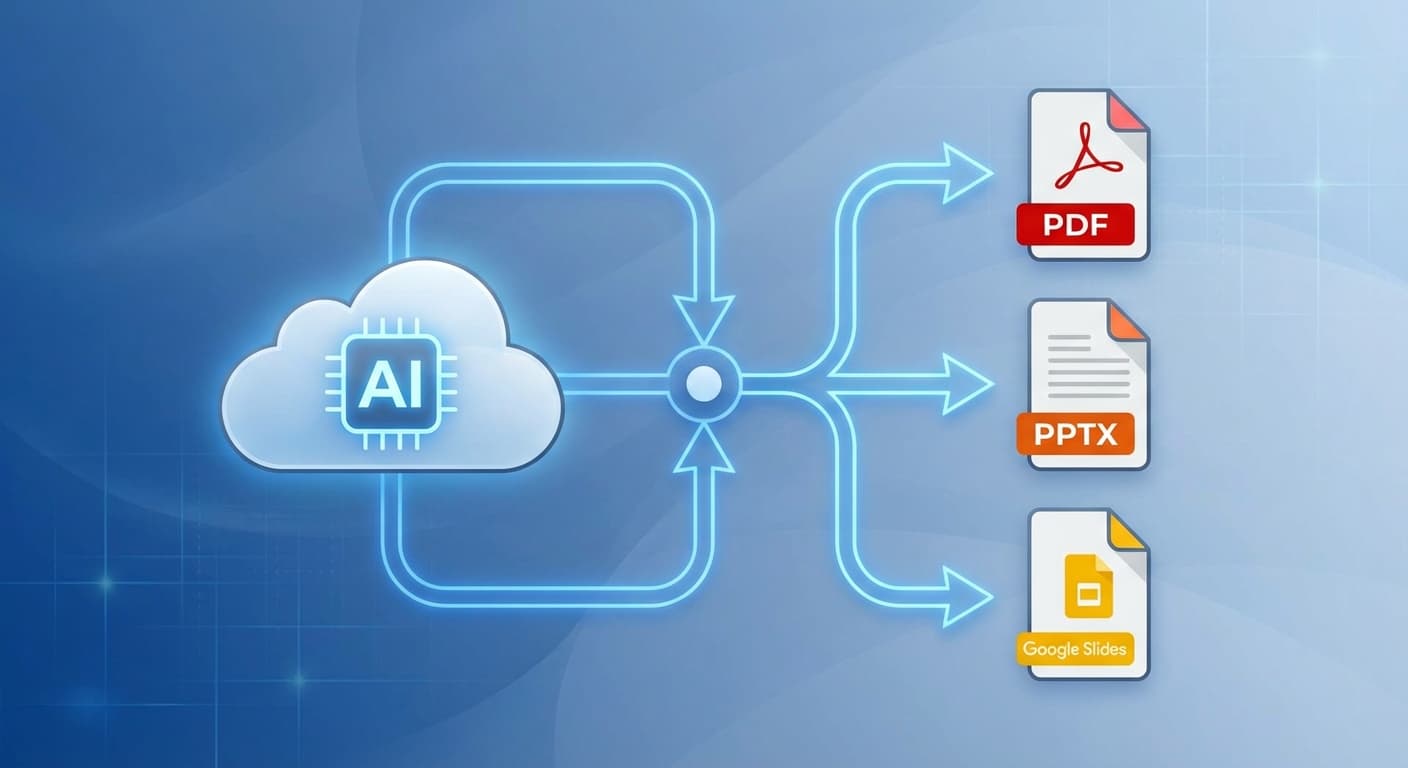
AI-जनित प्रेज़ेंटेशन बनाना काम का केवल आधा हिस्सा है। दूसरा आधा यह है कि उसे अपनी ऑडियंस, प्लेटफ़ॉर्म और वर्कफ़्लो के लिए सही फ़ॉर्मेट में पहुँचाएँ। चाहे आपको टीम सहयोग के लिए एक संपादन योग्य PowerPoint फ़ाइल चाहिए, क्लाइंट डिलीवरेबल के लिए लॉक्ड PDF, सोशल मीडिया के लिए अलग-अलग PNG स्लाइड्स, या असिंक्रोनस ब्रीफिंग के लिए MP4 वीडियो — सही एक्सपोर्ट फ़ॉर्मेट का चुनाव सीधे तौर पर प्रभावित करता है कि आपकी सामग्री कैसे प्राप्त और उपयोग की जाती है। आधुनिक AI प्रेज़ेंटेशन मेकर जैसे 2Slides अब कई एक्सपोर्ट पाथ नेटिव रूप से सपोर्ट करते हैं, जिससे मैन्युअल कन्वर्ज़न टूल्स की ज़रूरत नहीं रहती। यह गाइड हर प्रमुख एक्सपोर्ट फ़ॉर्मेट को कवर करती है, प्रमुख AI स्लाइड प्लेटफ़ॉर्म्स में सपोर्ट की तुलना करती है, और एक स्पष्ट निर्णय फ़्रेमवर्क देती है।
वर्कफ़्लो में उतरने से पहले, आज AI प्रेज़ेंटेशन टूल्स में उपलब्ध चार प्रमुख एक्सपोर्ट फ़ॉर्मेट की साथ-साथ तुलना यहाँ दी गई है।
| विशेषता | PPTX | PNG (प्रति स्लाइड) | MP4 वीडियो | |
|---|---|---|---|---|
| संपादन योग्यता | PowerPoint, Keynote, Google Slides में पूरी तरह संपादन योग्य | केवल देखने योग्य; कोई नेटिव एडिटिंग नहीं | केवल देखने योग्य; एकल छवियाँ | केवल देखने योग्य; रैखिक प्लेबैक |
| सामान्य फ़ाइल साइज़ (20 स्लाइड) | 5-15 MB | 2-8 MB | प्रति स्लाइड 1-3 MB | 30-120 MB |
| सर्वोत्तम उपयोग | टीम सहयोग, पुनरावृत्त संपादन, टेम्पलेट पुनः उपयोग | क्लाइंट डिलीवरेबल, आर्काइविंग, प्रिंटिंग | सोशल मीडिया पोस्ट, थंबनेल, डॉक्युमेंट एम्बेडिंग | असिंक्रोनस प्रेज़ेंटेशन, वेबिनार, सोशल वीडियो |
| संगतता | PowerPoint, Google Slides, Keynote, LibreOffice | सार्वभौमिक (कोई भी डिवाइस, कोई भी OS) | सार्वभौमिक (कोई भी इमेज व्यूअर) | सार्वभौमिक (कोई भी वीडियो प्लेयर) |
| एनिमेशन संरक्षित करता है | हाँ | नहीं | नहीं | हाँ (वीडियो में बेक्ड) |
| ऑफ़लाइन देखना | हाँ | हाँ | हाँ | हाँ |
| आदर्श ऑडियंस | सहकर्मी, सह-संपादक | एग्जीक्यूटिव, बाहरी हितधारक | मार्केटिंग टीम, डिज़ाइनर | दूरस्थ ऑडियंस, सोशल फ़ॉलोअर |
AI प्रेज़ेंटेशन का परिदृश्य शुरुआती टूल्स की तुलना में काफी परिपक्व हो गया है जो केवल एक ही फ़ॉर्मेट में बेसिक स्लाइड डेक आउटपुट कर सकते थे। 2026 में, AI स्लाइड टूल की एक्सपोर्ट क्षमताएँ एक वास्तविक विभेदक हैं।
अधिकांश AI प्रेज़ेंटेशन प्लेटफ़ॉर्म एक्सपोर्ट सपोर्ट के संदर्भ में तीन स्तरों में से किसी एक में आते हैं:
टियर 1 — नेटिव मल्टी-फ़ॉर्मेट एक्सपोर्ट। 2Slides जैसे टूल PowerPoint फ़ाइलें नेटिव रूप से जेनरेट करते हैं और प्लेटफ़ॉर्म से सीधे PDF, PNG और MP4 वीडियो एक्सपोर्ट भी ऑफ़र करते हैं।
टियर 2 — प्राथमिक फ़ॉर्मेट और सीमित कन्वर्ज़न। Gamma और Beautiful.ai जैसे प्लेटफ़ॉर्म पहले अपना प्रोपराइटरी फ़ॉर्मेट बनाते हैं, फिर PDF या PPTX डाउनलोड को सेकेंडरी ऑप्शन के रूप में ऑफ़र करते हैं।
टियर 3 — एकल-फ़ॉर्मेट आउटपुट। कुछ हल्के AI टूल केवल PDF या केवल वेब-आधारित प्रेज़ेंटेशन आउटपुट करते हैं, जिसमें कोई डाउनलोड करने योग्य फ़ाइल नहीं होती।
2Slides, उदाहरण के लिए, PowerPoint को अपने नेटिव आउटपुट फ़ॉर्मेट के रूप में बनाया गया था, जिसका अर्थ है कि आप जो PPTX फ़ाइल डाउनलोड करते हैं वह एक कन्वर्ज़न नहीं है — यह 1,500+ बिल्ट-इन टेम्पलेट के साथ ओरिजिनल आर्टिफ़ैक्ट है।
PPTX सबसे बहुमुखी एक्सपोर्ट फ़ॉर्मेट है क्योंकि यह पूर्ण संपादन योग्यता बनाए रखता है।
PDF सार्वभौमिक "रीड-ओनली" फ़ॉर्मेट है।
एक महत्वपूर्ण सीमा: PDF स्लाइड एनिमेशन या ट्रांज़िशन को संरक्षित नहीं करता। यदि आपकी प्रेज़ेंटेशन बिल्ड इफ़ेक्ट पर निर्भर करती है, तो MP4 वीडियो एक्सपोर्ट पर विचार करें।
Google Slides अधिकांश AI प्रेज़ेंटेशन टूल्स से सीधे इम्पोर्ट का समर्थन नहीं करता, लेकिन PPTX ब्रिज वर्कफ़्लो को निर्बाध बनाता है।
वीडियो एक्सपोर्ट AI प्रेज़ेंटेशन टूल्स में सबसे तेज़ी से बढ़ने वाली सुविधा है।
| सुविधा | 2Slides | Gamma | SlidesAI | Canva | Beautiful.ai |
|---|---|---|---|---|---|
| नेटिव PPTX एक्सपोर्ट | हाँ (नेटिव आउटपुट) | हाँ (कन्वर्टेड) | हाँ (Google Slides ऐड-ऑन) | हाँ (कन्वर्टेड) | हाँ (कन्वर्टेड) |
| PDF एक्सपोर्ट | हाँ | हाँ | सीमित | हाँ | हाँ |
| प्रति स्लाइड PNG | हाँ | नहीं | नहीं | हाँ | नहीं |
| MP4 वीडियो एक्सपोर्ट | हाँ (AI वॉयसओवर के साथ) | नहीं | नहीं | हाँ (सीमित) | नहीं |
| टेम्पलेट की संख्या | 1,500+ | 100+ | 50+ | 10,000+ (सामान्य डिज़ाइन) | 60+ |
| शुरुआती मूल्य | $5 | $10/माह | $10/माह | मुफ़्त (सीमित) | $12/माह |
PPTX चुनें जब:
PDF चुनें जब:
PNG चुनें जब:
MP4 चुनें जब:
अधिकांश AI प्रेज़ेंटेशन टूल, जिनमें 2Slides भी शामिल है, सीधे Google Slides फ़ॉर्मेट में एक्सपोर्ट नहीं करते। मानक वर्कफ़्लो पहले PPTX के रूप में एक्सपोर्ट करना है, फिर फ़ाइल को Google Drive पर अपलोड करना और Google Slides से खोलना है।
नहीं। 2Slides जैसे गुणवत्तापूर्ण AI टूल से PDF एक्सपोर्ट सभी फ़ॉन्ट, छवियाँ, रंग और लेआउट पोज़िशनिंग को हाई रेज़ोल्यूशन में संरक्षित करता है। केवल एनिमेशन और ट्रांज़िशन खोते हैं।
हाँ। 2Slides एक REST API ऑफ़र करता है जो आपको प्रोग्रामेटिक रूप से प्रेज़ेंटेशन जेनरेट और एक्सपोर्ट करने देता है।
AI-जनित प्रेज़ेंटेशन एक्सपोर्ट करना उसे बनाने जितना ही सहज होना चाहिए। आप जो फ़ॉर्मेट चुनते हैं — PPTX, PDF, PNG, या MP4 — यह आकार देता है कि आपकी ऑडियंस आपकी सामग्री का अनुभव कैसे करती है।
अधिकतम लचीलेपन के लिए, एक ऐसे AI प्रेज़ेंटेशन मेकर से शुरुआत करें जो नेटिव मल्टी-फ़ॉर्मेट एक्सपोर्ट सपोर्ट करता हो। 2Slides PowerPoint फ़ाइलें नेटिव रूप से जेनरेट करता है, एक क्लिक में PDF और PNG में एक्सपोर्ट करता है, और AI वॉयसओवर के साथ MP4 वीडियो बनाता है — सब कुछ $5 से शुरू होता है, 1,500+ टेम्पलेट और 22+ भाषा सपोर्ट के साथ।
Create stunning AI-powered presentations in seconds. Transform your ideas into professional slides with 2slides AI Agent.
Try For FreeYour AI Agent for slides. Save time, shine faster with intelligent presentation creation.




© 2026 2slides. All rights reserved.