2Slides Team
6 min read

PDF दस्तावेज़ों को प्रेजेंटेशन में बदलना व्यवसाय में सबसे आम उत्पादकता कार्यों में से एक है। चाहे वह शोध पत्र हो, तिमाही रिपोर्ट हो, या प्रोजेक्ट प्रस्ताव — सामग्री पहले से मौजूद है, बस इसे स्लाइड्स बनना है।
यह गाइड आपको दिखाती है कि AI का उपयोग करके किसी भी PDF को पेशेवर स्लाइड्स में कैसे बदलें, जिससे घंटों की मैनुअल कॉपी-पेस्टिंग और फॉर्मेटिंग की बचत होती है।
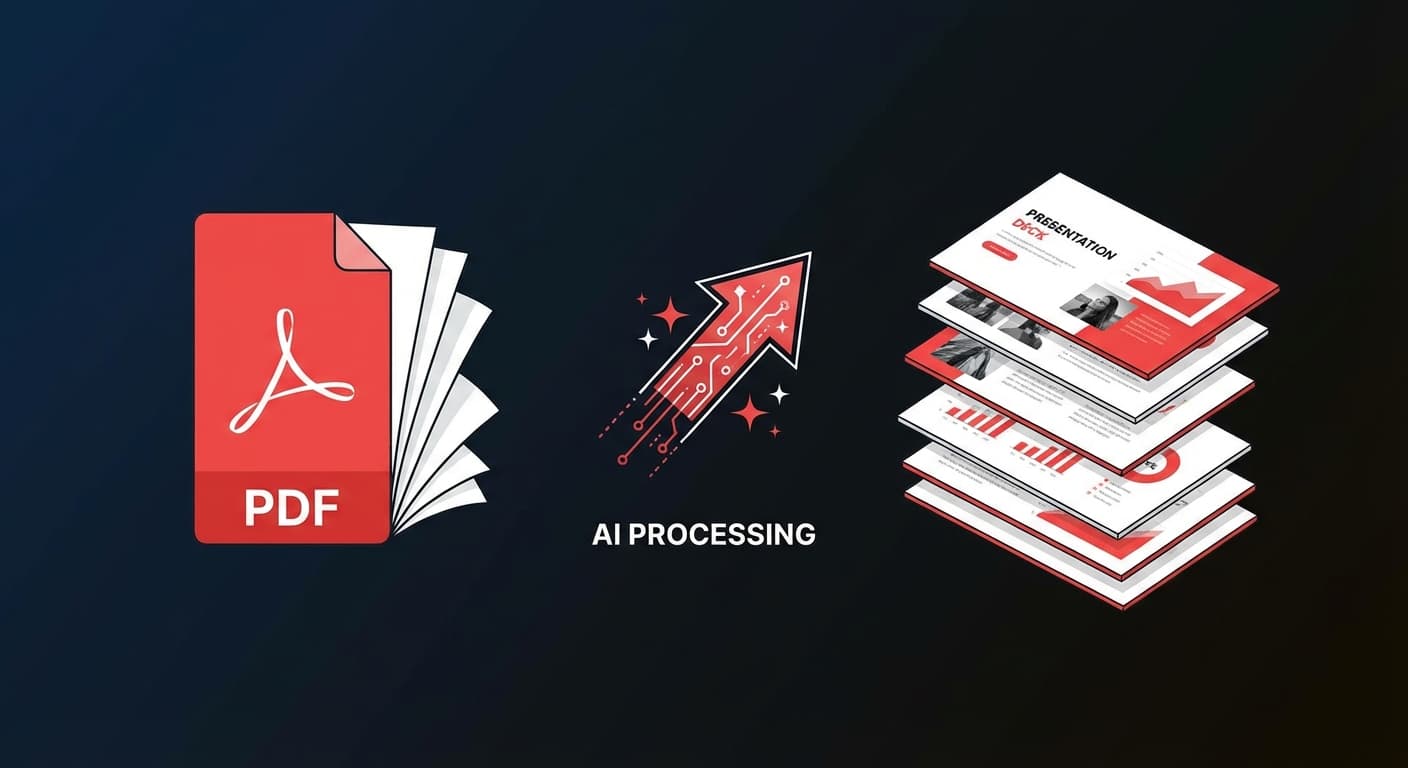
पारंपरिक PDF-to-PowerPoint कन्वर्जन टूल्स केवल टेक्स्ट और इमेज निकालते हैं — जिससे आपको बदसूरत, अनफॉर्मेटेड स्लाइड्स मिलती हैं जिन्हें व्यापक मैनुअल क्लीनअप की आवश्यकता होती है। AI-संचालित कन्वर्जन मौलिक रूप से अलग है:
| पारंपरिक कन्वर्जन | AI-संचालित कन्वर्जन |
|---|---|
| कच्चे टेक्स्ट ब्लॉक निकालता है | सामग्री संरचना और अर्थ को समझता है |
| फॉर्मेटिंग तोड़ देता है | नए, पेशेवर लेआउट बनाता है |
| विज़ुअल हायरार्की को नज़रअंदाज़ करता है | उपयुक्त विज़ुअलाइज़ेशन जनरेट करता है |
| 1-2 घंटे की क्लीनअप की आवश्यकता | मिनटों में प्रस्तुत करने के लिए तैयार |
| कोई सामग्री सारांश नहीं | स्वचालित रूप से मुख्य बिंदुओं को संक्षिप्त करता है |
2Slides कई दस्तावेज़ फॉर्मेट को स्लाइड्स में बदलने का समर्थन करता है:
यह 2Slides को उपलब्ध सबसे बहुमुखी document-to-slides कन्वर्टर बनाता है।
2Slides workspace पर जाएं और Create Slides from File चुनें:
आप एक custom prompt के साथ AI को मार्गदर्शन दे सकते हैं:
यदि आप इस चरण को छोड़ देते हैं, तो AI स्वचालित रूप से सबसे महत्वपूर्ण सामग्री की पहचान करता है और इसे तार्किक रूप से संरचित करता है।
15+ पेशेवर templates में से चुनें:
या Create Like This का उपयोग करके एक reference image अपलोड करें और AI को उसी exact design style से मिलान करने दें।
| Setting | विकल्प | सिफारिश |
|---|---|---|
| Resolution | 512px, 1K, 2K, 4K | अधिकांश presentations के लिए 2K |
| Aspect Ratio | 16:9, 4:3, 1:1, custom | मानक presentations के लिए 16:9 |
| Content Detail | Concise, Standard | executives के लिए Concise, training के लिए Standard |
| Language | 22+ भाषाएं | अपने दर्शकों से मेल खाएं |
Generate पर क्लिक करें और अपनी slides का इंतज़ार करें। सामान्य processing समय:
संपादन के लिए PowerPoint (.pptx) के रूप में download करें, या PDF या images के रूप में export करें।
Input: 25-page academic paper (PDF) Prompt: "Create a 15-minute conference presentation highlighting methodology and key findings" Result: methodology flow, results visualization, और conclusions के साथ 12 slides
Input: 40-page quarterly business report (PDF) Prompt: "Executive summary for board of directors, focus on revenue, growth metrics, and strategic initiatives" Result: financial highlights, charts, और strategic recommendations के साथ 10 slides
Input: API documentation (Markdown) Prompt: "Create onboarding training slides for new developers" Result: code examples, architecture diagrams, और step-by-step tutorials के साथ 15 slides
Input: Sales data (XLSX) Prompt: "Monthly sales review with regional breakdowns and trends" Result: auto-generated charts, comparisons, और key insights के साथ 8 slides
बार-बार होने वाले दस्तावेज़-से-स्लाइड वर्कफ़्लो के लिए, 2Slides API का उपयोग करें:
# PDF अपलोड करें और स्लाइड्स में बदलें
POST https://2slides.com/api/v1/slides/create-pdf-slides
Content-Type: application/json
Authorization: Bearer sk-2slides-xxx

{
  "fileUrl": "https://example.com/quarterly-report.pdf",
  "userInput": "Executive summary, 10 slides max",
  "themeId": "your-theme-id",
  "mode": "async"
}
यह स्वचालित पाइपलाइन्स को सक्षम बनाता है: जब भी आपके सिस्टम में कोई नई रिपोर्ट आती है, स्लाइड्स अपने आप तैयार हो जाती हैं।
AI टेक्स्ट-आधारित PDF के साथ सबसे अच्छा काम करता है। स्कैन किए गए दस्तावेज़ों के लिए, पहले OCR चलाएं (Adobe Acrobat, ऑनलाइन टूल) टेक्स्ट निकालने के लिए, फिर बदलें।
2Slides 100MB तक के दस्तावेज़ों को संभालता है। बहुत लंबे दस्तावेज़ों (100+ पृष्ठ) के लिए, हम विशिष्ट अनुभागों पर AI को फोकस करने के लिए एक कस्टम प्रॉम्प्ट प्रदान करने की सलाह देते हैं।
API के माध्यम से, हां — आप कई दस्तावेज़ों को बैच-प्रोसेस कर सकते हैं। वेब इंटरफ़ेस में, एक बार में एक फाइल अपलोड करें।
AI मुख्य थीम, डेटा पॉइंट्स, निष्कर्ष और कार्रवाई योग्य आइटम की पहचान करता है। यह सामग्री घनत्व को प्राथमिकता देता है और फिलर टेक्स्ट, परिशिष्ट और संदर्भों को हटा देता है जब तक विशेष रूप से अनुरोध न किया जाए।
किसी भी दस्तावेज़ को पेशेवर स्लाइड्स में बदलें — 2Slides आज़माएं और मिनटों में अपना पहला PDF बदलें।
Create stunning AI-powered presentations in seconds. Transform your ideas into professional slides with 2slides AI Agent.
Try For FreeYour AI Agent for slides. Save time, shine faster with intelligent presentation creation.




© 2026 2slides. All rights reserved.