2Slides Team
12 min read


त्वरित उत्तर (≤60 शब्द): Google Workspace में कोई मूल "Doc से Slides" फीचर नहीं है - Google Slides केवल मौजूदा
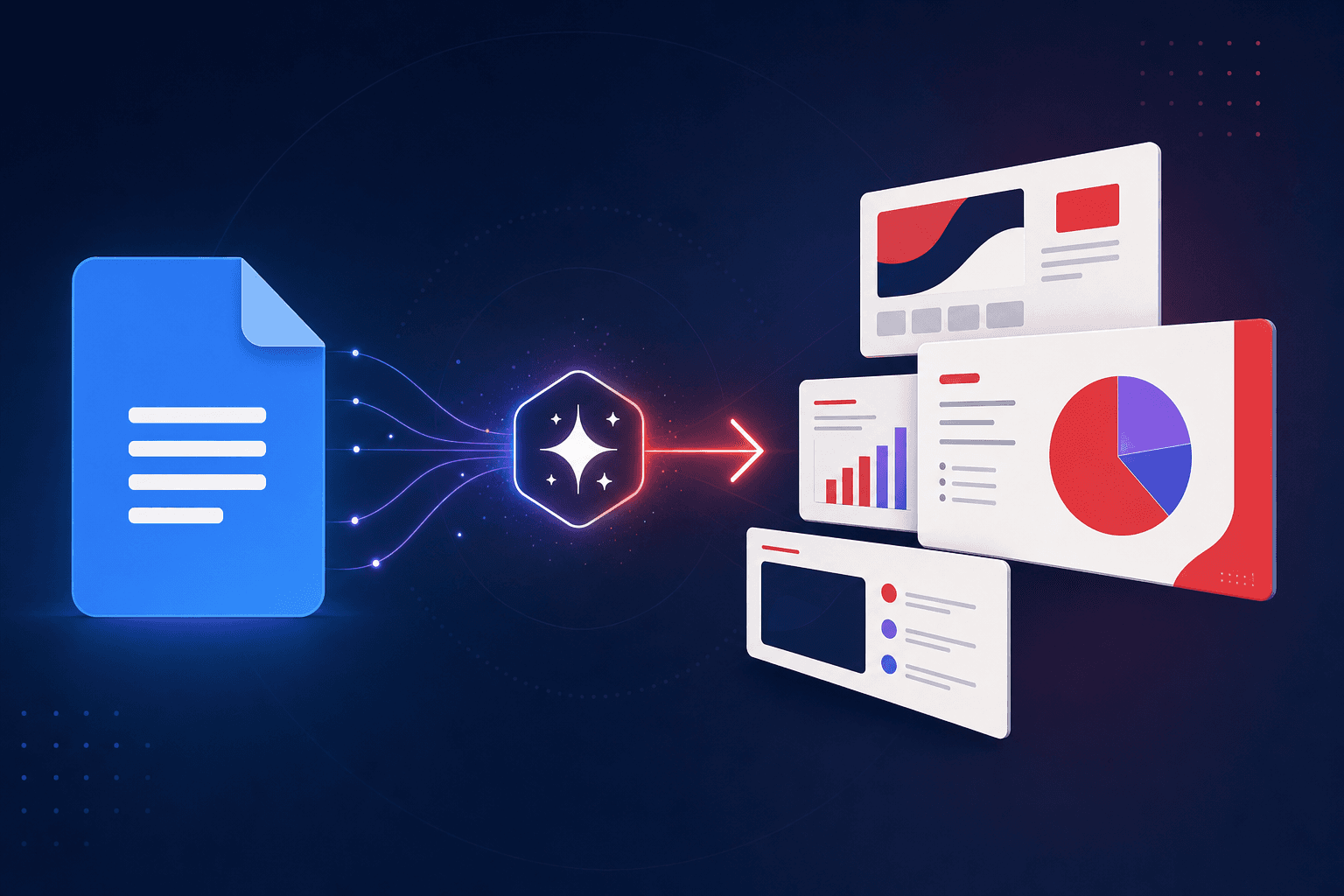
.pptxआयात कर सकता है, Doc से डेक नहीं बना सकता। 2026 में सबसे तेज़ समाधान है Google Docs को AI स्लाइड टूल से जोड़ना। 2Slides के साथ आप एक बार read-only एक्सेस देते हैं, Doc का लिंक पेस्ट करते हैं, और एक डिज़ाइन किया हुआ डेक प्राप्त करते हैं जिसे आप PowerPoint, PDF, या वर्णित वीडियो में एक्सपोर्ट कर सकते हैं।
यदि आपने कभी Google Docs में किसी टॉक का आउटलाइन, प्रोजेक्ट ब्रीफ, या रिपोर्ट लिखी है और फिर खाली स्लाइड की समस्या का सामना किया है, तो आप पहले से जानते हैं कि अंतर क्या है: शब्द मौजूद हैं, लेकिन Google आपको कोई ऐसा बटन नहीं देता जो उन्हें प्रस्तुति में बदल दे। यह लेख उस अंतर को पाटने के व्यावहारिक तरीके दिखाता है - और जहां AI इंटीग्रेशन कॉपी-पेस्ट से बेहतर है।
हम 2Slides हैं, इसलिए हम स्पष्ट करेंगे कि हमारा टूल कहाँ फिट बैठता है और कहाँ नहीं। सबसे पहले, यह क्यों इतना मुश्किल है।
.pptx या किसी अन्य Slides फ़ाइल को स्वीकार करता है - यह Doc के टेक्स्ट से डेक नहीं बना सकता। हर वास्तविक समाधान तीसरे पक्ष का AI टूल या ऐड-ऑन होता है।.pptx बन सकता है।यह पहली बार लगभग हर किसी को उलझन में डाल देता है। Google Docs और Google Slides अलग ऐप्स हैं जो कॉपी-पेस्ट से आगे बात नहीं करते। Google Slides में, File → Import slides मौजूद है, लेकिन यह केवल किसी अन्य .pptx या Slides फ़ाइल से स्लाइड्स खींचता है - ऐसा कोई तरीका नहीं है जो Doc पढ़कर स्लाइड्स बनाए। Google का अपना AI (Workspace में Gemini) Doc के अंदर टेक्स्ट ड्राफ्ट कर सकता है, लेकिन वह Doc को पूर्ण डेक में नहीं बदलता।
इसलिए "Google Docs से Slides" का हर काम करने वाला जवाब तीसरे पक्ष का टूल होता है। बाजार दो प्रकार में बंटा है:
चुनाव आमतौर पर एक सवाल पर निर्भर करता है: क्या आप डेक को Google Slides के अंदर लॉक रखना चाहते हैं, या .pptx के रूप में पोर्टेबल रखना चाहते हैं जिसे आप किसी को भी दे सकें?
साफ़ तरीका है कि आप अपने Doc में सब कुछ सेलेक्ट करें, स्लाइड टूल में पेस्ट करें, और उम्मीद करें। यह खास कारण से खराब काम करता है: पेस्ट करने से संरचना समतल हो जाती है। आपके Doc के H1, H2, बुलेटेड सूचियाँ, और टेबल्स एक असंगठित टेक्स्ट ब्लॉक में बदल जाते हैं। AI को अब कच्ची गद्य से आपकी आउटलाइन को उलट-इंजीनियर करना पड़ता है - और यही वह जगह है जहाँ डेक गलत हो जाते हैं, या तो हर पैराग्राफ को अपनी स्लाइड पर डालना या पूरी बात छोड़ देना।
एक वास्तविक इंटीग्रेशन दस्तावेज़ को दस्तावेज़ के रूप में पढ़कर इस समस्या से बचता है। जब 2Slides Google Doc खींचता है, तो यह हेडिंग हायरेरकी और टेबल्स को बरकरार रखता है, इसलिए स्लाइड आउटलाइन उस संरचना से बनती है जो आपने पहले से लिखी है - न कि पेस्ट किए गए टेक्स्ट की दीवार से अनुमानित।
2Slides सीधे Google Docs से जुड़ता है, इसलिए Doc की संरचना सुरक्षित रहती है। यहाँ पूरा फ्लो है - लाइव संस्करण के लिए Google Docs इंटीग्रेशन पेज देखें।
.pptx - जनरेट करें, और PowerPoint, PDF, या (Workspace डेक्स के लिए) वर्णित MP4 में एक्सपोर्ट करें।पूरा काम एक लिंक और कुछ क्लिक का है। कोई ऐड-ऑन इंस्टॉल नहीं, दस्तावेज़ को फिर से शेयर नहीं करना, या फिर से टाइप नहीं करना।
एक Google Doc 2Slides से दो बहुत अलग प्रस्तुतियों में से कोई भी बन सकता है। आवश्यकतानुसार चुनें:
| AI-डिज़ाइन किए गए स्लाइड्स (Workspace) | फास्ट PPT (टेम्पलेट-ड्रिवन) | |
|---|---|---|
| सबसे अच्छा | एक परिष्कृत, प्रस्तुति-केंद्रित डेक | एक मूल, संपादन योग्य PowerPoint फ़ाइल |
| आउटपुट | डिज़ाइन किए गए स्लाइड्स → PPTX / PDF / MP4 | टेम्पलेट से संपादन योग्य .pptx |
| वर्णन | प्रति-पृष्ठ AI वॉइसओवर | कोई नहीं |
| गति | एक या दो मिनट | सेकंड में |
| आयात लक्ष्य | Create from File / Workspace | Fast PPT |
यदि आप टीम को ब्रीफिंग दे रहे हैं और वीडियो चाहते हैं जिसे वे देख सकें, तो Workspace फ्लो का उपयोग करें और वर्णन जोड़ें। यदि आपको .pptx चाहिए जिसे आप कॉर्पोरेट टेम्पलेट में डालकर हाथ से संपादित कर सकें, तो Fast PPT का उपयोग करें।
जब 2Slides Google Doc इम्पोर्ट करता है, तो यह टेक्स्ट-आधारित कंटेंट पढ़ता है:
| आयातित | आयातित नहीं |
|---|---|
| हेडिंग्स (H1–H3) | इनलाइन इमेज और ड्रॉइंग्स |
| पैराग्राफ टेक्स्ट | चार्ट्स और एम्बेडेड ऑब्जेक्ट्स |
| बुलेटेड और नंबरड सूचियाँ | टिप्पणियाँ और सुझाव |
| टेबल्स (उनका डेटा सहित) | फुटनोट्स का फॉर्मेटिंग |
नियम: यदि यह शब्द या टेबल है, तो यह आता है और डेक को आकार देता है। यदि यह चित्र है, तो नहीं - AI ताजा विज़ुअल डिज़ाइन करता है। इमेज-भारी स्रोत दस्तावेज़ों के लिए, PDF इम्पोर्ट अक्सर बेहतर होता है क्योंकि यह लेआउट को विश्लेषण के दौरान बरकरार रखता है।
सुरक्षा टीमों का पहला सवाल होता है, इसलिए यहाँ सरल संस्करण है:
आप कभी भी उसी मेनू से इंटीग्रेशन डिस्कनेक्ट कर सकते हैं, और अपने Google Account permissions पेज से एक्सेस रद्द कर सकते हैं।
आपके पास एक Google Doc है, "Q3 Project Brief," जिसमें एक परिचय, तीन वर्कस्ट्रीम H2 सेक्शन के रूप में, और एक टाइमलाइन टेबल है।
डेक ब्रीफ की संरचना का पालन करता है क्योंकि 2Slides ने ब्रीफ की संरचना पढ़ी - न कि उसका समतल कॉपी।
पूरा क्षेत्र देखें Best AI Tools to Convert Google Docs to Slides (2026)।
नहीं, कोई अंतर्निहित Google फीचर नहीं है - Google Workspace में कोई मूल Docs-to-Slides कन्वर्टर नहीं है, और Google Slides का इम्पोर्ट केवल मौजूदा .pptx या Slides फ़ाइल स्वीकार करता है। Doc को स्वचालित रूप से बदलने के लिए आप AI टूल का उपयोग करते हैं। 2Slides के साथ आप Google Docs को read-only एक्सेस के साथ कनेक्ट करते हैं, दस्तावेज़ लिंक पेस्ट करते हैं, और डिज़ाइन किया हुआ डेक जनरेट करते हैं जिसे आप PowerPoint, PDF, या Google Slides में एक्सपोर्ट कर सकते हैं।
Google Docs को 2Slides से कनेक्ट करें, Doc का URL पेस्ट करें, और जनरेट करें। संपादन योग्य .pptx के लिए Fast PPT फ्लो चुनें, या डिज़ाइन किए गए डेक के लिए Workspace फ्लो चुनें जिसे आप PDF या वर्णित वीडियो के रूप में भी एक्सपोर्ट कर सकते हैं। दोनों ही मामलों में आपको असली PowerPoint फ़ाइल मिलती है, स्क्रीनशॉट नहीं।
नहीं। 2Slides read-only OAuth का उपयोग करता है जो केवल उस एक दस्तावेज़ तक सीमित है जिसे आप पेस्ट करते हैं, इसलिए आपका Doc बिल्कुल वैसे ही निजी (या साझा) रहता है जैसा पहले था। आपको इसे सार्वजनिक बनाने या फिर से शेयर करने की जरूरत नहीं है।
नहीं। डिज़ाइन के अनुसार कोई Drive फ़ाइल पिकर नहीं है। 2Slides केवल उस एक दस्तावेज़ को पढ़ता है जिसका लिंक आप पेस्ट करते हैं - यह आपके Drive के बाकी हिस्सों को सूचीबद्ध, ब्राउज़ या खोल नहीं सकता।
टेक्स्ट, हेडिंग्स, सूचियाँ, और टेबल्स (टेबल डेटा सहित)। इनलाइन इमेज, ड्रॉइंग्स, चार्ट्स, और टिप्पणियाँ आयात नहीं होतीं - AI डेक के लिए ताजा विज़ुअल डिज़ाइन करता है। इमेज-भारी स्रोतों के लिए PDF इम्पोर्ट लेआउट को बेहतर बनाए रखता है।
हाँ, जब तक आपका Google Workspace एडमिन थर्ड-पार्टी ऐप एक्सेस की अनुमति देता है। आप वही read-only OAuth फ्लो से अधिकृत करते हैं; यदि आपकी संस्था बाहरी ऐप्स को प्रतिबंधित करती है, तो कनेक्शन को मंजूरी देने के लिए एडमिन की आवश्यकता हो सकती है।
Google Docs से कनेक्ट करना मुफ्त है। आप केवल तब क्रेडिट खर्च करते हैं जब आप डेक जनरेट करते हैं - 2Slides के किसी भी जॉब की समान जनरेशन कीमत, Google Docs से इम्पोर्ट करने पर कोई अतिरिक्त शुल्क नहीं।
Google ने कभी Doc-to-Slides बटन नहीं बनाया, इसलिए असली सवाल यह है कि आप कौन सा तीसरे पक्ष का रास्ता चुनते हैं। कॉपी-पेस्ट आपकी बनाई संरचना को फेंक देता है। एक read-only इंटीग्रेशन इसे बनाए रखता है: 2Slides के साथ आप एक लिंक पेस्ट करते हैं, अपनी शेयरिंग सेटिंग्स को वैसे ही छोड़ देते हैं, और एक डिज़ाइन किया हुआ, एक्सपोर्टेबल डेक पाते हैं - PowerPoint, PDF, या वर्णित वीडियो के रूप में।
अपने दस्तावेज़ पर आज़माएं: Google Docs इंटीग्रेशन खोलें, कनेक्ट करें, और लिंक पेस्ट करें। किसी अन्य स्रोत से काम कर रहे हैं? देखें PDF to Slides, Spreadsheet to Slides, या Notion इंटीग्रेशन।
संबंधित पढ़ाई: Best AI Tools to Convert Google Docs to Slides (2026) · 2Slides vs Plus AI · PDF to Slides · सभी इंटीग्रेशन
अंतिम समीक्षा: 2026-07-08 2Slides टीम द्वारा।
Create stunning AI-powered presentations in seconds. Transform your ideas into professional slides with 2slides AI Agent.
Try For Freeस्लाइड के लिए आपका AI एजेंट। बुद्धिमान प्रस्तुति निर्माण के साथ समय बचाएं, तेजी से चमकें।




© 2026 2slides। सभी अधिकार सुरक्षित।